
Windowsのシステム管理や日々のファイル整理において、コマンドプロンプトは今なお欠かせない強力なツールです。
特に大量のファイルを扱う際、一つひとつのファイル名を正確に入力するのは非常に手間がかかります。
このような場面で作業効率を劇的に向上させてくれるのが、「ワイルドカード」と呼ばれる特殊な記号です。
ワイルドカードを正しく使いこなすことで、特定の条件に合致するファイルを一括で検索、コピー、削除できるようになります。
本記事では、コマンドプロンプトにおけるワイルドカードの基本的な使い方から、実務で役立つ具体的な指定方法までを詳しく解説します。
ワイルドカードとは何か?基本の役割を理解する
コマンドプロンプトにおけるワイルドカードとは、ファイル名やディレクトリ名の代わりに使用できる特殊な文字のことです。
特定の名前を正確に指定する代わりに、「あるパターンに一致するものすべて」という指定が可能になります。
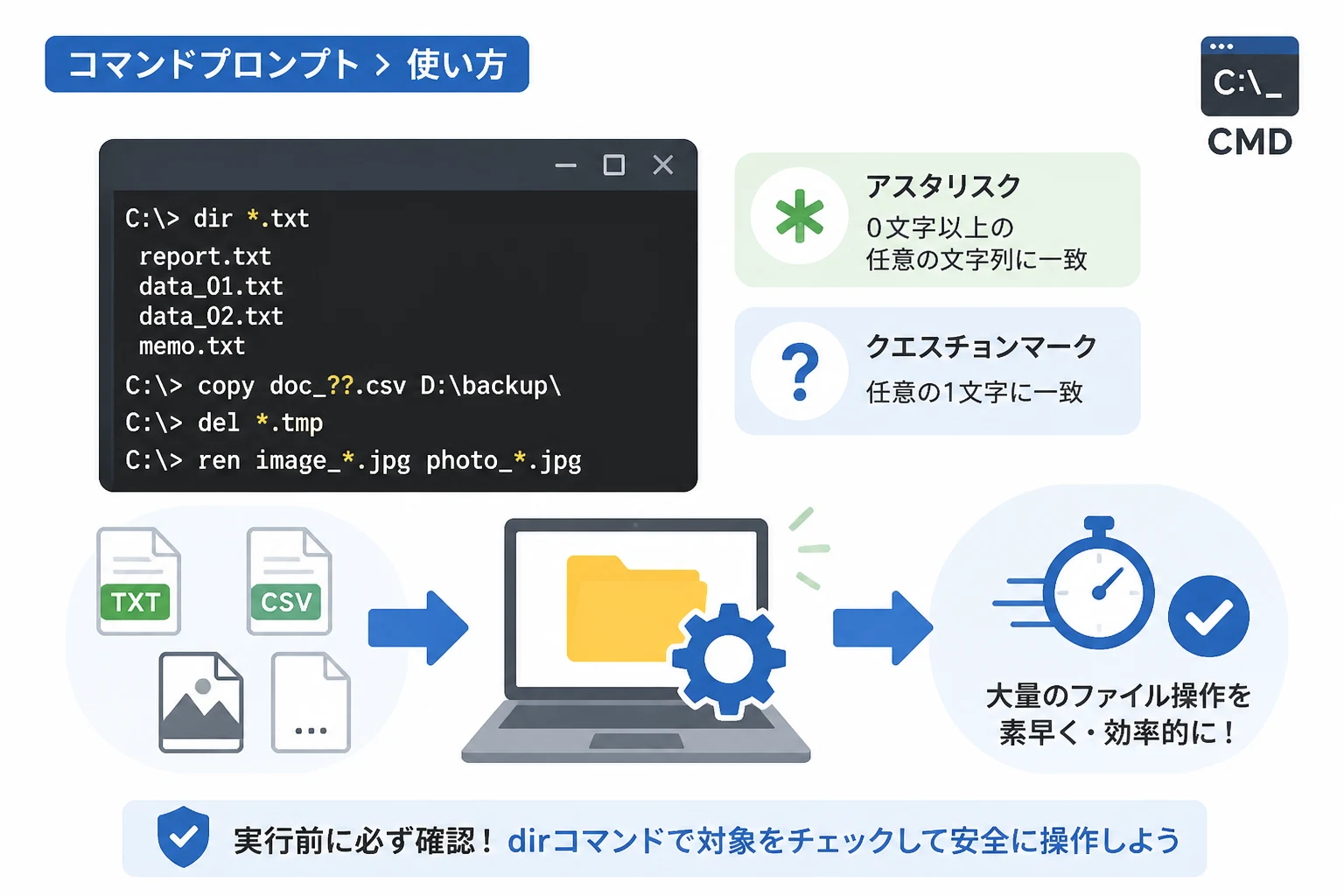
Windowsのコマンドプロンプトで使用できる主要なワイルドカードは、主に2種類存在します。
それは「アスタリスク(*)」と「クエスチョンマーク(?)」です。
これら2つの記号は、それぞれ一致する文字のルールが異なります。
まずは、以下の表でそれぞれの基本的な違いを確認しましょう。
| 記号 | 名称 | 意味・動作 |
|---|---|---|
* | アスタリスク | 0文字以上の任意の文字列に一致する |
? | クエスチョンマーク | 任意の1文字(あるいは0文字)に一致する |
この2つの記号を組み合わせることで、複雑な条件でのファイル指定も簡単に行えるようになります。
それでは、それぞれのワイルドカードの具体的な使い方を順番に見ていきましょう。
アスタリスク(*)の使い方:任意の文字列を指定する
アスタリスク(*)は、最も汎用性が高く、頻繁に利用されるワイルドカードです。
これは、「どのような文字が何文字続いていても良い」という状態を指します。
特定の拡張子を一括操作する方法
最も代表的な使い道は、ファイルの拡張子を指定して操作する場合です。
例えば、フォルダ内にあるすべてのテキストファイルを一覧表示したい場合は、以下のように入力します。
rem すべてのテキストファイル(.txt)を表示する
dir *.txt2026/05/01 10:00 150 memo.txt
2026/05/02 11:30 2,048 report.txt
2026/05/03 09:15 512 test.txtこのように、ファイル名が何であっても、末尾が「.txt」で終わるものだけを抽出できます。
ファイル名の一部が共通している場合
ファイル名の先頭が特定の文字列で始まるファイルを指定することも可能です。
例えば、2026年度の予算に関連するファイルが「2026_budget_」で始まっている場合、次のように指定します。
rem 「2026_budget_」から始まるすべてのファイルをコピーする
copy 2026_budget_* C:\Backup\Budget\
このコマンドを実行すると、「2026_budget_april.xlsx」や「2026_budget_plan.docx」などが一括でコピー対象となります。
また、ファイル名の途中にアスタリスクを入れることも可能です。
「data」という文字を含み、かつ拡張子が「.csv」であるファイルを指定したい場合は、*data*.csvと記述します。
クエスチョンマーク(?)の使い方:1文字を厳密に指定する
クエスチョンマーク(?)は、「任意の1文字」を表すワイルドカードです。
アスタリスクが「何文字でも良い」のに対し、クエスチョンマークは「文字数」を限定したい場合に非常に役立ちます。
文字数が決まっているファイル名の操作
例えば、4桁の数字がファイル名になっているログファイルを探したい場合を考えます。
log????.txtと指定すれば、log0001.txtやlog2026.txtには一致しますが、log1.txtやlog12345.txtには一致しません。
rem ファイル名が「log」+「4文字」のテキストファイルを検索
dir log????.txt2026/05/01 10:00 500 log1001.txt
2026/05/02 11:30 600 log2026.txtこのように、特定のフォーマットに則ったファイル群だけを操作したいときにクエスチョンマークは威力を発揮します。
なお、Windowsのシステム上、クエスチョンマークは「0文字または1文字」として扱われる場合がある点には注意が必要です。
主要コマンドでのワイルドカード活用例
ワイルドカードは、単独で使うものではなく、他のコマンドと組み合わせて使用します。
実務で特によく使われる4つのコマンドとの組み合わせ例を紹介します。
dirコマンドでの検索効率化
dirコマンドでワイルドカードを使うと、複雑なフォルダ構造の中から目的のファイルを素早く見つけられます。
サブディレクトリも含めて特定の拡張子を探したい場合は、/sオプションと組み合わせます。
rem 現在のフォルダ以下のすべてのサブフォルダから、画像ファイル(.jpg)を探す
dir /s *.jpg
delコマンドでの注意点と一括削除
delコマンドでワイルドカードを使用すると、不要なファイルを一瞬で削除できます。
しかし、誤って必要なファイルまで消してしまうリスクがあるため、非常に慎重な操作が求められます。
rem すべてのバックアップファイル(.bak)を削除する
del *.bak削除前にどのファイルが対象になるか確認したい場合は、まずdirコマンドで同じワイルドカードを実行する癖をつけましょう。
あるいは、/pオプションを付けて、削除前に一つずつ確認メッセージを表示させるのも有効な安全対策です。
copy・moveコマンドでのデータ整理
大量のファイルを整理する際、ワイルドカードを使うと移動やコピーが数秒で終わります。
例えば、散らかったデスクトップから画像ファイルだけを専用のフォルダに移動させたい場合に便利です。
rem すべてのPNGファイルを「Pictures」フォルダへ移動する
move *.png C:\Users\YourName\Pictures\
renコマンドでの一括リネーム
ren(rename)コマンドとワイルドカードを組み合わせると、複数のファイル名を一括で変更できます。
例えば、大量のテキストファイルの拡張子を一括で「.log」に変更したい場合は以下のように記述します。
rem すべての .txt ファイルを .log に変更する
ren *.txt *.log
このとき、ファイル名の本体部分は維持され、拡張子だけが書き換わります。
実践的な応用テクニック
ワイルドカードは、複数の条件を組み合わせて使うことでさらに高度な指定が可能になります。
複数の条件を組み合わせる
例えば、「2026」という文字を含み、かつ最後が「A」で終わる5文字(拡張子除く)のExcelファイルを探すとします。
この場合、*2026?A.xlsxのような指定が考えられます。
ただし、アスタリスクは非常に強力であるため、意図しないファイルまで含まれていないか常に意識する必要があります。
隠しファイルへの対応
通常のワイルドカード指定では、隠し属性(Hidden)が付いたファイルは対象に含まれないことがあります。
これらを含めて操作したい場合は、各コマンドのオプション(例:dir /a)を併用してください。
使用時の注意点とリスク管理
ワイルドカードは非常に便利な反面、一歩間違えるとシステムに深刻なダメージを与える可能性があります。
特に「del *.*」というコマンドは、現在のディレクトリにあるすべてのファイルを削除することを意味します。
これをシステムドライブのルートディレクトリなどで実行してしまうと、Windowsが起動しなくなる恐れもあります。
「ワイルドカードを使う前には、必ず対象を再確認する」というルールを徹底してください。
また、ファイル名に半角スペースが含まれている場合は、ワイルドカードを使用する場合でもパス全体をダブルクォーテーションで囲むのが安全です。
rem スペースを含むパスでのワイルドカード利用
copy "C:\My Documents\*.pdf" D:\Backup\
このように記述することで、パスの途切れることなく正確にコマンドが解釈されます。
まとめ
コマンドプロンプトのワイルドカードは、日々の業務を効率化するための必須スキルです。
アスタリスク(*)による広範囲な指定と、クエスチョンマーク(?)による厳密な文字数指定を使い分けることで、あらゆるファイル操作がスムーズになります。
まずはdirコマンドでファイルの検索から練習し、慣れてきたらcopyやmove、renといったコマンドへ応用範囲を広げていきましょう。
ただし、一括削除などの強力な操作を行う際は、対象ファイルを事前に確認することを決して忘れないでください。
ワイルドカードの特性を正しく理解し、安全かつスピーディーなPC操作を実現しましょう。