
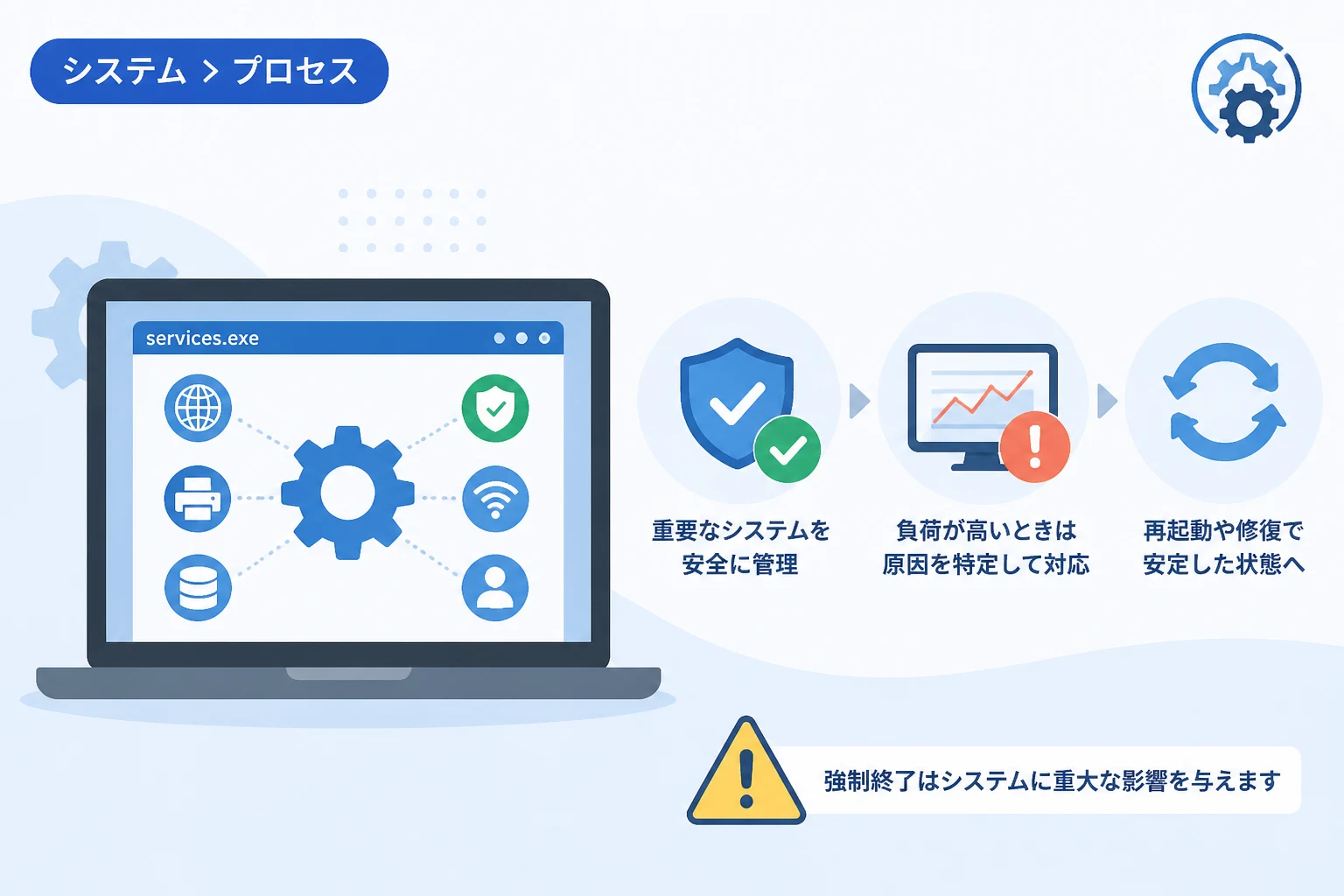
Windowsのタスクマネージャーをチェックしているときに、services.exe というプロセスが動作しているのを見かけたことはないでしょうか。
パソコンの動作が重くなった際、このプロセスがCPUやメモリを大量に消費していると、「これはウイルスではないか」「停止しても大丈夫なのか」と不安に感じる方も少なくありません。
services.exeはWindows OSにとって極めて重要な役割を担うシステムプロセスであり、これなしではWindowsを正常に動かすことは不可能です。
しかし、何らかのトラブルによって負荷が高まったり、稀に悪意のあるプログラムがこの名称を模倣したりする場合もあります。
本記事では、services.exe の本来の役割から、異常な負荷が発生した際のリスク管理、具体的な対処法までを詳しく解説します。
services.exeとは?Windowsにおける役割
services.exe は、Windowsオペレーティングシステムにおいて「サービス制御マネージャー」(SCM: Service Control Manager) と呼ばれる重要なコンポーネントです。
Windowsが起動する際、カーネルに次いで早い段階で呼び出され、システムが機能するために必要なバックグラウンドプログラム(サービス)の管理を一手に行います。
サービス制御マネージャー(SCM)の基本
Windowsには、ユーザーが画面上で操作するアプリケーションとは別に、目に見えないところで動作し続ける「サービス」が多数存在します。
例えば、ネットワーク接続の維持、プリンターの待機、セキュリティ更新のチェックなどがこれに該当します。
services.exeはこの個別のサービスを開始、停止、一時停止、あるいは再起動させる司令塔の役割を果たしています。
もしこのプロセスを強制終了させてしまうと、Windowsは致命的なエラー(ブルースクリーン)を発生させ、強制的に再起動を余儀なくされます。
それほどまでにシステムにとって不可欠な存在なのです。
OSの起動から終了まで:services.exeの動作プロセス
PCの電源を入れると、Windowsのブートプロセスが進み、システム初期化の段階で services.exe が立ち上がります。
- システム起動時にレジストリ情報を読み込み、どのサービスを自動開始するかを判断します。
- 設定に基づき、各サービスの実行ファイル(主に
svchost.exeなど)を呼び出します。 - OS稼働中は各サービスの状態を常に監視し、エラーが発生した際の自動回復設定などを実行します。
- OS終了時には、すべてのサービスに対して終了信号を送り、データが安全に保存されるように導きます。
このように、services.exeはWindowsの生命維持装置のような働きをしており、常にバックグラウンドでシステムを支え続けています。
services.exeの安全性とウイルス感染の有無を見分ける方法
基本的には安全なシステムファイルですが、サイバー攻撃者はしばしば「本物のシステムファイルと見間違えやすい名前」を使ってウイルスを潜伏させます。
自身のPCで動作している services.exe が本物かどうかを判断する基準は主に2点あります。
正当なファイルの保存場所と確認手順
本物の services.exe は、必ず特定のフォルダに格納されています。
| 確認項目 | 正当なプロセスの特徴 |
|---|---|
| ファイル名 | services.exe (全て小文字) |
| 保存場所 | C:\Windows\System32 |
| ユーザー名 | SYSTEM |
確認するには、タスクマネージャーを開き(Ctrl + Shift + Esc)、「詳細」タブから services.exe を右クリックして「ファイルの場所を開く」を選択してください。
もし System32フォルダ以外の場所(例えばデスクトップやTempフォルダなど)が開かれた場合は、ウイルスである可能性が非常に高いと言えます。
不審なプロセスを特定するポイント
本物であれば通常、CPU使用率は 0% から数% 程度で安定しています。
しかし、以下のような挙動が見られる場合は注意が必要です。
- 同名のプロセスが複数存在する (本物は通常1つだけです)
- ファイル名が微妙に異なる (例:
service.exeやservices32.exeなど) - デジタル署名が Microsoft Windows ではない
これらに該当する場合、マルウェアがシステムプロセスを装って情報を盗んだり、外部と通信したりしているリスクがあります。
最新のセキュリティソフトによるフルスキャンを直ちに実行することを推奨します。
services.exeのCPU・メモリ負荷が高くなる主な原因
PCが重いと感じてタスクマネージャーを見ると、services.exe が高いCPU使用率を示していることがあります。
しかし、多くの場合、services.exe そのものが壊れているのではなく、管理下にある「特定のサービス」が暴走していることが原因です。
特定のサービスによるリソースの占有
services.exe は各サービスの親分のような存在であるため、子が忙しくなると、管理業務を行っている親の負荷も連動して上がることがあります。
特に以下のサービスが原因となりやすい傾向があります。
- Windows Search:ファイル検索用のインデックス作成中に負荷が上がります。
- SysMain (旧Superfetch):アプリケーションの起動を速めるための最適化プロセスです。
- Windows Management Instrumentation (WMI):システムの管理情報を収集するプロセスですが、サードパーティ製アプリが頻繁に情報を求めると高負荷になります。
Windows Updateの待機・実行プロセス
最も頻繁に負荷を上昇させる要因の一つが Windows Update です。
更新プログラムのダウンロード中や、適用前のスキャンを行っている間、サービス制御マネージャーは激しく動作します。
これは故障ではなく仕様ですが、スペックの低いPCではフリーズに近い状態になることもあります。
ドライバやサードパーティ製アプリの競合
新しくインストールしたソフトウェアや、周辺機器のドライバが Windows サービスと正しく通信できない場合、services.exe が無限に再試行を繰り返し、結果としてCPUを100%近くまで使い切ってしまうことがあります。
特にセキュリティ対策ソフトを複数インストールしている環境などでは、サービスの競合が頻発するため注意が必要です。
services.exeの負荷を解消するための対処法
もし services.exe の負荷が下がらない場合は、以下の手順で問題の切り分けと解決を試みてください。
PCの再起動と基本的なメンテナンス
一時的なメモリの不整合やプロセスのスタックであれば、PCの再起動だけで解決するケースが大半です。 ただし、単なる「シャットダウン」ではなく、必ず「再起動」を選択してください。
Windows 10/11のシャットダウンは「高速スタートアップ」が有効になっている場合、完全なリセットが行われないためです。
また、システムファイルの破損が疑われる場合は、コマンドプロンプトを管理者として実行し、以下のコマンドを入力してシステム修復を行ってください。
sfc /scannowこのコマンドは、OSの重要なファイルに欠損や書き換えがないかをチェックし、必要であれば自動的に修復します。
Windows Updateのステータス確認と修復
Windows Updateが途中で止まっていたり、エラーを吐き出し続けていると負荷が高まります。
「設定」>「Windows Update」を開き、進行中のタスクがないか確認してください。
もし「更新に失敗しました」という表示が出ている場合は、「トラブルシューティング ツール」を実行してUpdateコンポーネントをリセットすることが効果的です。
タスクマネージャーを用いた問題のあるサービスの特定
どのサービスが負荷をかけているかを特定するために、以下の手順を踏みます。
- タスクマネージャーの「詳細」タブで
services.exeを右クリック。 - 「サービスに移動」を選択します。
- 関連するサービスが一覧表示されます(ただし、ここでは管理下のすべてが表示されるわけではありません)。
より詳細に調べるには、「リソース モニター」を活用してください。
タスクマネージャーの「パフォーマンス」タブ下部にあるリンクから起動し、「CPU」タブの「サービス」セクションを確認することで、どのサービスが実際にCPU時間を消費しているかが一目でわかります。
セーフモードでの動作確認とシステムスキャンの実行
通常の起動で負荷が高い場合でも、最低限のサービスのみで起動する「セーフモード」で負荷が下がるのであれば、原因は後からインストールしたアプリやドライバにあると断定できます。
セーフモードで起動し、最近インストールした怪しいアプリをアンインストールして動作の変化を確認してください。
サービス管理を効率化するコマンドとツール
上級者やシステム管理者の方は、GUIだけでなくコマンドや専用コンソールを活用することで、より迅速に状況を把握できます。
services.msc (サービス管理コンソール) の活用
Windowsキー + R を押し、services.msc と入力して実行すると、Windows サービスの一覧画面が表示されます。
ここで各サービスを右クリックし、「プロパティ」から実行を「無効」にしたり、手動に切り替えたりすることが可能です。
PowerShellを用いたサービス操作
PowerShellを使用すれば、実行中のサービスをリストアップしたり、特定の状態にあるサービスのみを抽出したりできます。
# 実行中のサービスをCPU使用率順に確認する(例)
Get-Service | Where-Object {$_.Status -eq "Running"}
また、特定のサービスがハングアップ(応答停止)している場合は、管理者権限のPowerShellから Restart-Service [サービス名] を実行することで、services.exe 全体への影響を最小限に抑えつつ、問題のプロセスだけを再起動できます。
まとめ
services.exe は、Windowsという巨大なシステムを円滑に動かすための「司令塔」です。
このプロセスがタスクマネージャーに常駐しているのは正常な動作であり、通常は過度に心配する必要はありません。
しかし、CPU負荷が長時間高いまま維持されたり、身に覚えのない場所で実行されていたりする場合は、システムトラブルやウイルス感染のサインです。
まずは「ファイルの場所」を確認して安全性を確かめ、次にWindows Updateや特定のサービスが暴走していないかをチェックしましょう。
日頃からOSを最新の状態に保ち、不必要なスタートアップアプリを制限しておくことが、services.exe を介したトラブルを防ぐ最善の策となります。
PCの動作が重いと感じたときは、この記事で紹介した手順を一つずつ試して、快適なコンピューティング環境を取り戻してください。