
Windowsのタスクマネージャーを確認している際に、聞き慣れないプロセス名が表示されて不安を感じたことはないでしょうか。
特にSecurityHealthService.exeやSecurityHealthSystray.exeといった名称は、システムに関わる重要な雰囲気を感じさせるため、その正体を知りたいと考えるのは自然なことです。
2026年現在の最新のWindows環境においても、これらのプロセスはパソコンの安全性を維持するために極めて重要な役割を果たしています。
本記事では、これら二つの実行ファイルの正体や具体的な機能、そして停止や削除がシステムにどのような影響を及ぼすのかを詳しく解説します。
SecurityHealthService.exeとは何か
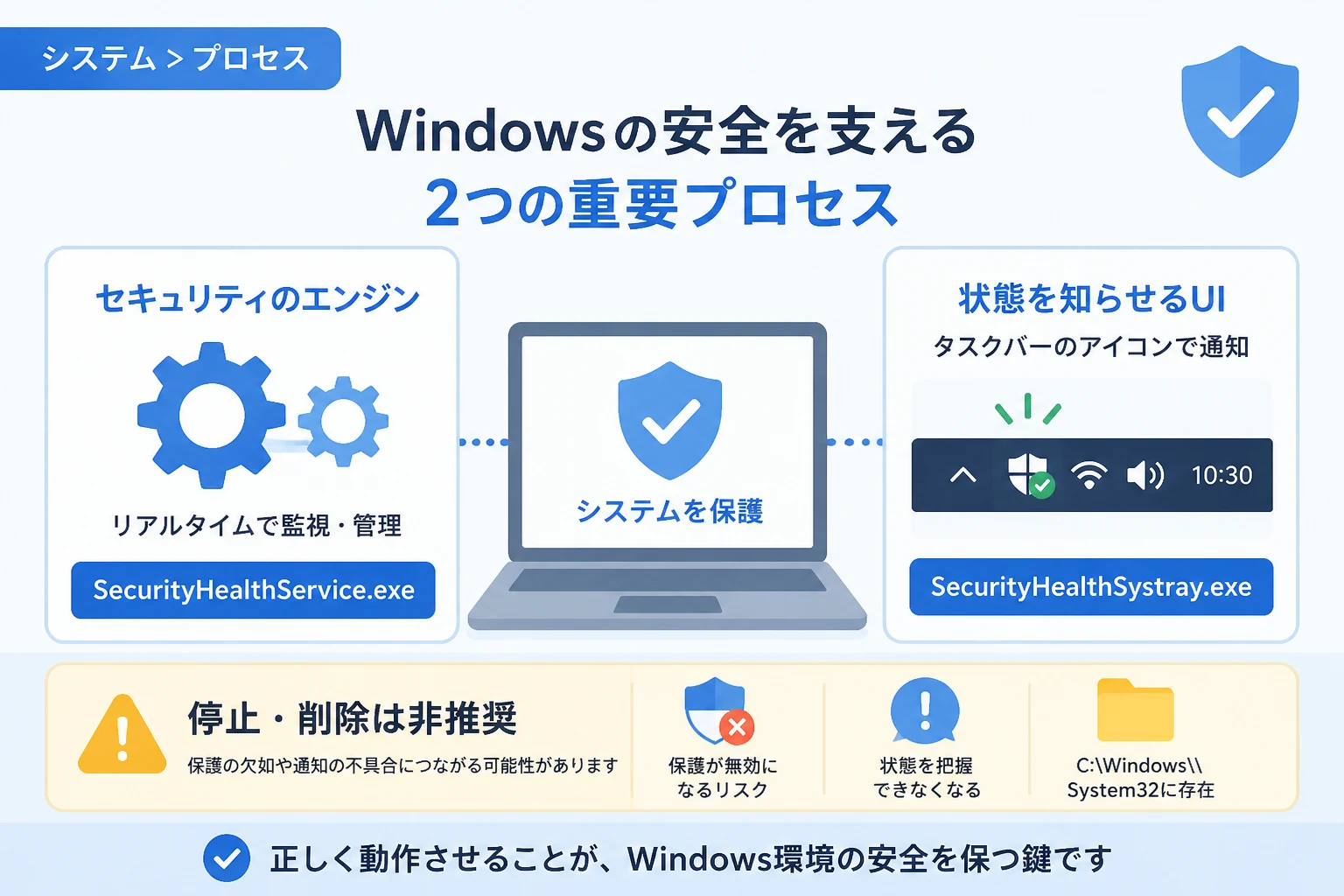
SecurityHealthService.exeは、Windows OSに標準で組み込まれている「Windows セキュリティ センター サービス」の実体となるプログラムです。
このサービスは、システム全体のセキュリティ状態をリアルタイムで監視し、ユーザーに報告する中心的な役割を担っています。
具体的には、ウイルス対策ソフトの稼働状況やファイアウォールの設定、スマートスクリーンの有効化状態などを統合的に管理しています。
OSの深部で動作するサービスであるため、通常はバックグラウンドで常に実行されており、ユーザーが直接操作することはありません。
Windows 11以降の最新アーキテクチャでは、このプロセスがセキュリティ機能のハブとして機能し、他のセキュリティコンポーネントとの連携を強化しています。
SecurityHealthService.exeの役割と機能
このプロセスの最大の役割は、システムの安全性を数値化し、不備がある場合に警告を発することにあります。
例えば、ウイルス定義ファイルが古くなっていたり、リアルタイム保護が無効になっていたりする場合、このサービスがそれを検知します。
検知された情報はシステム内で処理され、後述するトレイアイコンなどを通じてユーザーに通知される仕組みとなっています。
また、サードパーティ製のセキュリティ対策ソフトがインストールされている場合、そのソフトと競合しないように調整を行う役割も持っています。
2026年現在の環境では、AIを活用した脅威検出機能のステータス管理も、このプロセスが一部を担うようになっています。
ファイルパスと信頼性の確認
本物のSecurityHealthService.exeは、厳格に決められた場所に保存されています。
通常、このファイルはC:\Windows\System32フォルダの中に格納されています。
もしこれ以外の場所に同名のファイルが存在する場合、マルウェアが正規のプロセスを装っている可能性があるため注意が必要です。
ファイルのプロパティを確認し、デジタル署名が「Microsoft Windows Publisher」になっていることを確認することで、安全性を判断できます。
SecurityHealthSystray.exeとは何か
一方で、SecurityHealthSystray.exeは、「Windows セキュリティ サービスの通知アイコン」を制御するためのプログラムです。
名前の中に「Systray(システムトレイ)」という言葉が含まれている通り、タスクバーの右端にある通知領域にアイコンを表示させる役割を持っています。
このプロセスが動作していることで、ユーザーは現在のセキュリティ状態を一目で確認することが可能になります。
盾のような形をしたアイコンが表示され、緑色のチェックマークが付いていれば、システムが保護されていることを意味します。
逆に、黄色い警告マークや赤いエラーマークが表示される場合、何らかのアクションが必要であることを示唆しています。
SecurityHealthSystray.exeの役割
このプロセスの主な役割は、ユーザーインターフェース(UI)の提供に特化しています。
内部的な監視を行うのは先述のSecurityHealthService.exeであり、その結果を視覚的に伝えるのがSecurityHealthSystray.exeの仕事です。
ユーザーがタスクトレイのアイコンをダブルクリックした際に、「Windows セキュリティ」のメインウィンドウを素早く起動させるのもこのプロセスの機能です。
スタートアップ項目として登録されていることが多く、Windowsのログイン時に自動的に実行されるのが一般的です。
このプロセス自体がセキュリティスキャンを行うわけではなく、あくまでも通知とアクセスの利便性を高めるためのものです。
ファイルの所在と正規の動作
SecurityHealthSystray.exeの正規の保存場所は、C:\Windows\System32です。
タスクマネージャーでこのプロセスを右クリックし、「ファイルの場所を開く」を選択することで、正しい場所に存在するか確認できます。
このプロセスが異常に多くのメモリを消費することは稀であり、通常は非常に軽量なプロセスとして動作しています。
二つのプロセスの関係性と違い
これら二つのプロセスは、車の「エンジン」と「計器パネル」の関係に似ています。
SecurityHealthService.exeが裏側でエンジンのようにシステムを守り、SecurityHealthSystray.exeが計器パネルのようにその状態をドライバー(ユーザー)に知らせます。
一方が欠けると、セキュリティの状態が分からなくなったり、保護機能そのものが停止したりするリスクが生じます。
以下の表に、それぞれのプロセスの主な違いをまとめました。
| 機能項目 | SecurityHealthService.exe | SecurityHealthSystray.exe |
|---|---|---|
| 主な役割 | セキュリティ状態の監視と管理 | 通知アイコンの表示とUIの提供 |
| 動作タイプ | バックグラウンドサービス | ユーザーインターフェースプロセス |
| 重要度 | 極めて高い(システム保護に必須) | 高い(視認性と操作性に寄与) |
| 保存場所 | C:\Windows\System32 | C:\Windows\System32 |
| 停止時の影響 | セキュリティ保護機能の低下 | 通知アイコンの消失 |
CPU使用率が高くなる原因と対処法
稀に、これらのプロセスが原因でパソコンの動作が重くなる、いわゆる「高負荷状態」になることがあります。
特にSecurityHealthService.exeがCPUを大量に使用する場合、いくつかの原因が考えられます。
一つの可能性として、Windows Updateがバックグラウンドで進行しており、セキュリティ情報の整合性をチェックしているケースが挙げられます。
また、他のウイルス対策ソフトと競合が発生している場合や、システムファイルが破損している場合にも負荷が上昇することがあります。
一時的な負荷であれば、数分から数十分待つことで自然に解消されることがほとんどです。
システムファイルチェッカーによる修復
負荷が長期間続く場合は、Windowsのシステムファイルが破損している可能性を疑いましょう。
コマンドプロンプトを管理者権限で起動し、sfc /scannowコマンドを実行することで、破損したシステムファイルを自動的に修復できます。
これにより、SecurityHealthService.exeの異常な挙動が改善されるケースが多く報告されています。
最新のWindows Updateの適用
Microsoftは定期的にセキュリティ機能のバグ修正を行っています。
OSを最新の状態に更新することで、これらのプロセスに関連するパフォーマンスの問題が解決されることがよくあります。
設定アプリから「Windows Update」を開き、利用可能な更新プログラムがないか確認することをお勧めします。
SecurityHealthService.exeを削除・停止しても良いか
結論から申し上げますと、これらのプロセスを意図的に停止したり、ファイルを削除したりすることは推奨されません。
これらはWindowsの保護機能の根幹をなすコンポーネントであり、強制的に停止させることはセキュリティ上の大きな穴を作ることを意味します。
万が一、これらのサービスが停止してしまうと、リアルタイム保護やランサムウェア対策などが正常に機能しなくなる恐れがあります。
また、削除を試みてもWindowsの自己保護機能によって拒否されることが多く、無理に行うとシステム自体が不安定になる可能性があります。
停止した場合の具体的なリスク
もしSecurityHealthService.exeを停止させると、コントロールパネルの「Windows セキュリティ」画面が空白になったり、エラーメッセージが表示されたりします。
これは、UIが情報を取得するためのソース(サービス)が失われてしまうためです。
この状態では、システムが攻撃を受けていてもユーザーはそれを知る術がなくなります。
「動作が軽くなる」という誤った情報の元に停止を試みるユーザーもいますが、2026年のPCスペックにおいては、このサービスを止めたことによるメリットよりもリスクの方が圧倒的に大きいです。
SecurityHealthSystray.exeの停止について
一方で、SecurityHealthSystray.exeをスタートアップから無効化することは技術的に可能です。
しかし、これを無効にすると、重要なセキュリティアラートを見逃すリスクが高まります。
例えば、USBメモリを介した感染や、ネットワーク越しのアタックが発生した際の通知が届かなくなります。
安全性を最優先にするのであれば、このプロセスも常時起動させておくべきです。
エラー「SecurityHealthService.exe が見つかりません」への対応
一部の環境では、Windowsの起動時や使用中に「SecurityHealthService.exe が見つかりません」というエラーが発生することがあります。
これは、Windowsのメジャーアップデート後にセキュリティコンポーネントの登録が正しく引き継がれなかった際に起こりやすい現象です。
解決策として、Microsoft公式が提供している「SecurityHealthSetup.exe」という再インストーラーを実行する方法が有効です。
このインストーラーは、失われたセキュリティサービス関連のファイルを再配置し、レジストリを適切に構成し直してくれます。
もしエラーメッセージが頻発する場合は、公式のサポートページから最新のセットアップファイルをダウンロードし、適用を検討してください。
ウイルス感染の可能性を疑うべきケース
前述の通り、これらの名前を悪用したウイルスやマルウェアが存在する可能性はゼロではありません。
以下のような挙動が見られる場合は、詳細なスキャンが必要です。
- タスクマネージャーで、同じ名前のプロセスが3つ以上動作している。
- ファイルの場所が
C:\Windows\System32以外の場所(例:Tempフォルダなど)にある。 - デジタル署名が「Microsoft」ではなく、不明な発行元になっている。
- プロセスを終了させようとしても、即座に復活し、異常なネットワーク通信を行っている。
このような兆候がある場合は、信頼できるウイルス対策ソフトを使用してフルスキャンを実行してください。
2026年現在の高度なマルウェアは、こうした正規プロセスに巧妙にインジェクション(注入)を行うこともあるため、最新の定義ファイルでのチェックが不可欠です。
まとめ
SecurityHealthService.exeとSecurityHealthSystray.exeは、Windowsの安全性を守るための不可欠なパートナーです。
一方はシステムの安全を監視するエンジンとして、もう一方はユーザーに情報を伝えるインターフェースとして、それぞれ重要な役割を果たしています。
通常、これらのプロセスがバックグラウンドで動いていることは正常な状態であり、不安を感じる必要はありません。
むしろ、これらが存在しない、あるいは停止している状態こそが、セキュリティ上の最大の危機であると言えます。
PCの動作が極端に重いなどの実害がない限りは、これらの設定を弄らず、そのままにしておくことがシステムの健康を維持する最善の策です。
もしトラブルが発生した際には、削除を考えるのではなく、システムファイルチェッカーやWindows Updateを通じて「正常な状態に戻す」ことを優先しましょう。
最新のWindows環境においても、公式のセキュリティ機能を正しく理解し、共存していくことが、安心・安全なデジタルライフを送るための鍵となります。