
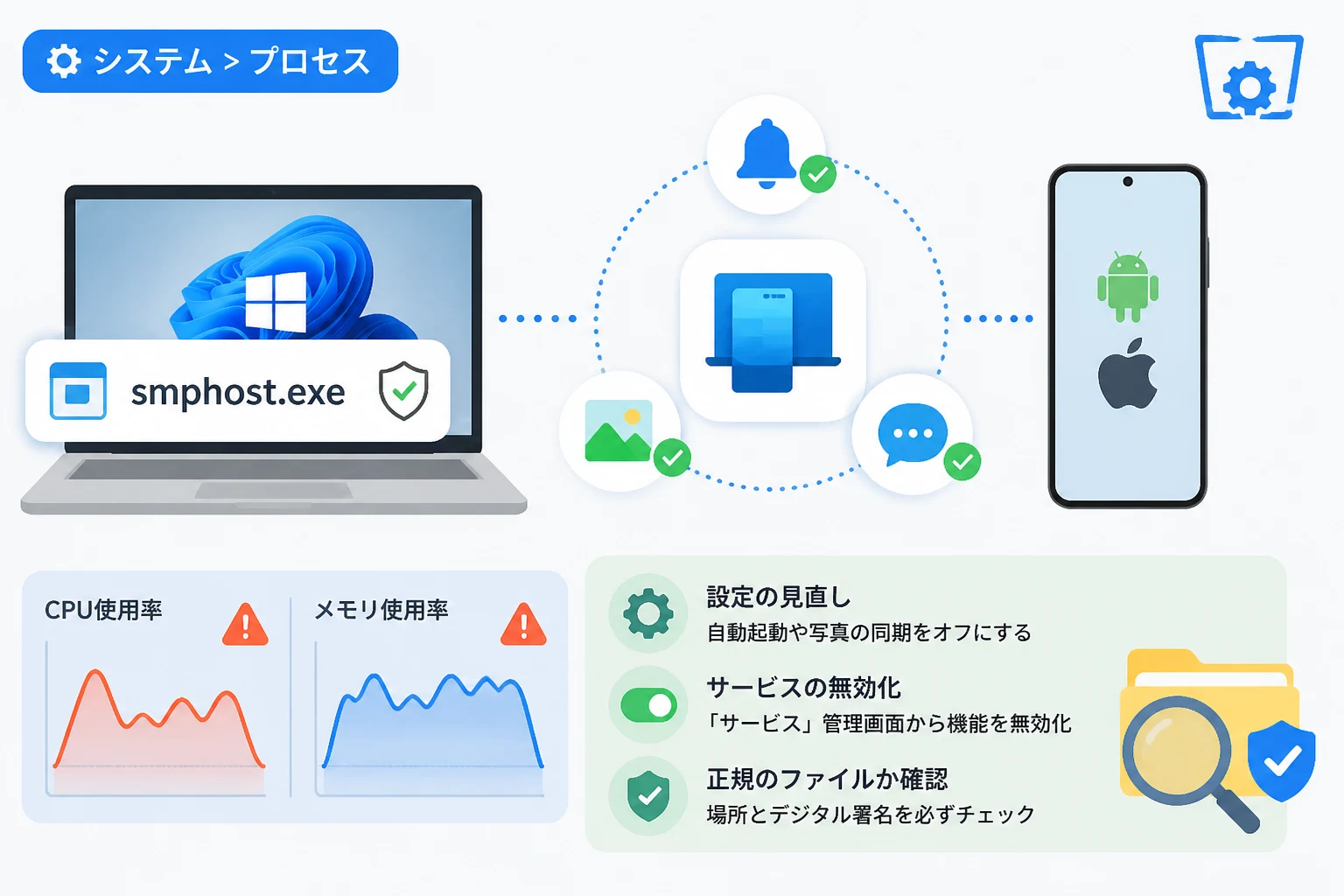
Windows PCを日常的に使用している中で、タスクマネージャーのプロセス一覧に「smphost.exe」という見慣れない名称を見つけたことはないでしょうか。
CPUやメモリの消費率が突如として上昇し、パソコンの動作が重くなった際にこのプロセスが上位に表示されていると、不安を感じる方も多いはずです。
特にシステムに詳しくない場合、これが重要なOSの一部なのか、それとも外部から侵入したウイルスなのかを判断するのは難しいものです。
この記事では、smphost.exeの正体や役割、そしてトラブルが発生した際の具体的な解決策について詳しく解説します。
smphost.exeの正体と役割
smphost.exeは、Windows OSにおいて「Smart Multi-Platform Host」という名称で知られるシステムプロセスの一つです。
このプロセスの主な役割は、Windowsとモバイルデバイス(AndroidやiOS)との連携をスムーズに行うことにあります。
Microsoftは近年、PCとスマートフォンのシームレスな統合を強化しており、その中核を担うのがこのプログラムです。
具体的には、「スマートフォン連携(Phone Link)」アプリを通じて、通知の同期や写真の転送、メッセージの送受信などを管理しています。
また、スマートフォンのアプリをPC上で操作する機能や、共有のクリップボード機能を維持するためにも重要な役割を果たしています。
以前のWindowsでは別の名称のプロセスが担当していた機能も、現在の最新バージョンではこのsmphost.exeに集約される傾向にあります。
実行ファイルの場所と基本情報
smphost.exeが正規のWindowsシステムファイルであるかどうかを確認するためには、その保存場所を確認することが最も確実です。
通常、このファイルは C:\Windows\System32 フォルダの中に格納されています。
もしこれ以外の場所にファイルが存在する場合、システムに擬態したマルウェアである可能性を疑う必要があります。
正規のファイルのプロパティを確認すると、デジタル署名が「Microsoft Windows Publisher」となっているはずです。
ファイルのサイズはバージョンによって多少異なりますが、数メガバイト程度の比較的小さな実行ファイルです。
以下の表は、smphost.exeの一般的な基本情報をまとめたものです。
| 項目 | 詳細内容 |
|---|---|
| 正式名称 | Smart Multi-Platform Host |
| 実行ファイル名 | smphost.exe |
| 標準の保存場所 | C:\Windows\System32 |
| 開発元 | Microsoft Corporation |
| 関連アプリ | スマートフォン連携、モバイル エクスペリエンス |
なぜこのプロセスがバックグラウンドで動いているのか
PCを起動した直後からsmphost.exeが動作しているのは、モバイルデバイスとの即時同期を可能にするためです。
スマートフォンに新しい通知が届いた際、PC側でそれをリアルタイムに表示するには、バックグラウンドで常に待機している必要があります。
ユーザーがスマートフォン連携アプリを開いていなくても、データの更新や接続状態のチェックを定期的に行っています。
特に最近のWindowsでは、AIを活用したデバイス間連携が強化されており、その処理の一部もこのプロセスが担っています。
そのため、PCとスマートフォンをペアリングしている環境では、このプロセスが停止することはありません。
一方で、スマートフォンを一切連携させていない場合でも、将来的な接続に備えて最小限の構成で動作していることがあります。
smphost.exeがCPUやメモリを大量に消費する原因
通常、smphost.exeは非常に軽量なプロセスであり、PCの動作に悪影響を与えることはほとんどありません。
しかし、特定の状況下ではCPU使用率が異常に高まったり、メモリを大量に消費したりすることがあります。
このような現象が発生する主な原因の一つは、スマートフォンとの間で大量のデータを同期しようとしている場合です。
例えば、スマートフォン側で大量の写真や動画を撮影した直後、それらをPCへ同期する処理が走ると負荷が高まります。
また、ネットワーク接続が不安定な環境では、接続の再試行を繰り返すことでCPUに負荷がかかるケースも散見されます。
システムファイルが破損していたり、古いバージョンのWindowsを使用していたりすることも原因となり得ます。
スマートフォンとの同期処理に伴う負荷
smphost.exeが重くなる最も一般的な理由は、デバイス間の通信トラブルです。
Wi-FiやBluetoothの接続が頻繁に途切れると、そのたびに認証や同期のセッションを再構築しようとします。
この再試行プロセスがループ状態に陥ると、タスクマネージャーでCPU使用率が10%から30%以上に跳ね上がることがあります。
また、スマートフォンのバックアップソフトや他の同期アプリと競合している場合も、リソースを激しく消費します。
特に高解像度の画像を数百枚単位で同期している最中は、一時的に負荷が高くなるのは正常な動作と言えます。
しかし、数時間が経過しても負荷が下がらない場合は、何らかの異常が発生していると判断すべきでしょう。
バックグラウンドでのデータ更新とインデックス作成
smphost.exeは、スマートフォン内のメッセージや連絡先の情報をPC側で検索しやすくするために、インデックスを作成することがあります。
新しいデバイスを接続した直後や、大規模なOSアップデートの後には、このインデックス作成処理が活発になります。
この間はディスクアクセスやCPU使用率が増加し、ファンの音が大きくなることも珍しくありません。
基本的には時間の経過とともに収まるものですが、低スペックのPCではこの処理が致命的な重さに繋がることがあります。
また、Microsoftアカウントの同期設定に問題がある場合、クラウド上のデータとローカルデータの整合性を取るために無限に処理が続くこともあります。
このような場合は、一度アカウントのサインアウトと再サインインを行うことが有効な解決策となります。
smphost.exeが重い時の対処法
PCの動作がsmphost.exeによって阻害されている場合、いくつかの段階的な対処法を試すことで改善が見込めます。
まずは、最も簡単でリスクの少ない「アプリ設定の見直し」から始めることをお勧めします。
これだけで解決しない場合は、システム設定やサービスの構成を変更するより高度な手順に進みます。
不用意にファイルを削除したり、レジストリを操作したりすることは、システム全体の不安定化を招くため避けてください。
以下に、具体的かつ効果的なトラブルシューティング手順を順に説明していきます。
「スマートフォン連携」アプリの設定変更
まず最初に試すべきは、スマートフォンとの同期設定を最適化することです。
Windowsのスタートメニューから「スマートフォン連携」アプリを開き、設定(歯車アイコン)をクリックしてください。
「全般」タブの中にある「PCの起動時にスマートフォン連携を自動的に開始する」のチェックを外してみましょう。
また、「機能」タブで、不要な同期項目(メッセージ、写真、通知など)をオフにすることで負荷を軽減できます。
特に「写真」の同期はデータ転送量が多いため、これを停止するだけで劇的に改善する場合があります。
設定を変更した後は、一度PCを再起動してsmphost.exeの挙動を確認してください。
Windowsサービスの停止・無効化
スマートフォンとの連携機能を全く使用していないのであれば、関連するサービス自体を停止させることができます。
「Windowsキー + R」を押し、services.msc と入力して「サービス」管理画面を開きます。
一覧の中から「Smart Multi-Platform Host Service」または「Mobile Experiences」といった名称の項目を探してください。
該当する項目をダブルクリックし、スタートアップの種類を「無効」に変更して「停止」ボタンを押します。
これにより、smphost.exeがバックグラウンドで勝手に起動することはなくなります。
ただし、この操作を行うとスマートフォン連携機能が一切利用できなくなる点に注意してください。
システムファイルの修復(SFC/DISM)
smphost.exe自体が破損していたり、関連するシステムライブラリに不整合があったりする場合、コマンドによる修復が有効です。
コマンドプロンプトを「管理者として実行」し、以下の手順でシステム診断を行います。
まず、sfc /scannow と入力して実行し、システムファイルの整合性をチェックします。
もし問題が見つかり、自動的に修復された場合は、それだけでCPU負荷の問題が解決することがあります。
それでも改善しない場合は、DISM /Online /Cleanup-Image /RestoreHealth を実行してWindowsイメージを修復してください。
これらの操作はシステムの中核を修正するため、完了までに10分から20分程度の時間がかかる場合があります。
修復プロセスが完了したら、必ずPCを再起動して効果を確認しましょう。
ウイルスやマルウェアの可能性を確認する方法
稀なケースですが、正規のsmphost.exeという名前に偽装したマルウェアが存在する可能性も否定できません。
もし、スマートフォン連携機能を使っていないにもかかわらず、このプロセスが異常な挙動を示しているなら注意が必要です。
確認の第一歩は、タスクマネージャーでsmphost.exeを右クリックし、「ファイルの場所を開く」を選択することです。
開かれたフォルダが C:\Windows\System32 以外であれば、それはウイルスである可能性が極めて高いと言えます。
また、ファイルのデジタル署名を確認し、「Microsoft Corporation」以外の発行元になっていないかもチェックしてください。
最新のウイルス対策ソフトを用いてフルスキャンを実行することも、安全を確保するために不可欠なプロセスです。
怪しいと感じた場合は、Windows Defenderだけでなく、セカンドオピニオンとして他社のスキャンツールを利用するのも一つの手です。
システムファイルに偽装するタイプのウイルスは、一度感染すると自己増殖や情報漏えいを引き起こす恐れがあるため、迅速な対応が求められます。
セキュリティソフトで検知されない場合でも、リソース消費が異常であればOSのクリーンインストールを検討すべき局面もあります。
常にOSやセキュリティソフトを最新の状態に保つことが、こうしたリスクを未然に防ぐ最善の策です。
まとめ
smphost.exeは、Windowsとモバイルデバイスを繋ぐための重要なシステムプロセスであることを解説しました。
基本的には無害なプログラムですが、同期トラブルや設定の不備によりCPU負荷が高まることがあります。
まずはスマートフォン連携の設定を見直し、必要であればサービスの無効化やシステム修復を試みてください。
もし保存場所や署名に不審な点がある場合は、速やかにセキュリティ対策を講じることが大切です。
正しく理解して適切に対処することで、PCのパフォーマンスを最適に保ちながら、便利なデバイス連携機能を活用していきましょう。