
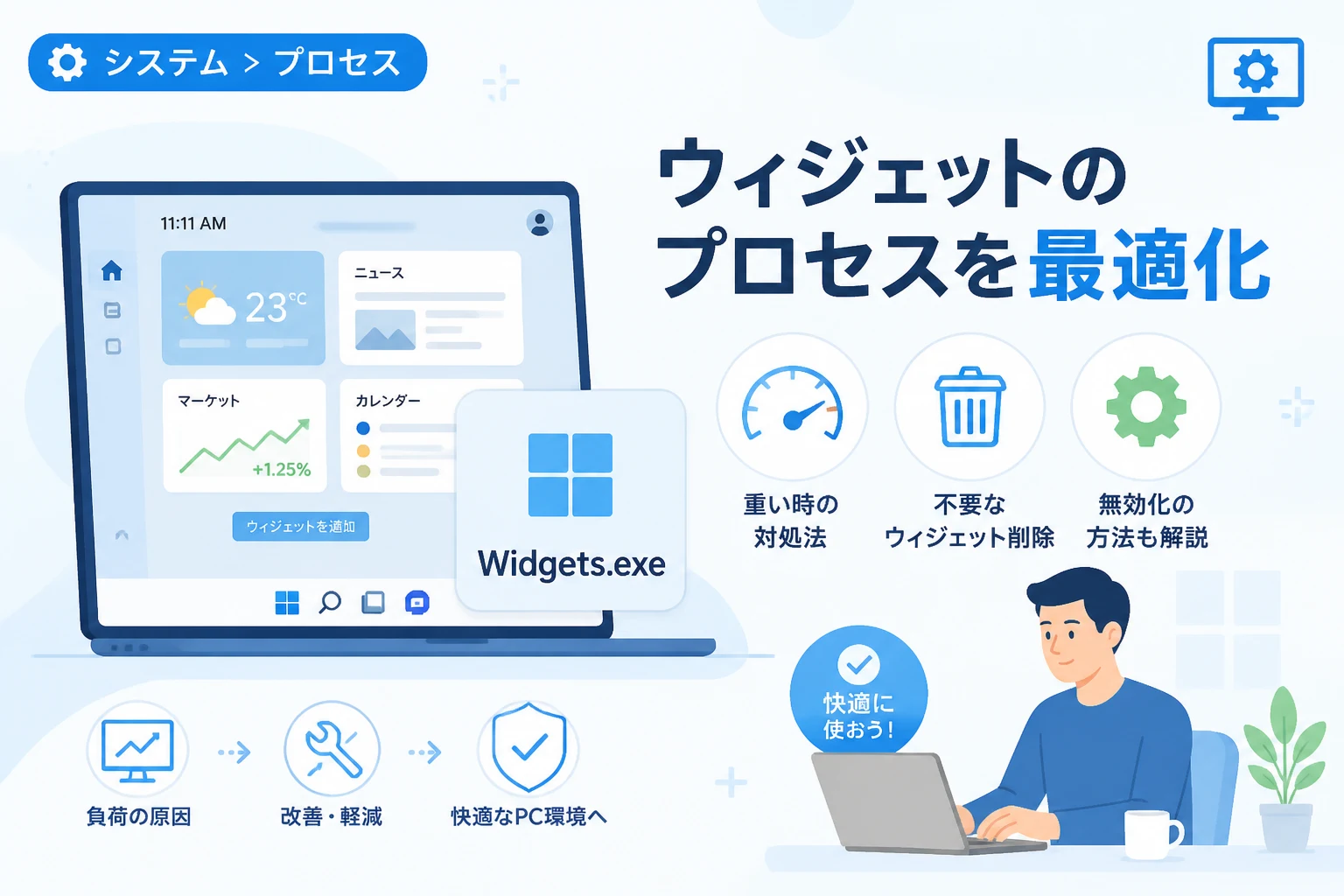
Windows OSを最新の状態で利用していると、タスクマネージャーの中にWidgets.exeという名前のプロセスが動作していることに気づくかもしれません。
このプロセスはWindows 11から導入されたウィジェット機能を制御するための重要なシステムファイルであり、ニュースや天気予報、カレンダーなどの情報をデスクトップ上に表示する役割を担っています。
しかし、パソコンの動作が重くなったり、メモリを大量に消費したりすることもあり、多くのユーザーがその正体や対処法について関心を寄せています。
本記事では、Widgets.exeの具体的な役割から、システムへの負荷を軽減する方法、不要な場合に完全に無効化する手順まで詳しく解説します。
Widgets.exeの概要と役割
Widgets.exeとは、Windowsのタスクバーにある「ウィジェット」アイコンをクリックした際に表示される、各種情報の配信ボードを管理する実行ファイルです。
このプロセスは、Microsoftが提供する「Windows Web Experience Pack」というパッケージの一部として動作しています。
主な役割は、ユーザーがパーソナライズした最新情報をリアルタイムで取得し、視覚的に分かりやすい形式で表示することにあります。
Windows Web Experience Packとの密接な関係
Widgets.exeは単体で動作しているわけではなく、バックグラウンドでWindows Web Experience Packと連携しています。
この仕組みにより、OS本体を更新することなく、ウィジェットの機能だけを最新の状態にアップデートすることが可能になっています。
そのため、Microsoft Storeを通じて定期的に更新が行われ、新しいウィジェットの種類やデザインが追加される仕組みとなっています。
主な機能と表示されるコンテンツ
ウィジェットボードを開くと、天気、株価、ニュース、カレンダー、タスク管理(To Do)などのミニアプリが配置されています。
これらのデータはクラウドから取得されており、Widgets.exeがネットワーク通信を行いながら情報の同期を管理しています。
特にパーソナライズされたニュースフィードは、ユーザーの閲覧履歴や関心に基づいて動的に生成されるのが特徴です。
Widgets.exeが動作する仕組み
Widgets.exeがどのようにシステム内で動作しているかを理解することは、トラブルシューティングにおいて非常に役立ちます。
このプロセスは、従来のWindowsアプリケーションとは異なり、Web技術をベースに構築されている点が大きな特徴です。
WebView2ランタイムの活用
ウィジェットの表示には、Microsoft EdgeのレンダリングエンジンであるMicrosoft Edge WebView2が利用されています。
つまり、ウィジェットボードは実質的に「デスクトップ上で動作する特殊なブラウザ画面」であると言えます。
このため、タスクマネージャーを確認すると、Widgets.exeと共に関連するEdgeのプロセスが複数立ち上がることがあります。
バックグラウンドでのプロセス管理
ウィジェットボードを閉じていても、Widgets.exeは完全に終了せず、バックグラウンドでスタンバイ状態を維持することがあります。
これにより、ユーザーがアイコンをクリックした瞬間に素早く情報を表示できるようになっています。
ただし、この「常に待機している状態」が、低スペックなPCにおいてリソース不足を招く要因となる場合があります。
Widgets.exeが重い・負荷が高い原因
パソコンのファンが急に回り始めたり、動作がカクついたりする場合、Widgets.exeが過剰にリソースを消費している可能性があります。
なぜこのプロセスが負荷を高めてしまうのか、その主な原因をいくつか挙げていきます。
キャッシュの蓄積とメモリリーク
Webベースの技術を使用しているため、長時間PCを起動したままにすると、内部的なキャッシュが溜まり続けることがあります。
プログラムの不具合やバージョンの問題により、メモリを解放できずに占有し続ける「メモリリーク」が発生することも稀にあります。
このような状況では、Widgets.exeだけで数百MB以上のメモリを消費してしまうケースが見受けられます。
ニュースフィードの頻繁な更新
ウィジェット内に表示されるニュースや株価情報は、常に最新の状態を保つために定期的にバックグラウンド通信を行っています。
ネットワーク接続が不安定な環境や、大量のコンテンツを購読している場合、通信処理のためにCPU使用率が上昇することがあります。
特に高リフレッシュレートの画像や広告コンテンツの読み込みは、システムへの負荷を増大させる要因となります。
グラフィックドライバとの互換性
ウィジェットの表示にはGPU(グラフィックスプロセッサ)も使用されますが、ドライバが古いと正しく処理が行われません。
ハードウェアアクセラレーションの処理がうまくいかない場合、CPUがその役割を肩代わりし、結果として全体の動作が重くなります。
Widgets.exeの負荷を軽減する対処法
完全に無効化する前に、まずは動作を最適化して負荷を軽減する方法を試してみることをお勧めします。
設定を少し見直すだけで、利便性を維持しつつPCの快適さを取り戻すことが可能です。
タスクマネージャーでのプロセス再起動
動作が不安定になった際の最も手軽な解決策は、プロセスの手動再起動です。
タスクマネージャー(Ctrl + Shift + Esc)を開き、詳細タブの中からWidgets.exeを探してください。
該当するプロセスを右クリックし、「タスクの終了」を選択すると、システムが自動的にプロセスをリフレッシュして再起動します。
不要なウィジェットの削除
ウィジェットボードを開き、自分にとって必要のない項目を削除することで、通信量と描画負荷を減らすことができます。
各ウィジェットの右上にある「…」メニューから、「ウィジェットの非表示」を選択するだけで整理が可能です。
表示する項目を最小限に抑えることは、Widgets.exeの安定稼働に直結します。
Windows Web Experience Packの更新
Microsoft Storeアプリを開き、ライブラリセクションから「更新プログラムを取得」をクリックしてください。
ここでWindows Web Experience Packが最新バージョンになっているか確認します。
最新のパッチにはパフォーマンスの改善やバグ修正が含まれていることが多いため、常に最新の状態を保つことが重要です。
Widgets.exeを無効化・非表示にする手順
ウィジェット機能を全く使用しないのであれば、機能をオフにすることでシステムリソースを節約できます。
いくつかの方法がありますが、自分に合った最適な手法を選んでください。
設定アプリからの非表示設定(推奨)
最も安全かつ一般的な方法は、Windowsの設定画面から機能をオフにすることです。
- 設定アプリを開き、「個人用設定」を選択します。
- 「タスクバー」の項目をクリックします。
- 「タスクバー項目」の中にある「ウィジェット」のスイッチをオフにします。
この設定を行うだけで、タスクバーからアイコンが消え、バックグラウンドでの動作も最小限に抑えられます。
レジストリエディタによる強制無効化
システムレベルで完全に機能を停止させたい上級者向けの方法として、レジストリの編集があります。
HKEY_CURRENT_USER\Software\Microsoft\Windows\CurrentVersion\Explorer\Advancedへ移動します。
TaskbarDaという名前のDWORD(32ビット)値を探し、その値を0に変更してください。
この操作を行う際は、必ず事前にレジストリのバックアップを取っておくようにしましょう。
グループポリシーによる無効化(Pro版以上)
Windows Proエディションを利用している場合は、グループポリシーエディタを使用して一括制御が可能です。
gpedit.mscを起動し、「コンピューターの構成」>「管理用テンプレート」>「Windowsコンポーネント」>「ウィジェット」へと進みます。
「ウィジェットを許可する」を「無効」に設定して適用すると、PC全体でウィジェット機能が完全にシャットアウトされます。
Widgets.exeの削除と再インストール(wingetコマンド)
もしウィジェット機能そのものが破損している場合、コマンドラインから削除・再インストールを行うのが効果的です。
管理者権限でコマンドプロンプトまたはPowerShellを起動し、以下の手順を実行してください。
ウィジェット機能のアンインストール
以下のコマンドを入力することで、Windows Web Experience Packを削除できます。
winget uninstall "Windows Web Experience Pack"
この操作により、システムからWidgets.exeを含むパッケージが取り除かれます。
ウィジェット機能の再インストール
削除した機能を元に戻したい場合は、以下のコマンドを使用します。
winget install 9MSSGKG348SP
これはMicrosoft Storeにある該当パッケージのIDを指定してインストールするコマンドです。
Widgets.exeに関する設定・仕様の比較表
各設定方法による影響の違いを以下の表にまとめました。
| 手法 | 難易度 | システムへの影響 | 主なメリット |
|---|---|---|---|
| 設定アプリ | 初級 | 低(非表示のみ) | いつでも簡単に元に戻せる |
| タスク終了 | 初級 | 一時的 | 不具合を即座に解消できる |
| グループポリシー | 中級 | 高(機能停止) | 意図しない起動を防げる |
| winget削除 | 上級 | 最高(完全削除) | リソースを最大限に解放できる |
Widgets.exeはウイルスなのか?
タスクマネージャーで見慣れないプロセスを見つけると、ウイルスではないかと不安になる方もいるでしょう。
結論から言えば、C:\Windows\SystemApps\MicrosoftWindows.Client.Widgets_cw5n1h2txyewyなどの正規パスにあるWidgets.exeは安全なシステムプロセスです。
ただし、もしファイルの保存場所が不自然なフォルダであったり、デジタル署名がMicrosoftではなかったりする場合は注意が必要です。
不審な点がある場合は、最新のセキュリティソフトでフルスキャンを実行することをお勧めします。
まとめ
Widgets.exeは、Windowsのデスクトップ体験を豊かにするために設計された、最新情報を届けるための重要なプロセスです。
しかし、Web技術をベースとしているがゆえに、環境によってはメモリ消費やCPU負荷が問題となることがあります。
本記事で紹介したように、不要なウィジェットの整理や設定アプリからの非表示化を行うことで、多くの場合はパフォーマンス問題を解決できます。
もし、全く使わない機能であれば、グループポリシーやコマンドを使用して完全に無効化してしまうのも、快適なPC環境を保つための一つの選択肢です。
ご自身のPC環境や利用スタイルに合わせて、適切な設定を行ってみてください。