
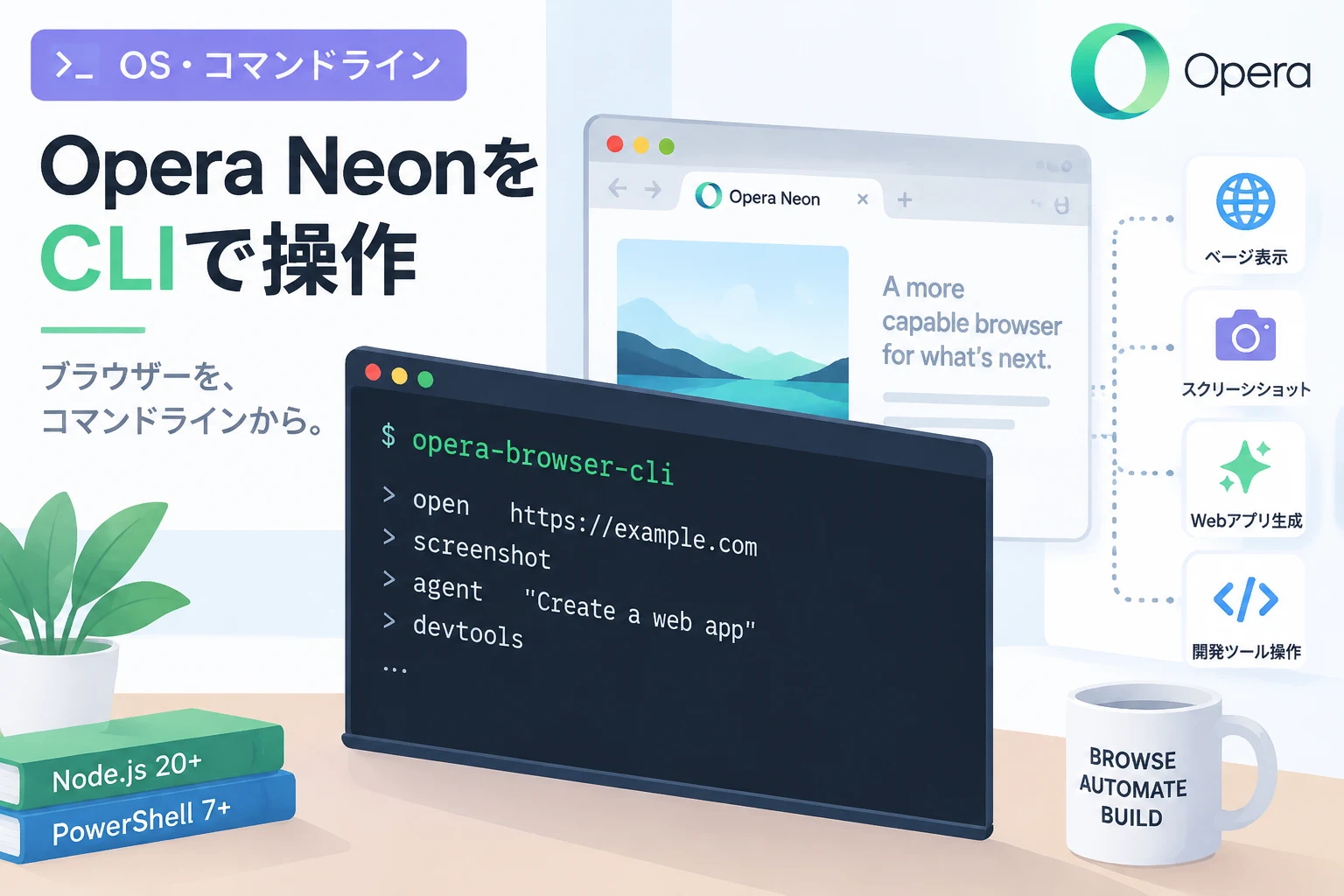
Opera Softwareが、実験的なAIブラウザー「Opera Neon」をコマンドラインから操作できる公式ツール「opera-browser-cli」を発表しました。
ブラウザーをAIと連携させる方法としてはMCPコネクターもありますが、CLIを使えばAI以外のツールからも操作でき、セットアップや利用時の負担を抑えられるとしています。
opera-browser-cliとは
opera-browser-cliは、Opera Neonの機能をコマンドラインインターフェイス(CLI)経由で呼び出すためのツールです。
ブラウザーの操作をコマンドとして実行できるため、ターミナルからの作業や、スクリプトを使った処理に組み込みやすい点が特徴です。
OperaがGitHubで公開しているオープンソースプロジェクトで、ライセンスにはMITライセンスが採用されています。
MCPコネクターとの違い
Operaはこれまで、「Browser Connector」と呼ばれるMCPコネクターをテストしており、ChatGPTやClaudeなどのAIからOperaを参照・操作できる仕組みを提供していました。
一方、MCPコネクターは利用開始までに準備が必要で、AIからの利用を前提とするほか、ツール呼び出しに伴うオーバーヘッドやAIサービスのトークン消費が発生します。
CLIはコマンドを直接実行する形式のため、AIに限らず、シェルスクリプトや開発用ツールなどから利用できます。
| 比較項目 | opera-browser-cli | MCPコネクター |
|---|---|---|
| 主な操作方法 | コマンドライン | MCPを介したツール呼び出し |
| 利用できるツール | AIやスクリプトなど | 対応するAIクライアントなど |
| 特徴 | 軽量で汎用的 | AIからブラウザーを扱いやすい |
AI以外の環境からもブラウザー操作を呼び出せることが、CLIを選ぶ大きな利点です。
すでにAIクライアントを中心に使っている場合はMCPが便利な一方、複数のツールや独自スクリプトと連携させたい場合はCLIが選択肢になります。
利用できる機能
発表時点で、opera-browser-cliには38のコマンドが用意されています。
指定したURLを開いたり、スクリーンショットを撮影したりする操作に加え、Opera Neonの内部エージェント機能にもアクセスできます。
内部エージェントを利用すれば、Webアプリの生成を指示するといった用途にも対応します。
開発ツールの機能もCLIから扱えるため、ブラウザー上での動作確認やデバッグをコマンドベースの作業に取り入れられます。
具体的なコマンドや利用条件は、公開後の更新によって変わる可能性があるため、実際に使う際は公式リポジトリの説明を確認してください。
インストール方法と動作条件
利用にはNode.js 20が必要です。
Node.jsがインストールされた環境では、次のコマンドでツールをグローバルインストールし、初期設定を実行できます。
npm install -g opera-browser-cli
opera-browser-cli setup
Windows環境では、PowerShell 7.0以降が必要です。
インストール後はCLIからOpera Neonを操作しますが、ツール単体でOpera Neonの利用権が付属するわけではありません。
Opera Neonの利用料金にも注意
Opera Neonは通常のOperaとは異なる有料のサブスクリプションサービスです。
発表時点の料金は月額19.90米ドルからで、日本円での支払いにも対応すると案内されています。
そのため、CLIを試す場合も、Node.jsなどの動作条件に加えてOpera Neonの契約が必要になる点を確認しておきましょう。
ローカル動作ならではの制約
opera-browser-cliはローカル環境で動作するため、クラウド上で稼働するエージェントから直接アクセスすることはできません。
利用する端末上でコマンドを実行する仕組みであり、クラウド経由でブラウザーを遠隔操作する用途とは異なります。
一方、ブラウザー操作をローカルに限定できることは、外部からのアクセス範囲を抑えたい場合には利点にもなります。
どの環境から操作するのか、扱うデータをどこに置くのかを踏まえ、ローカル実行とクラウド利用のどちらが適切か判断することが大切です。
まとめ
opera-browser-cliは、Opera Neonをコマンドで操作できる公式ツールで、URLの表示やスクリーンショットの取得、内部エージェント機能の利用などに対応します。
MCPコネクターに比べて軽量で、AI以外のスクリプトやツールとも連携しやすい一方、ローカル動作であることやOpera Neon自体が有料サービスであることには注意が必要です。
Node.js 20と、WindowsではPowerShell 7.0以降を用意したうえで、公式リポジトリの最新情報を確認して導入を検討してください。