
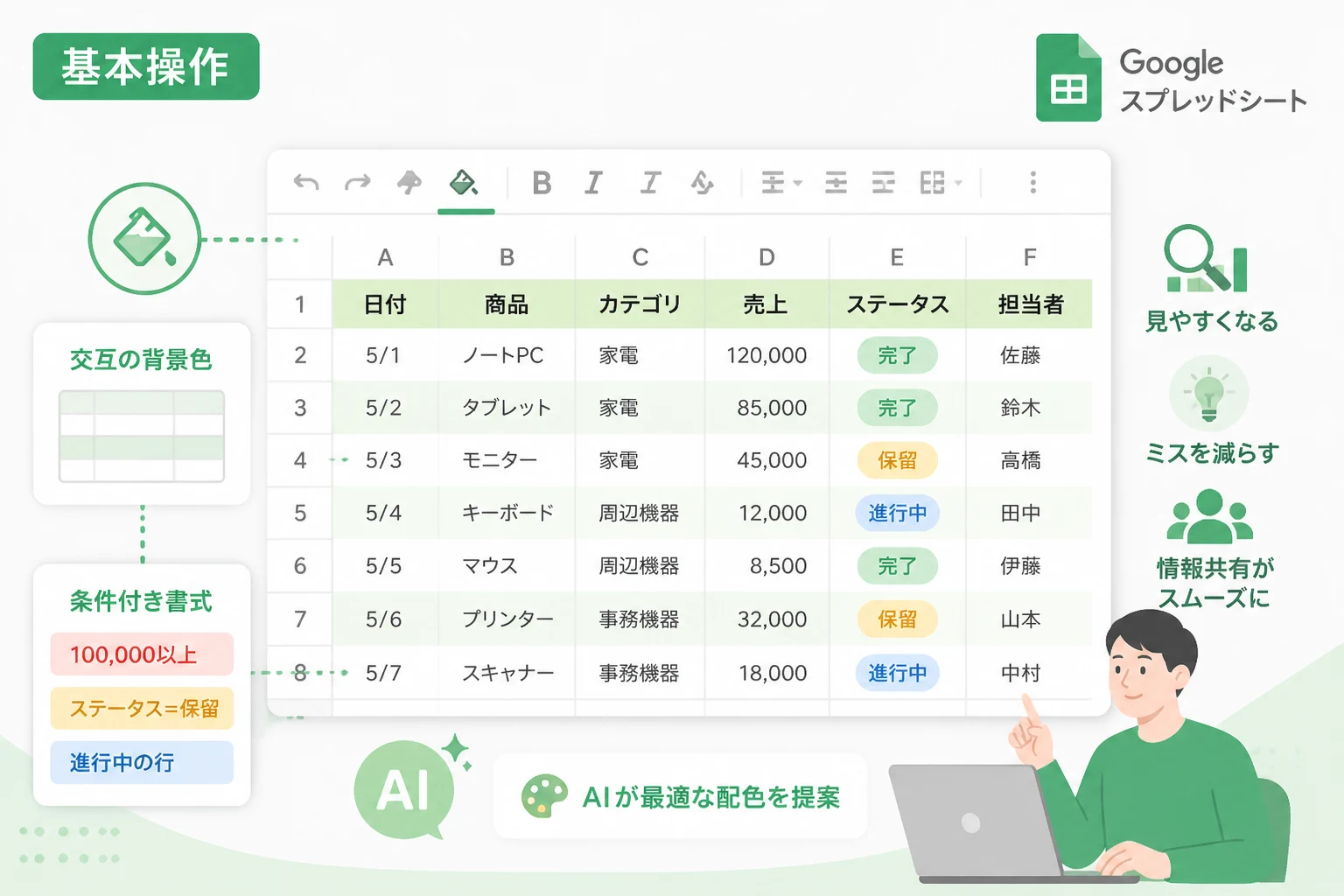
Googleスプレッドシートは、ビジネスシーンにおけるデータ管理や分析において欠かせないツールとなっています。
しかし、大量の数値やテキストが並ぶシートでは、どこに重要な情報があるのかを一目で判断するのは困難です。
表の視認性を劇的に向上させるために最も効果的な方法の一つが、「セルの背景色」を適切に設定することです。
背景色を使い分けることで、データの区切りを明確にし、入力ミスを防ぐとともに、チーム内での情報共有もスムーズになります。
本記事では、基本的な色の変更方法から、2026年現在の最新機能を活用した自動色分けテクニックまで、実務で役立つノウハウを詳しく解説します。
セルの背景色を変更する基本操作
まずは、スプレッドシートで最も多用される基本的な背景色の変更手順をおさらいしましょう。
基本操作をマスターすることで、手動での資料作成が格段に速くなります。
ツールバーから背景色を変更する
色を変更したいセル、またはセル範囲をマウスでドラッグして選択します。
画面上部のツールバーにある、バケツから絵の具が垂れているようなアイコンの「塗りつぶしの色」をクリックしてください。
表示されたカラーパレットの中から、好みの色を選択するだけで背景色が反映されます。
標準のカラーパレット以外を使いたい場合は、パレット下部にある「カスタム」の「+」アイコンを選択します。
ここでは、16進数のカラーコードを入力したり、スライダーで直感的に色を作ったりすることが可能です。
ショートカットキーを活用した効率化
頻繁に色を変える作業が発生する場合、マウス操作よりもショートカットキーを活用するのが賢明です。
Windowsの場合はAlt + Hを押した後にHを押すことで、塗りつぶしメニューに素早くアクセスできます。
Macユーザーの場合は、メニュー検索機能であるOption + /を活用し、「塗りつぶし」と入力するのが最も速いアプローチです。
一度設定した色を他のセルにも適用したい場合は、Ctrl + Y(MacはCommand + Y)で操作の繰り返しを行うことができます。
「交互の背景色」機能で表を読みやすくする
行数が多い表を作成する場合、一行おきに背景色を変える「縞々(しましま)模様」にすると、データの読み間違いを大幅に減らせます。
この設定を手動で行うのは時間がかかりますが、Googleスプレッドシートには専用の機能が備わっています。
交互の背景色の設定手順
対象となる表の範囲を選択した状態で、上部メニューの「表示形式」をクリックします。
メニューの中から「交互の背景色」を選択してください。
画面右側にサイドパネルが表示され、用意されたスタイルの中からお好みのデザインを選ぶことができます。
ヘッダーやフッターに異なる色を割り当てる設定も、チェックボックス一つで簡単に切り替え可能です。
独自のデザインにカスタマイズする
デフォルトのデザインでは満足できない場合、サイドパネル下部の「カスタムスタイル」から各行の色を自由に変更できます。
自社のコーポレートカラーに合わせることで、提出用資料としてのクオリティを一段高めることが可能です。
交互の背景色を解除したい場合は、サイドパネルの一番下にある「交互の背景色を削除」をクリックするだけです。
条件付き書式でデータを自動的に色分けする
特定の数値を超えた場合や、特定のキーワードが含まれる場合に自動で色を変える機能が「条件付き書式」です。
この機能を使いこなすことで、データの異常値や進捗状況をリアルタイムで可視化できるようになります。
特定のテキストを含むセルを色付けする
例えば、「完了」という文字が入ったセルだけを青く、「未着手」を赤くするといった設定が可能です。
範囲を選択し、「表示形式」から「条件付き書式」を選択します。
「セルの書式設定条件」のプルダウンから「次を含むテキスト」を選び、キーワードを入力します。
書式設定スタイルで背景色を指定すれば、入力内容に応じて色が自動で変化するようになります。
数値の大小に基づいたカラースケールの活用
売上の実績など、数値のグラデーションを表現したい場合は「カラースケール」が便利です。
条件付き書式設定パネルのタブを「カラースケール」に切り替えます。
最小値、中間値、最大値に対してそれぞれ異なる色を割り当てることで、ヒートマップのような表を作成できます。
これにより、どの項目の数値が高く、どの項目が低いのかを直感的に把握することが可能になります。
カスタム数式を使用した高度な背景色設定
条件付き書式の真骨頂は、カスタム数式を利用して「特定のセルの値に応じて、行全体の色を変える」操作にあります。
これにより、特定のステータスになった行を目立たせるといった高度な管理が可能になります。
行全体に色を適用するテクニック
表全体を選択した状態で、条件付き書式のルールから「カスタム数式」を選択します。
例えば、B列に「重要」と入力された際に行全体を黄色くしたい場合は、=$B1="重要"という数式を入力します。
ここで重要なのは、列名の前に$を付けて列を絶対参照にすることです。
この工夫により、どの列を参照していても、B列の結果に基づいた行全体の色分けが実現します。
日付を判定基準にする方法
締切日が過ぎたタスクを自動で赤く表示させることも可能です。
数式に=$C1<TODAY()と入力すれば、今日の日付よりも前の日付が入っている行を強調できます。
タスク管理表や在庫管理表において、この設定は期限切れを防ぐための強力な武器となります。
2026年最新:AIとスマートチップによる最新の配色管理
2026年のGoogleスプレッドシートでは、AIによる自動書式提案機能が大幅に強化されています。
ユーザーが手動で設定しなくても、シートの内容をAIが解析し、最適な配色を提案してくれるようになっています。
「Help me organize」機能を活用したテーマ設定
サイドパネルからAIアシスタントを呼び出し、「この表をプロジェクト管理用にプロフェッショナルな配色にして」と指示を出すことができます。
AIは表の構造を理解し、見出し、データ行、合計行を適切に識別して配色を適用します。
配色に迷う時間を削減し、コンテンツの作成そのものに集中できる環境が整っています。
スマートチップと背景色の連動
ユーザー名や日付などを管理する「スマートチップ」の機能も背景色と密接に関係しています。
チップ自体の色をステータスに応じて変更できるため、セル全体の背景色と組み合わせることで多層的な情報管理が行えます。
例えば、担当者チップの色とタスクの緊急度を示す背景色を分けることで、情報密度を損なわずに整理できます。
スプレッドシートで見やすい配色を選ぶためのポイント
ただ色を塗れば良いというわけではなく、視認性を高めるための「色のルール」を知っておくことが大切です。
誤った色の選択は、逆に表を読みづらくさせ、作業効率を低下させる原因となります。
視認性とアクセシビリティの確保
背景色が濃すぎると、中の文字(特に黒文字)が読みにくくなってしまいます。
濃い背景色を使用する場合は、文字の色を白に変更するなどの配慮が必要です。
また、カラーユニバーサルデザインの観点から、赤と緑の組み合わせだけで情報を区別するのは避けるべきです。
色覚特性に配慮し、色の濃淡やアイコンを併用することで、誰にとっても見やすい資料になります。
色の持つ心理的効果を利用する
色はそれぞれ異なる印象をユーザーに与えます。
ビジネスシーンでよく使われる色とその効果を以下の表にまとめました。
| 色 | 主な用途・イメージ | メリット |
|---|---|---|
| 薄い青 | ヘッダー、見出し | 清潔感があり、信頼感を与える。 |
| 薄い黄色 | 注意、注釈 | 警告ほど強くないが、目に留まりやすい。 |
| 薄い緑 | 完了、正常 | 安心感を与え、進捗の良さを強調できる。 |
| 薄い赤(ピンク) | 警告、エラー、未着手 | 緊急性を伝え、迅速な対応を促す。 |
| 薄いグレー | 計算式、編集不可エリア | 情報の優先度を下げ、主要データを目立たせる。 |
よくあるトラブルと解決策
背景色の設定を行っていると、意図しない表示になることがあります。
特によくある問題とその解決方法を事前に把握しておきましょう。
色が反映されない場合のチェックポイント
「条件付き書式」を設定している場合、手動で色を変更しても条件付き書式が優先されます。
もし手動の設定が効かないときは、条件付き書式のルールが残っていないか確認してください。
また、複数のルールが重なっている場合は、ルール一覧の順序を入れ替えることで、優先順位を調整できます。
コピー&ペーストによる書式の乱れを防ぐ
他のシートからデータを貼り付けると、元のシートの背景色まで付いてきてしまうことがあります。
これを防ぐためには、貼り付け時にCtrl + Shift + V(値のみ貼り付け)を使用しましょう。
既に乱れてしまった場合は、ツールバーの「書式をクリア」アイコンをクリックすることで、背景色をリセットできます。
まとめ
Googleスプレッドシートにおける背景色の変更は、単なる装飾ではなく、情報のアクセシビリティを向上させるための重要な工程です。
まずは手動での基本的な塗りつぶしをマスターし、次に「交互の背景色」で表全体のバランスを整えましょう。
さらに「条件付き書式」や「カスタム数式」を導入することで、データの変化を自動で捉える動的なシートへと進化させることができます。
2026年の最新AI機能を併用すれば、専門的な知識がなくてもプロフェッショナルなデザインを実現することが可能です。
色の心理効果や視認性のルールを守りながら、チーム全員が使いやすい、洗練されたスプレッドシートを作成してみてください。
適切な配色が行われたシートは、業務のミスを減らし、意思決定のスピードを劇的に早めてくれるはずです。