
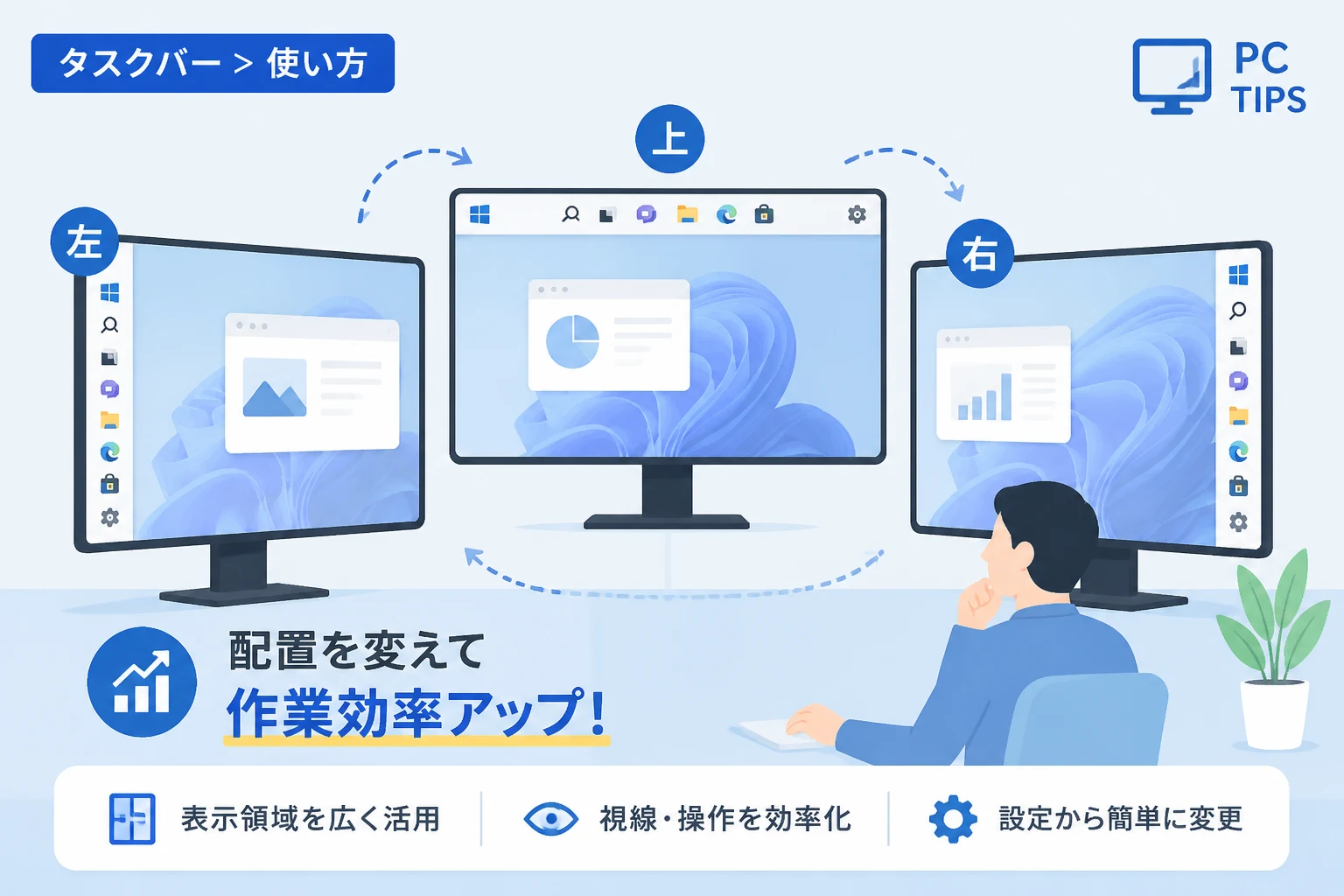
Windows 11のデスクトップ環境において、画面の最下部に固定されているタスクバーの配置は、長らく標準的なスタイルとして親しまれてきました。
しかし、近年のワイドモニターの普及やマルチタスク作業の増加に伴い、タスクバーをあえて「上」や「左右」に配置することの有用性が再評価されています。
画面のレイアウトをカスタマイズすることは、単なる見た目の変更にとどまらず、日々の業務効率や疲労軽減に直結する重要な要素です。
本記事では、Windows 11におけるタスクバーの配置変更がもたらす具体的なメリットや、職種ごとの最適な活用術について詳しく解説します。
タスクバーの配置変更が注目される背景
Windows 11のリリース当初、タスクバーは画面下部に固定されていましたが、ユーザーからの強い要望やOSのアップデートを経て、より柔軟なカスタマイズが可能となりました。
特に、21:9や32:9といったウルトラワイドモニターを使用するユーザーにとって、横に長い画面の下部にタスクバーがあることは、必ずしも最適とは言えません。
視線の移動距離を短縮し、作業領域を最大限に活用するための工夫として、配置の変更が推奨されています。
また、ノートパソコンと外部ディスプレイを併用する環境においても、配置の最適化は操作性の向上に寄与します。
タスクバーを「左右」に配置する大きなメリット
タスクバーを画面の左側、あるいは右側に配置する最大のメリットは、垂直方向の表示領域を広く確保できる点にあります。
現代のウェブサイトやビジネス文書の多くは、縦長にスクロールして閲覧する形式が一般的です。
画面下部にタスクバーがある場合、その分だけ表示できる情報量が削られてしまいますが、左右に移すことで縦のピクセルをフルに活用できます。
特に、16:9の比率を持つ一般的なディスプレイでは、横方向のスペースには余裕があるため、タスクバーを左右に置いても作業の邪魔になりにくいという特徴があります。
ワイドモニターでの操作性が向上する
横幅の広いモニターを使用している場合、画面下部の中央にあるアイコンをクリックするために視線を大きく下げる必要があります。
これを左右のどちらかに寄せることで、ブラウザのツールバーやアプリケーションのメニューバーからの最短距離でタスクの切り替えが可能になります。
特に、利き手側にタスクバーを配置することで、マウスの移動距離を物理的に短縮できるメリットは無視できません。
わずかな差に思えるかもしれませんが、一日に数百回繰り返す操作であれば、累積される疲労感には大きな違いが生まれます。
情報の視認性と一覧性が高まる
タスクバーを左右に配置すると、起動中のアプリケーション名がより判別しやすくなる場合があります。
下部のタスクバーではアイコンのみの表示になりがちですが、左右配置ではラベル表示を併用することで、どのウィンドウで何を開いているかが一目で理解できます。
複数のブラウザウィンドウやExcelファイルを同時に操作する際、目的のタスクへ迷わずアクセスできるのは大きな強みです。
タスクバーを「上」に配置するメリット
タスクバーを画面上部に配置するスタイルは、特にWebブラウジングや特定の制作業務において高い効果を発揮します。
多くのアプリケーションでは、メニューバーやタブ、アドレスバーが画面の上部に集約されています。
そのため、タスクバーを上部に置くことで、視線とマウスカーソルの動きを画面上半分に集中させることができます。
視線移動の無駄を徹底的に排除する
画面下部にタスクバーがある環境では、画面上のタブを切り替えた後に画面下のタスクバーを操作するという、上下の大きな往復運動が発生します。
タスクバーを上に配置すれば、すべてのコントロール系統が上部に揃うため、視線の動きが非常にスムーズになります。
これは、長時間モニターを見続けるデスクワーカーにとって、首や目への負担を軽減する有効な手段となります。
macOSやLinuxからの移行ユーザーに適している
他のオペレーティングシステムでは、画面上部にメニューバーが配置されていることが一般的です。
macOSなどの環境に慣れているユーザーにとって、Windows 11でも同様の感覚で操作できることは大きな利便性につながります。
直感的な操作感を維持しながらWindowsの機能を利用できるため、OSの垣根を越えて作業するクリエイターにも支持されています。
各配置における特徴の比較表
以下の表は、タスクバーの配置場所による一般的なメリットとデメリットをまとめたものです。
| 配置場所 | 主なメリット | 主なデメリット | 向いている作業 |
|---|---|---|---|
| 下部(標準) | 最も標準的で操作に迷わない。 | 縦の作業領域が狭くなる。 | 一般的な事務作業全般。 |
| 上部 | 視線移動が上部に集中し、疲れにくい。 | アプリのタイトルバーと重なりやすい。 | Web閲覧、研究・調査業務。 |
| 左側・右側 | 縦の表示領域を最大化できる。 | 慣れるまで視認に時間がかかる。 | プログラミング、デザイン、執筆。 |
タスクバーの配置を変更する具体的な手順
2026年現在のWindows 11では、設定画面から直感的に配置を変更することが可能です。
まず、デスクトップの何もない場所を右クリックし、タスクバーの設定を選択します。
表示された設定ウィンドウの中から、「タスクバーの動作」という項目を探してクリックしてください。
ここで、「タスクバーの位置」というドロップダウンメニューから、希望の場所(上、左、右、下)を選択するだけで即座に反映されます。
もし項目が見当たらない場合は、OSが最新の状態にアップデートされているか確認することをお勧めします。
作業効率を最大化するための活用術
単に配置を変えるだけでなく、他の設定と組み合わせることでさらに利便性は向上します。
例えば、タスクバーを左右に置く場合は、アイコンのサイズを「小」に設定することで、より多くの情報を表示できます。
また、タスクバーを「自動的に隠す」設定を有効にすれば、必要なときだけタスクバーを呼び出し、画面の隅々まで作業スペースとして利用することが可能です。
マルチディスプレイ環境での最適解
複数のモニターを使用している場合、メインモニターは下部に、サブモニターは左右にタスクバーを配置するといった使い分けも有効です。
サブモニターで参考資料を縦長に表示させたい場合、そのモニターのタスクバーを横に寄せることで、資料の閲覧性が劇的に向上します。
自分のワークフローに合わせて、モニターごとに最適な配置を検討することが、プロフェッショナルな環境構築の第一歩です。
ショートカットキーとの併用
タスクバーの配置を変更した直後は、操作に戸惑うこともあるかもしれません。
そのような時は、Windowsキー + 数字キーによるアプリの起動ショートカットを活用してください。
タスクバーの位置に関わらず、左(または上)から数えて何番目のアイコンかを意識するだけで、マウスを使わずにアプリを切り替えられます。
物理的な配置のメリットと、デジタルなショートカットの利便性を組み合わせることで、無駄のない洗練された操作体系が完成します。
配置変更時の注意点とデメリットの解消法
タスクバーを移動させることで、一部のアプリケーションのレイアウトが崩れたように感じることがあります。
特に画面上部に配置した場合、ウィンドウの最大化ボタンや閉じるボタンとタスクバーが接近するため、誤操作を招く可能性があります。
これに対処するためには、タスクバーの透明度を調整したり、アイコンの配置を中央揃えではなく左揃えにするなどの微調整が効果的です。
また、左右に配置した際に「時計が見にくい」と感じる場合は、ウィジェット機能を活用してデスクトップ上に時計を配置するのも一つの解決策です。
自分にぴったりの配置を見つける方法
どの配置が最適かは、個人の視力や使用するデバイス、さらにはデスクの照明環境によっても異なります。
まずは、一つの配置を一週間ほど継続して試してみることをお勧めします。
最初は違和感があっても、脳が新しいレイアウトに順応すると、以前の配置よりも格段に楽に操作できている自分に気づくはずです。
もし特定の作業中にストレスを感じるようであれば、そのタイミングで別の配置へ切り替え、最も心地よい「定位置」を探ってみてください。
まとめ
Windows 11においてタスクバーの配置を変更することは、作業環境を最適化するための非常に有効な手段です。
垂直方向のスペースを確保したいのであれば左右配置、視線移動を最小限に抑えたいのであれば上部配置が適しています。
デフォルトの設定に縛られることなく、自分の作業スタイルやモニターの形状に合わせてカスタマイズを楽しむことが、生産性向上の鍵となります。
今回ご紹介したメリットを参考に、ぜひあなたにとって最適なタスクバーの配置を試してみてください。
細かな設定の見直しが、最終的には大きな成果へとつながるはずです。