
Windows 11には、日々の業務効率を劇的に向上させる便利な機能が数多く搭載されています。
その中でも、特に活用したいのが「ジャンプリスト」と呼ばれる機能です。
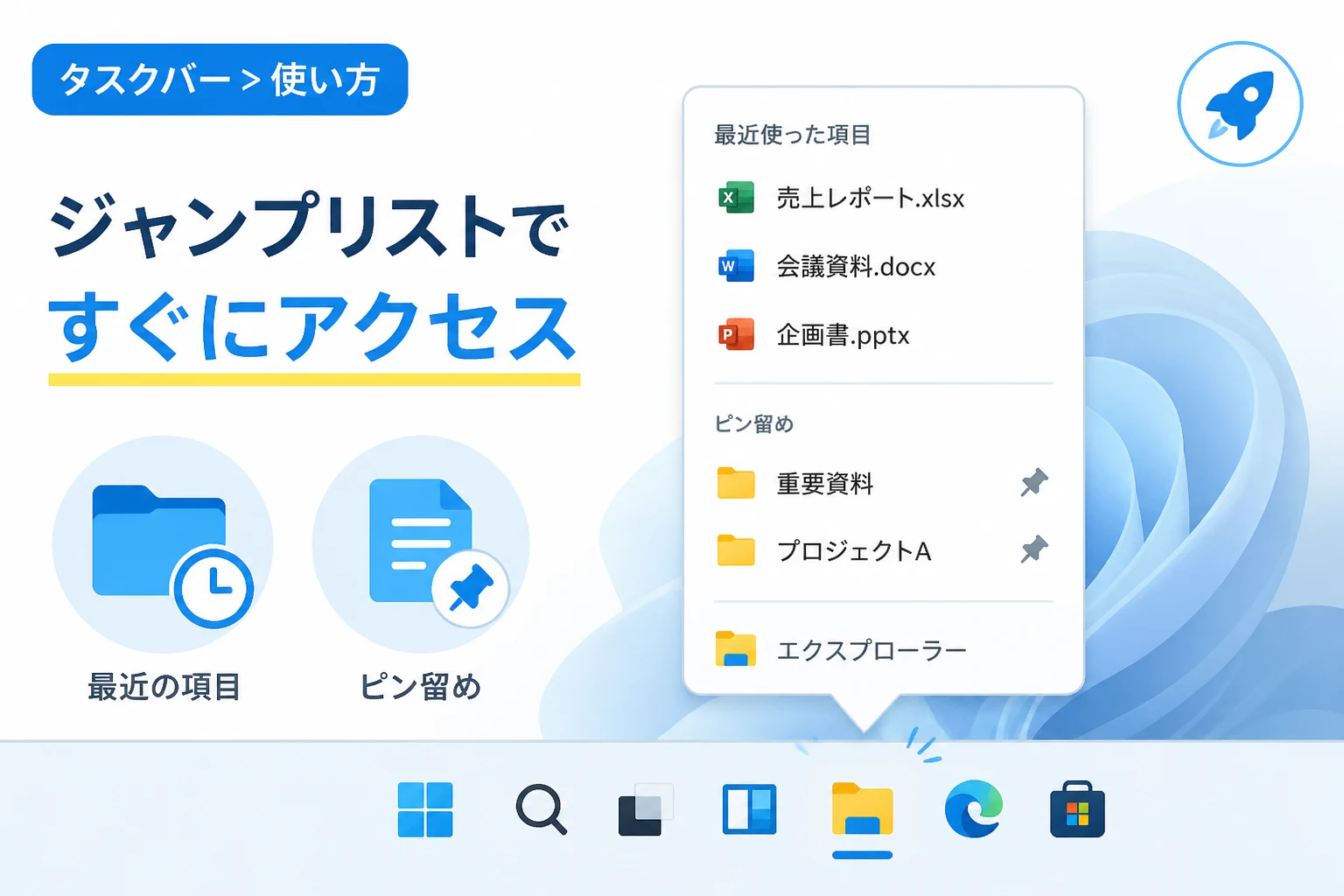
ジャンプリストとは、タスクバー上のアイコンから「最近使ったファイル」や「よく使う項目」を即座に開くためのショートカット機能です。
わざわざエクスプローラーを立ち上げてフォルダを深く辿る必要がなくなるため、作業の中断を最小限に抑えることができます。
2026年の現在においても、この機能はWindowsの基本操作において欠かせない要素となっています。
本記事では、このジャンプリストの基本的な使い方から、自分好みにカスタマイズして使いこなす方法までを詳しくお伝えします。
Windows 11のジャンプリストとは?
ジャンプリストは、特定のアプリに関連付けられたファイルやアクションに素早くアクセスするためのメニューです。
例えば、Excelであれば最近編集したブック、ブラウザであればよく閲覧するサイトやシークレットウィンドウの起動などがこれに当たります。
タスクバーにピン留めしているアプリ、あるいは現在起動中のアプリのアイコンを右クリックすることで表示されます。
この機能を利用することで、ファイルを探す手間が省け、本来の作業に集中する時間を増やすことが可能になります。
Windows 11のシンプルかつ洗練されたデザインにおいても、この効率的な導線は非常に重要な役割を担っています。
ジャンプリストで表示される主な項目
ジャンプリストには、アプリの種類によってさまざまな項目が表示されます。
一般的には、「最近使ったもの」「よく使うもの」「タスク」といったカテゴリーに分類されています。
「最近使ったもの」には、そのアプリで直近に開いたファイルが最大で10件程度リストアップされます。
「タスク」には、新しいウィンドウを開く、新しいメールを作成するといった、アプリ独自の操作コマンドが含まれます。
これらを使い分けることで、マウス操作の回数を劇的に減らすことができるでしょう。
ジャンプリストの基本的な使い方
まずは、最も基本的な呼び出し方法と操作について確認しておきましょう。
特別な設定をしていなくても、Windows 11を導入した直後からこの機能は有効になっています。
タスクバーからのアクセス方法
ジャンプリストを表示する最も一般的な方法は、タスクバーを利用することです。
タスクバーに表示されているアプリアイコンの上にマウスカーソルを合わせます。
そのまま右クリックを押すと、アイコンのすぐ上にリストが表示されます。
タッチパネルを搭載したデバイスを使用している場合は、アイコンを上にスワイプすることでも表示可能です。
リストの中から開きたいファイルをクリックすれば、即座にそのファイルが展開されます。
スタートメニューからのアクセス方法
ジャンプリストはタスクバーだけでなく、スタートメニューからも利用できます。
スタートメニュー内の「ピン留め済み」にあるアプリアイコンを右クリックしてください。
タスクバーと同様に、そのアプリに関連する最近の項目が表示されます。
また、スタートメニューの「おすすめ」セクションにも、ジャンプリストと同様の履歴が表示されることがあります。
利用頻度の高いアプリであれば、スタートメニューを起点としたアクセスも非常にスムーズです。
「ピン留め」機能を活用して重要ファイルに常時アクセス
ジャンプリストの真価を発揮させるのが、特定の項目をリスト内に固定する「ピン留め」機能です。
履歴は新しいファイルを開くたびに更新され、古いものはリストから消えてしまいます。
しかし、頻繁に使用するテンプレートファイルや月次の報告書などは、常にリストに表示させておきたいはずです。
そのような場合には、ジャンプリスト内のピン留め機能を活用しましょう。
ファイルをピン留めする手順
ピン留めしたいファイルが含まれるアプリのジャンプリストを開きます。
「最近使ったもの」リストにあるファイル名にマウスカーソルを合わせます。
右側に表示される画鋲のようなアイコン(固定)をクリックしてください。
これで、そのファイルは「固定済み」という新しいセクションに移動し、履歴が流れても消えなくなります。
解除したい場合は、再度同じアイコンをクリックするだけで簡単に元の状態へ戻せます。
ピン留めと履歴の違い
ここで、ジャンプリストにおける「固定済み」と「最近使ったもの」の違いを整理しておきましょう。
| 項目 | 内容 | メリット |
|---|---|---|
| 最近使ったもの | 自動で更新されるファイル履歴 | 直前の作業にすぐ戻れる |
| 固定済み(ピン留め) | 手動で固定した特定のファイル | 常に決まったファイルへ高速アクセスできる |
| タスク | アプリ固有のアクション実行 | アプリ起動と同時に特定の操作を開始できる |
ジャンプリストをカスタマイズする設定方法
ジャンプリストに表示される内容や、機能のオン・オフはWindowsの設定から変更できます。
プライバシーの観点から履歴を表示したくない場合や、逆に表示されないトラブルを解決したい場合に役立ちます。
履歴の表示・非表示を切り替える
まず、Windowsの「設定」アプリを開きます(Win + Iキー)。
左側のメニューから「個人用設定」を選択してください。
次に、右側の項目から「スタート」をクリックします。
「スタート、ジャンプリスト、ファイルエクスプローラーで最近開いた項目を表示する」というスイッチを探します。
このスイッチを「オフ」にすると、ジャンプリストの履歴がすべて非表示になります。
逆に、ジャンプリストが正しく機能していない場合は、ここが「オン」になっているか確認してください。
表示される項目数を変更したい場合
標準では表示される項目数は固定されていますが、レジストリ操作等で微調整を行うユーザーもいます。
しかし、一般的な利用シーンにおいては、標準の10〜13件程度が視認性と利便性のバランスが取れています。
表示が多すぎると逆に目的のファイルを探す手間が増えるため、ピン留め機能を併用して整理するのが賢明です。
各アプリにおけるジャンプリストの活用例
ジャンプリストは、使用するアプリケーションによってその便利さが大きく異なります。
ここでは、代表的なアプリでの具体的な活用シーンをご紹介します。
ファイルエクスプローラー
エクスプローラーのジャンプリストは、最も利用頻度が高いものの一つです。
ここには、「よく使うフォルダー」が表示されます。
プロジェクトごとの深い階層にあるフォルダをピン留めしておけば、ワンクリックでその場所を開くことができます。
PCやダウンロードフォルダなど、標準的な場所もすぐに呼び出せるため非常に強力です。
Webブラウザ(Microsoft Edge / Google Chrome)
ブラウザの場合、ジャンプリストには「よくアクセスするサイト」が表示されます。
また、タスクセクションには「新しいウィンドウ」や「インプライベート(シークレット)ウィンドウ」が含まれます。
一度ブラウザを立ち上げてから新しいタブを開くよりも、ジャンプリストから直接シークレットモードを起動する方がスムーズです。
Microsoft Office(Excel / Word / PowerPoint)
オフィスソフトでは、過去数日間の作業履歴が網羅されます。
特に複数のExcelファイルを横断して作業する際、タスクバーから直接目的のブックを選択できるメリットは大きいです。
社内共有フォルダ上のファイルであっても、履歴に残っていればパスを辿る必要はありません。
ジャンプリストの利便性を高めるTips
さらに使いこなすためのちょっとしたテクニックを紹介します。
キーボードショートカットでの操作
マウスを使わずにジャンプリストを操作することも可能です。
Win + Alt + 数字キーを押してみてください。
数字キーは、タスクバーに並んでいるアイコンの左からの順番に対応しています。
例えば、一番左にピン留めしているアプリのジャンプリストを開きたい場合は、Win + Alt + 1を押します。
このショートカットを覚えれば、ホームポジションを崩さずに高速なファイルアクセスが可能になります。
特定の項目のみを履歴から削除する
ジャンプリスト全体の設定は変えたくないが、特定のファイル名だけをリストから消したい場合もあります。
その場合は、該当する項目を右クリックし、「この一覧から削除」を選択してください。
これにより、ファイル自体を削除することなく、リスト上の履歴だけをクリーンに保つことができます。
ジャンプリストが表示されない・動かない時の対処法
便利なジャンプリストですが、稀に履歴が表示されなくなるトラブルが発生します。
原因の多くは、Windowsの設定変更やシステムファイルの軽微な不具合です。
まずは前述の「設定」画面で、最近開いた項目の表示設定が「オン」になっているか再確認しましょう。
もし設定が正しいのに表示されない場合は、エクスプローラーを再起動することで解決することがあります。
タスクマネージャーを開き(Ctrl + Shift + Esc)、プロセスタブから「エクスプローラー」を右クリックして再起動を選択してください。
これだけで、表示の不整合が解消され、再び快適にジャンプリストが使えるようになるケースがほとんどです。
まとめ
Windows 11のジャンプリストは、小さな機能に見えますが、その活用度合いでPC作業の快適さは大きく変わります。
「右クリックで履歴を出す」「重要なものはピン留めする」という2点を意識するだけで、無駄なファイル探索時間を大幅に削減できます。
クラウドストレージやAIによる自動化が進む2026年においても、手動での確実なアクセス手段としてジャンプリストは依然として有効です。
もしこれまであまり意識していなかった方は、ぜひ今日からタスクバーのアプリアイコンを右クリックすることから始めてみてください。
あなたのデスクトップ環境がより効率的で、ストレスのないものに変わるはずです。