
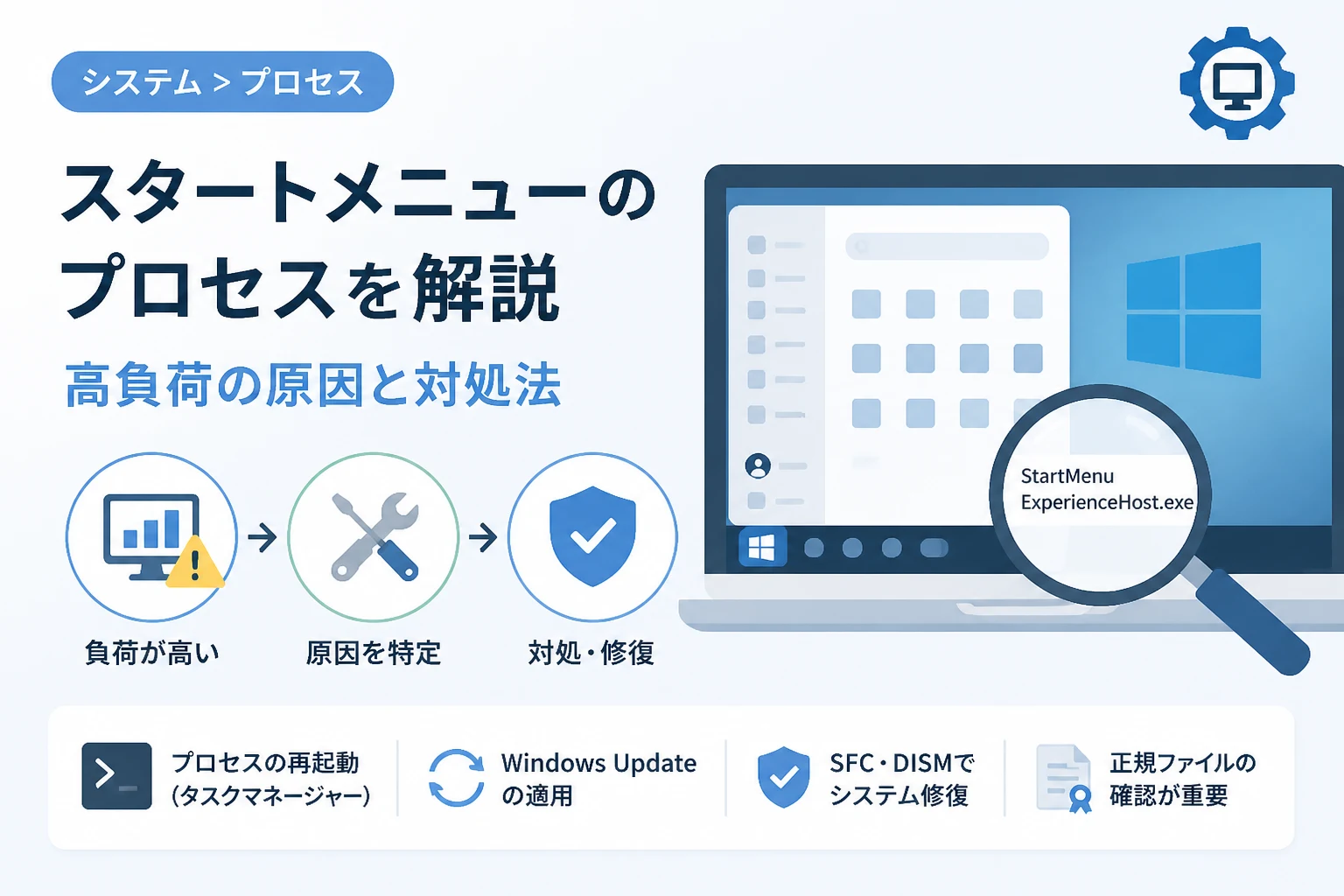
Windowsパソコンを利用している際に、タスクマネージャーを確認するとStartMenuExperienceHost.exeという見慣れないプロセスが動作していることに気づくかもしれません。
特にCPU使用率やメモリ消費量が急激に上昇している場合、このプロセスがパソコンの動作を重くしている原因ではないかと不安に感じる方も多いでしょう。
本記事では、StartMenuExperienceHost.exeの正体や役割、そしてトラブルが発生した際の具体的な解決策について詳しく解説します。
OSの根幹に関わる重要なプロセスであるため、その仕組みを正しく理解することで、システム全体の安定性を高めることが可能になります。
StartMenuExperienceHost.exeの正体とは?
StartMenuExperienceHost.exeは、Windows 10の後半バージョンから導入され、Windows 11でさらに重要度が増したスタートメニュー専用のホストプロセスです。
以前のWindowsでは、スタートメニューの制御はexplorer.exe(エクスプローラー)というプロセスが一括して管理していました。
しかし、スタートメニューの高機能化に伴い、エクスプローラーから切り離して独立させることで、システムの安定性を向上させる設計に変更されました。
このプロセスの主な役割は、スタートメニューの表示、検索バーの動作、およびタイルやアプリアイコンのレンダリングをスムーズに行うことです。
つまり、Windowsのユーザーインターフェースにおける「顔」とも言える部分を司る非常に重要なプログラムです。
プロセスの実行ファイルの場所と安全性
このプロセスがウイルスやマルウェアではないかと心配する声もありますが、基本的にはWindowsの標準システムファイルです。
正規のファイルは、以下のディレクトリ内に格納されています。
C:\Windows\SystemApps\Microsoft.Windows.StartMenuExperienceHost_cw5n1h2txyewy
もし、これ以外の場所(例えばデスクトップや一時フォルダなど)で実行されている場合は、偽装されたウイルスの可能性があるため注意が必要です。
安全性を確認するには、タスクマネージャーで該当プロセスを右クリックし、「ファイルの場所を開く」を選択してパスを確認するのが最も確実な方法です。
なぜ独立したプロセスになったのか
エクスプローラーからスタートメニューが分離された最大の理由は、システム全体のクラッシュを防ぐためです。
従来は、スタートメニューに不具合が生じると、デスクトップ全体を管理するエクスプローラーまで巻き込んで停止してしまうことがありました。
プロセスを独立させることで、万が一スタートメニューがフリーズしても、デスクトップやタスクバーの他の機能には影響を及ぼさずに済むようになっています。
StartMenuExperienceHost.exeの負荷が高くなる原因
通常、このプロセスの負荷は非常に低く、バックグラウンドで静かに動作しています。
しかし、特定の条件下ではCPU使用率が10%を超えたり、メモリを大量に消費し続けたりするケースが見受けられます。
その主な原因として、以下の要因が考えられます。
1. インデックス作成や情報の同期
Windows Search(検索機能)と密接に連携しているため、ファイルのインデックス作成が進行している間は負荷が一時的に高まります。
また、スタートメニューに表示されるニュースや天気などの「ライブコンテンツ」が情報を更新する際にも、通信や描画のためにリソースを消費します。
2. システムファイルの破損
Windows Updateの失敗や強制終了などにより、システムファイルが破損している場合、プロセスが無限ループに陥ることがあります。
正常にメニューを描画できない状態が続くと、プロセスの再試行が繰り返され、CPUに過度な負荷がかかります。
3. サードパーティ製カスタマイズソフトの干渉
タスクバーのデザインを変更したり、スタートメニューの挙動をカスタマイズしたりする外部ツールを導入している場合、競合が発生しやすくなります。
これらのツールがWindowsの標準プロセスと干渉し、StartMenuExperienceHost.exeが異常動作を引き起こすパターンは少なくありません。
CPU・メモリ負荷が高い時の対処法
負荷が高い状態を放置すると、パソコン全体の動作がカクつくだけでなく、バッテリーの消耗を早める原因にもなります。
以下の手順に従って、問題の切り分けと修復を試みてください。
プロセスの強制終了と自動再起動
まずは、一時的な不具合を解消するために、プロセスを一度リセットするのが最も簡単な方法です。
Ctrl + Shift + Escキーを同時に押して、タスクマネージャーを起動します。- 「詳細」タブを選択し、名前の一覧から
StartMenuExperienceHost.exeを探します。 - 見つかったら右クリックし、「タスクの終了」を選択します。
このプロセスは終了しても、Windowsによって即座に自動再起動されます。
再起動されることでメモリが開放され、異常なCPU使用率が正常に戻ることが多いです。
Windows Updateの適用と最新状態の維持
Microsoftは、スタートメニュー関連のバグ修正を定期的にWindows Updateを通じて配信しています。
システムが古いバージョンのままだと、既知の不具合によって負荷が高まっている可能性があります。
「設定」アプリから「Windows Update」を開き、「更新プログラムの確認」をクリックして、最新の修正パッチをすべて適用してください。
特に、累積的な更新プログラムにはパフォーマンス改善が含まれていることが多いため、重要です。
システムファイルチェッカー(SFC)とDISMの実行
OSの構成ファイル自体に問題がある場合は、Windows標準の修復コマンドを使用します。
管理者権限でコマンドプロンプトを起動し、以下のコマンドを順番に実行してください。
DISM.exe /Online /Cleanup-image /Restorehealth
このコマンドは、Windowsイメージを修復し、不足しているファイルをオンラインから取得します。
次に、以下のコマンドを入力して実行します。
sfc /scannow
システムファイルの整合性をチェックし、破損があれば自動的に修復が行われます。
スタートメニューのパッケージ再登録
設定やファイル修復でも改善しない場合、PowerShellを使用してスタートメニューアプリそのものを再登録する方法が有効です。
管理者権限でPowerShellを開き、以下のコードをコピー&ペーストして実行してください。
Get-AppxPackage Microsoft.Windows.StartMenuExperienceHost | Foreach {Add-AppxPackage -DisableDevelopmentMode -Register "$($_.InstallLocation)\AppXManifest.xml"}
この操作により、StartMenuExperienceHost.exeの設定ファイルが初期化され、クリーンな状態で動作を開始します。
トラブルを未然に防ぐためのチェックポイント
不具合が解消された後は、再発を防ぐための環境整備も重要です。
以下の表に、チェックすべきポイントをまとめました。
| チェック項目 | 推奨されるアクション |
|---|---|
| 不要なスタートアップアプリ | タスクマネージャーの「スタートアップ」タブから、不要なソフトを無効化する。 |
| カスタマイズソフトの確認 | シェル拡張を行うツールの使用を控え、標準設定で運用する。 |
| ディスクの空き容量 | システムドライブ(Cドライブ)に十分な空き(10%以上)を確保する。 |
| グラフィックスドライバー | GPUドライバーを最新の状態に更新し、描画負荷を軽減する。 |
特に、グラフィックスドライバーの不具合は、UIを管理するこのプロセスに大きな影響を与えることがあります。
メーカー(NVIDIA, AMD, Intelなど)の公式サイトから、常に安定した最新版をインストールするように心がけましょう。
セキュリティ上の注意点とウイルス対策
StartMenuExperienceHost.exeは通常安全ですが、攻撃者がシステムプロセスを装ってウイルスを仕込む可能性はゼロではありません。
もし、タスクマネージャー上でこのプロセスの名前が微妙に異なる場合(例:StartMenuHost.exeなど)は警戒が必要です。
また、デジタル署名を確認することでも本物かどうかを判別できます。
ファイルのプロパティを開き、「デジタル署名」タブに「Microsoft Windows」という署名があることを確認してください。
Windows Defenderなどのセキュリティソフトで定期的にフルスキャンを実行することも、システムの安全性を守る上で欠かせません。
まとめ
StartMenuExperienceHost.exeは、Windowsのスタートメニューを快適に利用するために欠かせない重要なシステムプロセスです。
エクスプローラーから独立したことで安定性は向上しましたが、システムファイルの破損や外部ソフトとの競合によって負荷が高まることもあります。
もし動作が重いと感じた場合は、プロセスの再起動やシステムファイルの修復を試すことで、多くの場合、劇的に改善されます。
日頃からWindows Updateを適切に行い、システムを最新の状態に保つことが、トラブルを未然に防ぐための最善策です。
本記事で紹介した対処法を活用し、快適なパソコンライフを維持してください。