
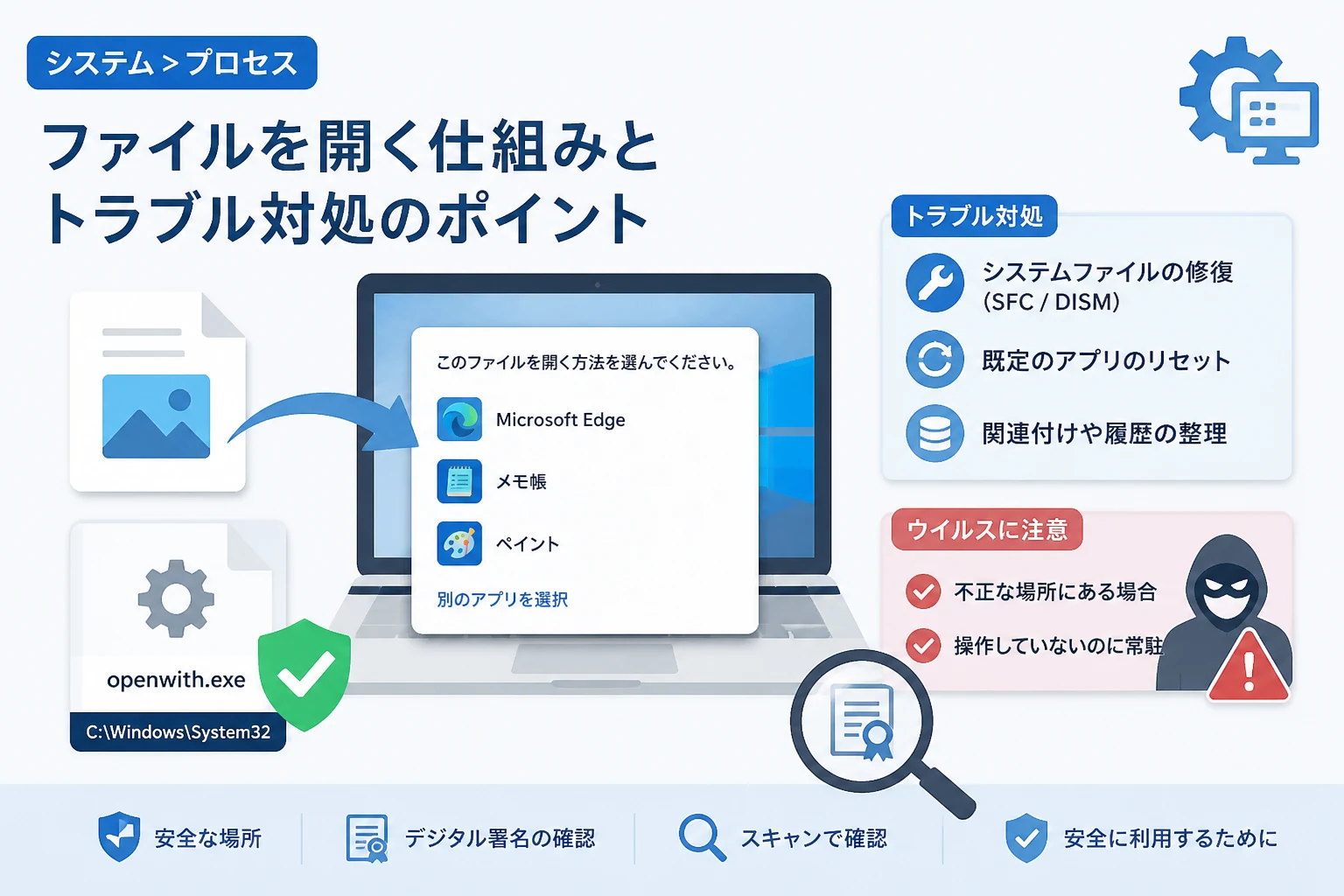
Windowsパソコンを利用している際、特定のファイルを開こうとすると表示される「このファイルを開く方法を選んでください」という選択画面を目にしたことがある方は多いでしょう。
このダイアログボックスを表示させ、適切なアプリケーションとファイルを関連付ける役割を担っているのがopenwith.exeというプログラムです。
普段は意識することのないシステムファイルですが、エラーが発生したり、動作が重くなったりすると作業効率に大きな影響を及ぼします。
本記事では、openwith.exeの基本的な役割から、発生しやすいトラブルの解決策、そしてウイルス感染を見分けるためのセキュリティ知識について詳しく解説します。
openwith.exeとは何か?その役割を理解する
openwith.exeは、Microsoft Windowsオペレーティングシステムに標準で組み込まれている実行ファイルです。
主な役割は、ユーザーが特定の拡張子を持つファイルを開く際に、どのアプリケーションを使用するかを選択するインターフェースを提供することにあります。
例えば、新しくインストールした画像編集ソフトで写真を開きたい場合や、未知のファイル形式をどのプログラムで開くか決める際に、このプロセスが背後で起動します。
このプログラムは、Windowsの「ファイル関連付け」機能を支える重要なコンポーネントの一つと言えます。
実行ファイルの場所とプロパティ
正規のopenwith.exeは、システム上の特定のディレクトリに格納されています。
通常は、C:\Windows\System32フォルダの中に存在しています。
このファイルはMicrosoftによって署名されており、Windowsのコア機能の一部として動作します。
もしこれ以外の場所、例えばデスクトップや一時フォルダ(Tempフォルダ)などで見つかった場合は、注意が必要です。
ファイルのプロパティを確認することで、そのファイルが正当なMicrosoft製品であるかどうかを判断できます。
ファイル関連付けの仕組み
Windowsは、ファイルの拡張子(.txt、.jpg、.pdfなど)ごとに、それを開くためのデフォルトアプリを記憶しています。
しかし、特定のファイルを右クリックして「プログラムから開く」を選択した瞬間、openwith.exeが呼び出されます。
このプロセスが起動することで、インストール済みのアプリケーション一覧から最適な候補がリストアップされる仕組みです。
近年では、Microsoft Storeで新しいアプリを探すためのリンクもこのダイアログ内に表示されるようになっています。
openwith.exeでよく発生するエラーと症状
システムファイルであるopenwith.exeですが、時折不具合を起こすことがあります。
最も一般的な症状は、ファイルを右クリックして「プログラムから開く」を選択しても、ダイアログが表示されるまでに非常に長い時間がかかるといった現象です。
また、「アプリケーションエラー」として、プロセスの強制終了を知らせるポップアップが出ることもあります。
これらの問題は、レジストリの破損やシステムファイルの不整合によって引き起こされるケースがほとんどです。
アプリケーションエラー(0xc0000005など)
エラーコードを伴うクラッシュが発生する場合、メモリの読み込みエラーが疑われます。
特定のアプリケーションをインストールした直後から発生するようになったのであれば、そのアプリがレジストリに不正な関連付け情報を書き込んだ可能性があります。
このような状況では、openwith.exe自体に問題があるのではなく、呼び出される側のデータに不備があると考えられます。
動作が重い、または反応しない
「プログラムから開く」をクリックした後に、数分待たされる場合は、ネットワーク上の共有ドライブや存在しないパスを参照しようとしている可能性があります。
過去に接続していた外部ストレージの履歴が残っていると、タイムアウトを待つために動作が停止したように見えるのです。
これは、レジストリ内の「OpenWithList」をクリーンアップすることで解決することが多い問題です。
ウイルスやマルウェアの可能性を見分ける方法
システムファイルの名前を偽装するマルウェアは少なくありません。
openwith.exeという名前を悪用し、ユーザーの個人情報を盗んだり、外部と不正な通信を行ったりするウイルスが存在します。
ここでは、本物のシステムプロセスか、それとも悪意のあるプログラムかを見分けるためのポイントを解説します。
タスクマネージャーでの確認
不審な動作を感じたら、まずはタスクマネージャーを開いてください。
openwith.exeが常に実行中であり、かつCPU使用率が異常に高い場合は警戒が必要です。
通常、このプロセスは「プログラムから開く」メニューを使用している間だけ一時的に動作するものだからです。
何も操作していないのにバックグラウンドで動き続けているなら、詳細タブからファイルの場所を確認しましょう。
| 項目 | 正規のファイル | 不審なファイル |
|---|---|---|
| 保存場所 | C:\Windows\System32 | Temp, AppData, Desktopなど |
| デジタル署名 | Microsoft Corporation | なし、または不明な発行元 |
| 動作タイミング | ユーザー操作時のみ | PC起動中ずっと実行されている |
ウイルス対策ソフトによるスキャン
少しでも疑わしい点があれば、信頼できるセキュリティソフトでフルスキャンを実行してください。
最近のマルウェアは高度に難読化されており、目視だけでは判断がつかないケースも増えています。
特に、Windows Defenderだけでなく、サードパーティ製のセキュリティツールを併用してセカンドオピニオンを得ることも有効な手段です。
openwith.exeのエラー対処法:システム修復の手順
openwith.exeに関連するエラーを修正するためには、Windowsの標準修復機能を利用するのが最も安全です。
以下の手順を順に試すことで、多くのトラブルは解決に向かいます。
手順1:システムファイルチェッカー(SFC)の実行
Windowsには、システムファイルの破損を自動的に検出し、修復するツールが備わっています。
コマンドプロンプトを「管理者として実行」し、以下のコマンドを入力してください。
sfc /scannow
このコマンドを実行すると、システム内の整合性がチェックされ、openwith.exeが破損していればバックアップから復元されます。
修復には数分から数十分かかることがありますが、途中でウィンドウを閉じないように注意してください。
手順2:DISMコマンドによるイメージ修復
SFCで問題が解決しない場合は、さらに強力なDISMコマンドを使用します。
これは、Windowsのシステムイメージ自体をオンラインからダウンロードして修復する機能です。
同様に管理者権限のコマンドプロンプトで、以下のコマンドを入力します。
DISM /Online /Cleanup-Image /RestoreHealth
この操作により、コンポーネントストアの破損が修正され、関連する実行ファイルの動作が安定します。
手順3:アプリの既定値のリセット
特定の拡張子でエラーが出る場合は、Windowsの設定アプリから関連付けをリセットすることが効果的です。
「設定」>「アプリ」>「既定のアプリ」へと進み、ページ下部にある「すべての既定のアプリをリセットする」を実行します。
これにより、openwith.exeが参照するデータベースが初期状態に戻り、不正なパスによるエラーが解消されます。
高度な解決策:レジストリエディターによる調整
もし上記の手順でも解決しない場合、レジストリ内に残った不要なデータが原因かもしれません。
ただし、レジストリの編集はシステムに致命的な影響を与える可能性があるため、必ずバックアップを取ってから行ってください。
主に確認すべき場所は、以下のキーとなります。
HKEY_CURRENT_USER\Software\Microsoft\Windows\CurrentVersion\Explorer\FileExts
この中の各拡張子フォルダ内にある「OpenWithList」という項目を確認しましょう。
ここに、既にアンインストールしたアプリの実行ファイル名が残っている場合、それが原因で「プログラムから開く」の動作が阻害されていることがあります。
不要なエントリーを削除することで、動作の軽量化が期待できます。
2026年現在のWindows環境における注意点
現代のWindows環境では、クラウドストレージとの連携が深まっており、ファイル関連付けの仕組みも複雑化しています。
OneDriveなどのオンラインストレージ上に保存されているファイルを開こうとする際、openwith.exeがネットワーク待機状態になることがあります。
これは故障ではなく、ファイルのメタデータを取得するための仕様です。
また、Windows Updateがバックグラウンドで実行されている最中は、システムファイルのロックが発生し、一時的にopenwith.exeが反応しなくなることもあります。
トラブルが発生した際は、まずPCを再起動し、保留中のアップデートがないか確認することが鉄則です。
まとめ
openwith.exeは、Windowsでファイルを開く際のユーザー体験を支える不可欠なプログラムです。
その正体は、ファイルとアプリケーションを橋渡しするためのセレクター機能であり、通常はSystem32フォルダに安全に格納されています。
もしエラーが発生した場合は、システムファイルチェッカーや既定のアプリのリセットを試すことで、その大部分を解決できます。
一方で、プロセスの不審な挙動が見られる場合には、ウイルス感染の可能性を疑い、ファイルの保存場所やデジタル署名を慎重に確認することが重要です。
本記事で紹介した対処法を活用し、常に安定したWindows環境を維持していきましょう。