
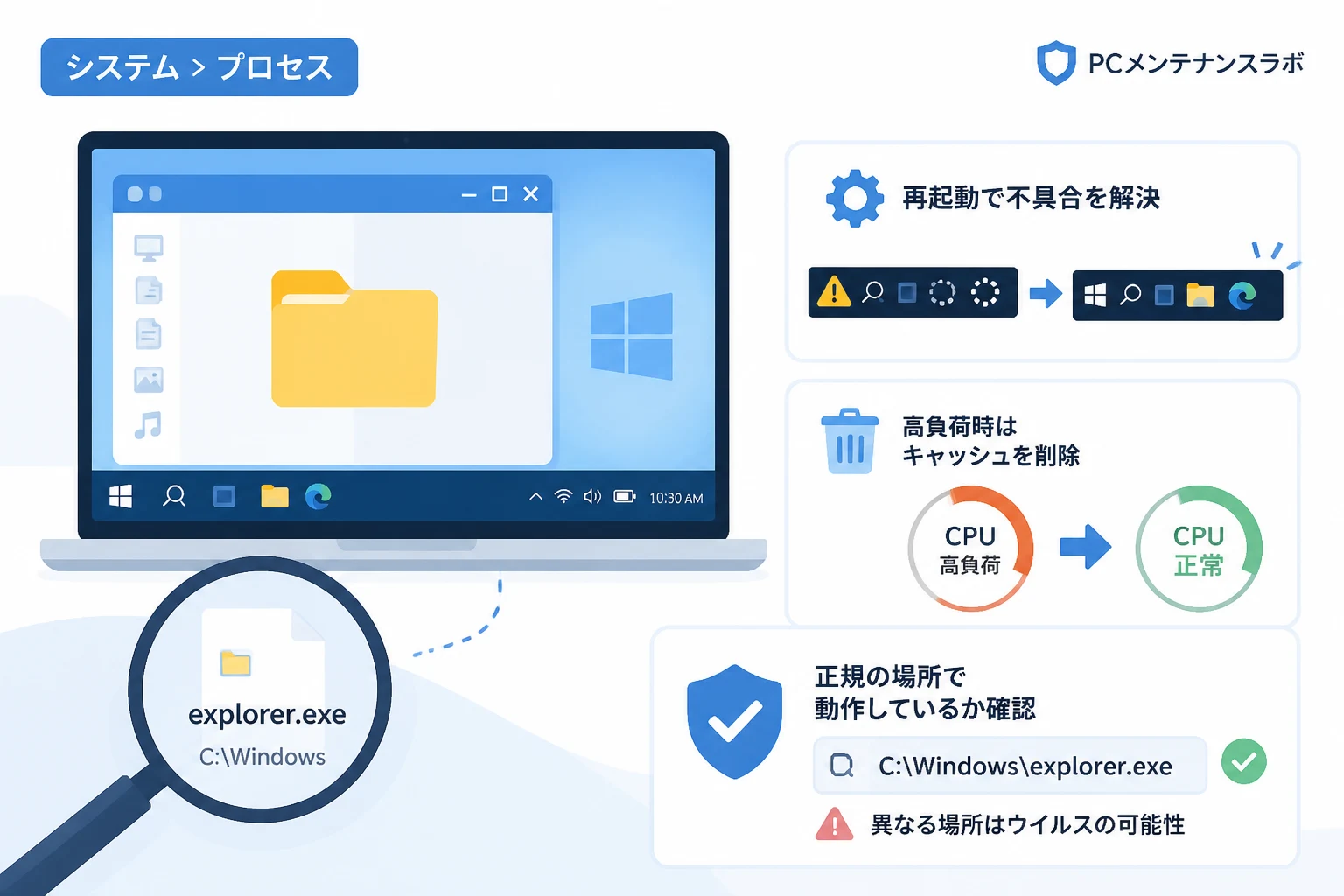
Windows OSを使用していると、タスクマネージャーの中で「explorer.exe」という名前を目にすることが多いでしょう。
このプロセスは、Windowsのユーザーインターフェースを制御する上で極めて重要な役割を果たしています。
もしexplorer.exeが停止してしまうと、デスクトップ画面やタスクバーが消え、パソコンの操作が困難になってしまいます。
本記事では、explorer.exeの具体的な役割から、不具合が起きた際の再起動手順、CPU負荷が高い時の対処法まで詳しく解説します。
explorer.exeとは何か?
explorer.exeとは、Microsoft Windowsにおいて「Windows エクスプローラー」を動かしている実行ファイルのことです。
多くのユーザーは「エクスプローラー」と聞くと、フォルダを開いてファイルを管理するウィンドウを思い浮かべるかもしれません。
しかし、システムプロセスとしてのexplorer.exeは、単なるファイル管理ツール以上の機能を担っています。
Windowsの「シェル」と呼ばれる基盤部分を担当しており、ユーザーが視覚的に操作する画面の大部分を管理しています。
具体的には、PCを起動してログインした直後に表示されるデスクトップ画面そのものが、このプロセスによって描画されています。
このファイルは通常、C:\Windowsフォルダ内に格納されており、Windowsの起動と同時に自動的に実行されます。
ファイルエクスプローラーとの違い
一般的に呼ばれる「ファイルエクスプローラー」は、ドキュメントやピクチャなどのフォルダを閲覧するためのアプリケーションソフトを指します。
一方で、プロセスのexplorer.exeは、そのアプリケーションを動かすための「エンジン」のような存在です。
ファイル管理ウィンドウをすべて閉じても、バックグラウンドでexplorer.exeが動き続けているのは、デスクトップ環境を維持するためです。
Windowsにおけるexplorer.exeの主な役割
explorer.exeがどのような役割を担っているのかを詳しく見ていきましょう。
このプロセスが停止すると、Windowsの利便性が著しく損なわれる理由がわかります。
デスクトップとアイコンの表示
PCを起動した際に表示される壁紙や、その上に配置されているショートカットアイコンは、すべてexplorer.exeが管理しています。
デスクトップ上で右クリックをしてメニューを表示する動作も、このプロセスによって制御されています。
タスクバーとスタートメニューの制御
画面下部に表示されているタスクバーや、アプリを起動するためのスタートメニューも、explorer.exeの一部です。
通知領域(システムトレイ)に表示される時計やネットワークの状態、音量設定などのアイコンも同様です。
タスクバーがフリーズしたり、クリックしても反応しなくなったりする場合は、このプロセスに何らかの負荷がかかっている可能性が高いです。
ファイルとフォルダの管理
ファイルのコピー、移動、削除、名前の変更といった基本的な操作はすべてこのプロセスを通じて行われます。
また、ファイルのプロパティを表示したり、プレビューウィンドウで中身を確認したりする機能も提供しています。
プログラムの起動(シェル機能)
ショートカットをダブルクリックして他のアプリケーションを起動する際、explorer.exeがその命令をOSの中核に伝えます。
このように、ユーザーとOSを橋渡しする「グラフィカルな窓口」としての役割を担っているのです。
explorer.exeの動作ステータスの確認方法
現在のPCでexplorer.exeが正常に動作しているか、どの程度の負荷がかかっているかを確認する方法を説明します。
基本的には、Windows標準のツールである「タスクマネージャー」を使用します。
- キーボードの
Ctrl+Shift+Escを同時に押して、タスクマネージャーを起動します。 - 「プロセス」タブをクリックします(簡易表示になっている場合は「詳細」をクリックしてください)。
- 一覧の中から「エクスプローラー」または
Windows Explorerを探します。 - 「詳細」タブに切り替えると、実行ファイル名である
explorer.exeの状態を確認できます。
通常、CPU使用率は数パーセント程度で安定していますが、ファイル操作中や大量の画像を読み込んでいる最中には一時的に上昇することがあります。
explorer.exeを再起動する方法
タスクバーが反応しない、デスクトップのアイコンが表示されないといった不具合が起きた場合、PC自体を再起動しなくても解決できることがあります。
それが、explorer.exeプロセスの再起動です。
タスクマネージャーから再起動する(推奨)
最も簡単で安全な方法です。
タスクマネージャーの「プロセス」タブで「エクスプローラー」を右クリックします。
表示されたメニューから「再起動」を選択するだけで、プロセスが一度終了し、自動的に再開されます。
この際、一瞬だけ画面が暗くなったりタスクバーが消えたりしますが、数秒で元に戻りますので心配ありません。
コマンドプロンプトを使用して強制再起動する
タスクマネージャーが正常に操作できない場合は、コマンドプロンプトを利用します。
検索バーにcmdと入力し、コマンドプロンプトを起動します。
まず、taskkill /f /im explorer.exeと入力して実行し、プロセスを強制終了させます。
この状態ではデスクトップが消えたままになるため、続けてstart explorer.exeと入力して再開させます。
explorer.exeに関するよくあるトラブルと対処法
多くのユーザーが直面する、explorer.exeに関連したトラブルとその解決策をまとめました。
| 現象 | 主な原因 | 推奨される対処法 |
|---|---|---|
| CPU負荷が異常に高い | 動画のサムネイル生成、古い拡張機能 | サムネイルキャッシュの削除、シェル拡張の停止 |
| 頻繁にクラッシュ(強制終了)する | システムファイルの破損、外部アプリの干渉 | SFCコマンドの実行、クリーンブートでの確認 |
| 右クリックメニューが遅い | サードパーティ製メニューの追加 | 不要な右クリック項目の整理 |
| PC起動時にエラーが出る | レジストリ設定の異常、ウイルス感染 | ウイルススキャン、レジストリの修復 |
CPUやメモリの使用率が異常に高い場合
explorer.exeがCPUを100%近く占有してしまうことがあります。
この原因の多くは、フォルダ内の大量のファイルを読み込もうとして、アイコンのプレビュー(サムネイル)作成に失敗しているケースです。
「ディスククリーンアップ」ツールを実行し、「縮小表示」にチェックを入れて古いキャッシュを削除することで改善する場合があります。
また、クラウドストレージ(OneDriveやGoogle Driveなど)との同期処理が原因で負荷が高まることもあります。
システムファイルチェッカー(SFC)による修復
explorer.exe自体が破損している疑いがある場合は、Windowsの修復機能を試しましょう。
管理者権限でコマンドプロンプトを起動し、sfc /scannowと入力して実行します。
これにより、OSの重要なシステムファイルが自動的にスキャンされ、異常があれば正しい状態に復元されます。
explorer.exeを装ったウイルスに注意
非常に重要なプロセスであるため、これを装ったマルウェア(ウイルス)が存在します。
本物のexplorer.exeと偽物を見分けるためには、ファイルの保存場所を確認するのが最も確実です。
タスクマネージャーの「詳細」タブでexplorer.exeを右クリックし、「ファイルの場所を開く」を選択してください。
開いたフォルダがC:\Windowsであれば、それは正規のシステムファイルです。
もしC:\Users\ユーザー名\AppDataなど、全く異なる場所に保存されている場合は、ウイルスの可能性が非常に高いと言えます。
そのような場合は、直ちに最新のセキュリティソフトでフルスキャンを実行してください。
2026年現在のセキュリティ動向
最新のWindows環境では、Windows Defenderの機能が強化されており、システムプロセスの改ざんは検知されやすくなっています。
しかし、巧妙に偽装された「explorer.exe」がバックグラウンドで仮想通貨のマイニングを行ったり、情報を外部に送信したりする事例も報告されています。
不自然にPCの動作が重いと感じたときは、プロセスのパスを必ずチェックする習慣をつけましょう。
explorer.exeの設定をカスタマイズして効率化する
エクスプローラーの動作を最適化することで、日々の作業効率を向上させることができます。
「表示」オプションから設定を変更し、自分に合った環境を構築しましょう。
クイックアクセスの最適化
よく使うフォルダをクイックアクセスにピン留めすることで、深い階層にあるファイルへのアクセス時間を短縮できます。
逆に、最近使ったファイルが履歴に表示されるのが煩わしい場合は、設定から履歴表示をオフにすることも可能です。
拡張子の表示
セキュリティの観点からも、ファイルの拡張子(.exeや.txtなど)は常に表示させておくことを推奨します。
これにより、一見すると画像ファイルに見える実行ファイル(ウイルス)などの見落としを防ぐことができます。
まとめ
explorer.exeは、Windowsを利用する上で欠かすことのできない「ユーザーインターフェースの中核」です。
デスクトップの表示からファイルの管理まで、多岐にわたる重要な役割を担っています。
もし画面の動きが怪しいと感じたら、まずはタスクマネージャーから「再起動」を試すのが、トラブル解決の第一歩となります。
また、正規の場所(C:\Windows)以外で動作していないかを確認することで、ウイルス感染の早期発見にもつながります。
正しい知識を持ち、explorer.exeを適切に管理することで、快適で安全なPCライフを送りましょう。
今後、OSのアップデートによって新しい機能が追加されても、このプロセスの根本的な重要性が変わることはありません。
トラブル時には本記事の手順を参考に、落ち着いて対処してみてください。