
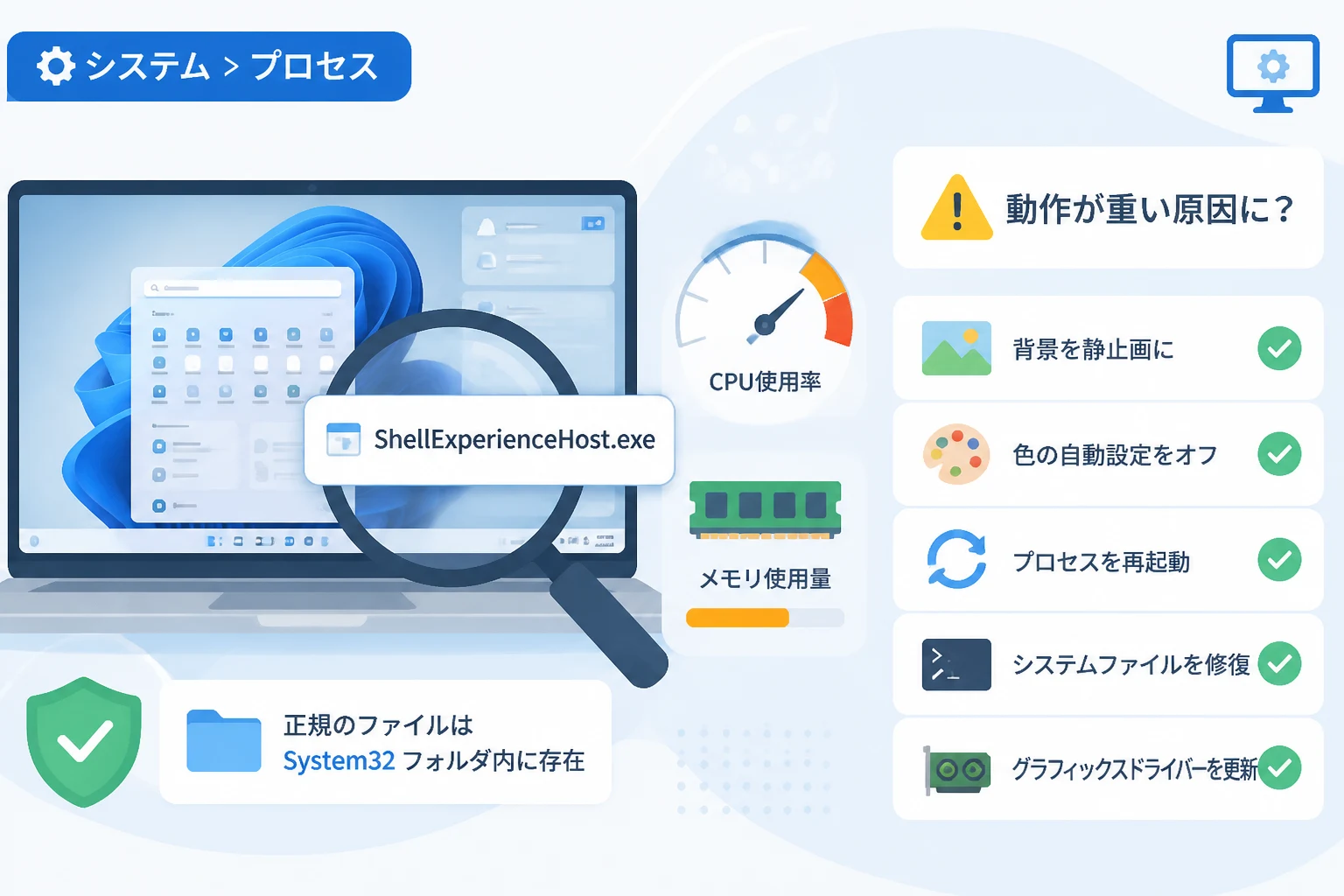
Windowsを利用していてパソコンの動作が急に重くなったとき、タスクマネージャーを確認すると「ShellExperienceHost.exe」というプロセスがリソースを大量に消費していることがあります。
見慣れない名前のプログラムがCPUやメモリを占有していると、「これはウイルスではないか」「停止しても大丈夫なのか」と不安に感じる方も多いのではないでしょうか。
結論から申し上げますと、ShellExperienceHost.exeはWindowsのユーザーインターフェースを制御する重要なシステムプロセスであり、ウイルスではありません。
しかし、何らかの理由でこのプロセスが暴走すると、PC全体のパフォーマンスに悪影響を及ぼすことがあります。
この記事では、ShellExperienceHost.exeの役割から、動作が重くなる原因、そして具体的な解決策まで詳しく解説します。
ShellExperienceHost.exeとは?その役割を解説
ShellExperienceHost.exe(Windows シェル エクスペリエンス ホスト)は、Windows 10以降のOSにおいて、ユニバーサルWindowsプラットフォーム(UWP)アプリの視覚的要素を表示するためのプログラムです。
具体的には、スタートメニューやタスクバーの透明感、通知センター(アクションセンター)、カレンダーのポップアップといったグラフィカルなインターフェースの管理を担っています。
デスクトップの壁紙をスライドショーに設定したり、ウィンドウの色を自動で変更したりする際にも、このプロセスが背後で働いています。
つまり、私たちが普段目にしている「Windowsらしい操作画面」をスムーズに動かすために欠かせない存在なのです。
通常、このプロセスはバックグラウンドで待機しており、リソースの消費量もごくわずかに抑えられています。
しかし、グラフィックスに関連する処理が多岐にわたるため、設定やシステムの不具合によってCPU使用率が異常に高くなる場合があります。
ShellExperienceHost.exeが重くなる主な原因
なぜ本来は軽量であるはずのShellExperienceHost.exeが、PCの動作を重くさせてしまうのでしょうか。
その原因は一つではなく、複数の要因が絡み合っていることが一般的です。
1. 背景のスライドショー設定とアクセントカラーの自動選択
最も多い原因の一つが、デスクトップの背景設定と色のカスタマイズ設定です。
Windowsには、壁紙の色に合わせてタスクバーやウィンドウの枠の色を自動的に変える機能が備わっています。
壁紙をスライドショー形式で頻繁に切り替える設定にしている場合、画像が変わるたびにシステムが新しい色を計算し直すため、このプロセスに大きな負荷がかかります。
特に高解像度の画像を使用していると、その負荷はさらに増大します。
2. システムファイルの破損や競合
Windows Updateの失敗や強制終了などにより、システムファイルの一部が破損している場合があります。
ShellExperienceHost.exeに関連するライブラリが正常に読み込めないと、処理を完了させようとループが発生し、CPUを使い続けてしまうことがあります。
3. 古いグラフィックスドライバーの影響
このプロセスは視覚効果を司るため、グラフィックスカードのドライバーと密接に関係しています。
ドライバーが古かったり、現在のWindowsのバージョンと互換性がなかったりすると、描画処理に不具合が生じ、パフォーマンスの低下を招きます。
4. 特定のサードパーティ製アプリとの競合
デスクトップをカスタマイズする外部ツールや、タスクバーの見た目を変更するアプリを導入している場合、標準のシェルプロセスと干渉することがあります。
また、一部のセキュリティソフトがスキャン対象として過剰にチェックを行うことも、動作が重くなる一因となり得ます。
動作が重いときの即効性のある対処法
動作の重さを解消するために、まずは簡単かつ効果の高い方法から試してみましょう。
1. 設定を変更して負荷を軽減する
視覚効果の負荷を下げることで、劇的に改善する可能性があります。
まずは、設定アプリを開き、個人用設定の項目を選択してください。
「背景」の設定で、スライドショーではなく「単色」または「画像(固定)」に変更してみましょう。
次に、「色」の項目にある「背景から自動的にアクセントカラーを選ぶ」というチェックを外します。
これだけでShellExperienceHost.exeの計算処理が大幅に削減されます。
2. プロセスを再起動する
一時的な不具合であれば、プロセスを強制終了させることでリセットが可能です。
タスクバーを右クリックして「タスクマネージャー」を起動してください。
「プロセス」タブの中から「Windows シェル エクスペリエンス ホスト」を探します。
項目を選択して右下の「タスクを終了」をクリックしてください。
システムプロセスであるため、終了させても自動的に再起動されるので心配ありません。
3. Windows Updateを適用する
Microsoftは、既知のパフォーマンス低下に関するバグを修正するためのパッチを頻繁に配布しています。
設定 > Windows Update から、最新の更新プログラムが適用されているか確認してください。
オプションの更新プログラムの中に、ドライバー関連の修正が含まれている場合もあるため、それらも併せてチェックすることをおすすめします。
根本から解決するためのシステム修復
設定変更で改善しない場合は、より深いシステム部分の診断と修復が必要です。
SFCスキャンとDISMコマンドの実行
Windowsには、システムファイルの破損を自動で修復するツールが内蔵されています。
スタートボタンを右クリックし、「ターミナル(管理者)」または「コマンドプロンプト(管理者)」を起動してください。
以下のコマンドを入力し、Enterキーを押します。
sfc /scannow
このスキャンには数分から数十分かかりますが、完了すると破損したファイルが置き換えられます。
さらに、システムのイメージ自体を修復するために、以下のコマンドも続けて実行するとより効果的です。
DISM /Online /Cleanup-Image /RestoreHealth
これらの修復作業を行うことで、OSの根本的な整合性が保たれ、プロセスの暴走が収まることが多いです。
グラフィックスドライバーのクリーンインストール
前述の通り、描画に関わる不具合はドライバーに起因することが多いです。
PCメーカーの公式サイトや、GPUメーカー(NVIDIA、AMD、Intel)のサイトから最新のドライバーをダウンロードしてください。
古いドライバーを一度アンインストールしてから新しいものを導入することで、設定の競合を解消できます。
ウイルスやマルウェアの可能性を確認する方法
ShellExperienceHost.exe自体はシステムの一部ですが、稀に同名のファイルを装ったウイルスが存在する可能性も否定できません。
本物かどうかを見分けるためには、実行ファイルの保存場所を確認するのが最も確実です。
タスクマネージャーで「Windows シェル エクスペリエンス ホスト」を右クリックし、「ファイルの場所を開く」を選択してください。
開いたフォルダのパスが C:\Windows\SystemApps\ShellExperienceHost_cw5n1h2txyewy のような場所であれば、それは正規のシステムファイルです。
もしこれ以外の場所(例えばデスクトップやTempフォルダなど)に保存されている場合は、マルウェアの疑いがあります。
その場合は、信頼できるウイルス対策ソフトでフルスキャンを実行し、直ちに駆除を試みてください。
PCのスペック不足が影響している場合も
近年のWindowsは視覚効果が豪華になっており、古いPCやスペックの低いPCではShellExperienceHost.exeの負荷に耐えられないことがあります。
特にメモリが4GB以下の環境や、HDDをシステムドライブとして使用している場合、描画処理の遅延が全体のフリーズを引き起こします。
この場合は、ソフトウェア的な対処だけでなく、メモリの増設やSSDへの換装といったハードウェアのアップグレードを検討する時期かもしれません。
2026年現在のOS環境では、スムーズな操作を実現するために最低でも8GB以上のメモリと高速なストレージが推奨されます。
よくある質問(FAQ)
| 質問 | 回答 |
|---|---|
| このプロセスを完全に無効化できますか? | いいえ。スタートメニューや通知が機能しなくなるため、無効化は推奨されません。 |
| なぜ急にCPU使用率が100%になるのですか? | 多くの場合、背景の切り替えや通知のスタック、またはWindows Updateの競合が原因です。 |
| 再起動しても再発する場合はどうすればいいですか? | 個人用設定の「色」の自動選択をオフにする設定を最初に行ってください。 |
まとめ
ShellExperienceHost.exeは、Windowsの快適な操作画面を提供するために不可欠なプログラムです。
もしこのプロセスの負荷が高くなり、PCの動作が重くなったときは、落ち着いて設定を見直してみましょう。
特に「背景のスライドショー」と「色の自動選択」をオフにすることは、非常に有効な回避策となります。
それでも改善しない場合は、システムファイルの修復コマンドやドライバーの更新を試すことで、元の軽快な動作を取り戻すことができるはずです。
日頃からWindows Updateを適切に行い、システムをクリーンな状態に保つことが、こうしたトラブルを未然に防ぐ鍵となります。
PCの不調を感じた際は、今回の記事で紹介した手順を一つずつ確認して、快適なコンピューティング環境を維持してください。