
Googleスプレッドシートは、チームでの共同編集やデータ管理において非常に便利なツールです。
しかし、複数人で一つのシートを編集していると、どうしても「入力ミス」や「表記ゆれ」が発生してしまいます。
全角と半角が混在したり、日付の形式がバラバラだったりすると、その後の集計作業や分析に多大な支障をきたすことになりかねません。
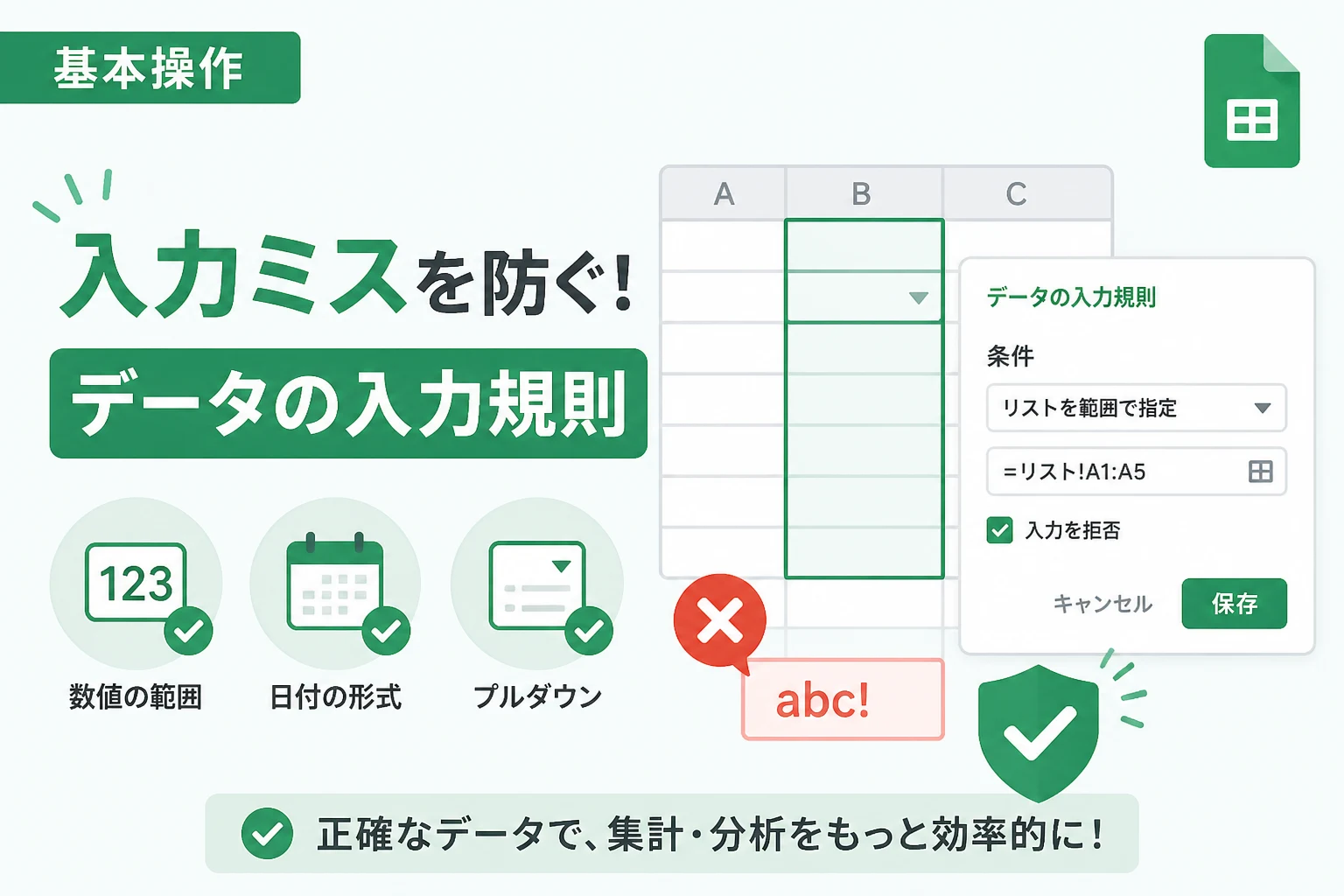
そこで活用したいのが、入力できる内容をあらかじめ制限する「データの入力規則」という機能です。
この記事では、特定の文字種だけを許可したり、数値の範囲を限定したりすることで、データの正確性を劇的に向上させる設定手順を詳しく解説します。
Googleスプレッドシートの「データの入力規則」とは
データの入力規則とは、特定のセルに入力できる値に制限を設けるための機能です。
ユーザーがルールに沿わない値を入力しようとした際、警告を表示したり、入力を拒否したりすることができます。
この機能を適切に設定することで、データクレンジングの手間を省き、ミスのないデータベースを構築することが可能です。
特に、顧客リストの電話番号や、在庫管理表の数量、プロジェクト管理の日付など、形式が決まっている項目の管理に最適です。
スプレッドシートをシステムのように運用したい場合、この設定は欠かせないステップとなります。
入力規則を導入するメリット
最大のメリットは、データの整合性が保たれることにあります。
例えば、「数値を入れるべき場所に誤って文字列が入る」といった初歩的なミスを未然に防げます。
また、プルダウンリスト(ドロップダウン)を作成すれば、入力者が値を打ち込む手間を省き、誤字脱字をゼロにできます。
集計時に「株式会社」と「(株)」が混在して正しくカウントできない、といったストレスからも解放されるでしょう。
さらに、入力規則は入力者に対する「ガイド」としての役割も果たします。
基本的なデータの入力規則の設定手順
まずは、Googleスプレッドシートで入力規則を設定する基本の流れを確認しましょう。
操作は非常にシンプルで、数クリックで設定を完了させることができます。
1. 入力規則を適用したいセルまたはセル範囲を選択します。
2. 上部メニューにある「データ」タブをクリックしてください。
3. メニューの中から「データの入力規則」を選択します。
4. 画面右側に「データの入力規則ルール」というパネルが表示されるので、「+ ルールを追加」をクリックします。
5. 「条件」のドロップダウンから、制限したい内容(日付、テキスト、カスタム数式など)を選択します。
6. 詳細な条件を入力し、「完了」ボタンを押せば設定は終了です。
設定後は、指定した範囲のセルに対してルールが適用されていることを確認してください。
文字種や値を制限する具体的な設定パターン
ここでは、実務でよく使われる具体的な制限方法をいくつか紹介します。
目的やデータの種類に合わせて、適切な条件を選び分けることが重要です。
数値の範囲を制限する
年齢や数量など、負の数や過剰な数値が入るのを防ぎたい場合に有効です。
「条件」から「数値」を選択し、「次の値の間」や「次の値より大きい」などを指定します。
例えば、1から100までの整数のみを許可する場合、「1」から「100」の範囲を設定します。
これにより、101以上の数値や、文字列が入力された場合にエラーを出すことができます。
日付の形式を制限する
日付の入力ミスは、関数を使った期間計算などでエラーを引き起こす最大の原因です。
「条件」から「日付」を選択し、「有効な日付」を選択しましょう。
これだけで、日付として認識できない文字列の入力をブロックできます。
また、「次の日付以降」を指定することで、過去の日付を入力できないようにすることも可能です。
ドロップダウンリストで選択肢を固定する
あらかじめ決められた選択肢以外を入力させたくない場合に便利です。
「条件」から「プルダウン」を選択し、必要な項目を一つずつ入力します。
既存のシート上にある範囲をリストにしたい場合は「プルダウン(範囲内)」を選択してください。
これにより、入力者はクリック一つで正しいデータを選択できるようになり、効率が飛躍的にアップします。
カスタム数式を使って「文字種」を厳密に制限する
標準のメニューだけでは、「半角英数字のみ」や「特定の文字数」といった細かい制限が難しい場合があります。
そのような時は、カスタム数式を活用しましょう。
Googleスプレッドシートで正規表現を扱う関数 REGEXMATCH を使うと、高度な文字種制限が可能になります。
設定パネルの「条件」から「カスタム数式」を選択し、以下の数式を入力してください。
半角英数字のみを許可する設定
IDやパスワード、コード番号などの入力に最適です。
=REGEXMATCH(A1, "^[a-zA-Z0-9]+$")
この数式は、対象のセル(例ではA1)が半角の英字(大文字・小文字)と数字のみで構成されているかを判定します。
全角文字が1文字でも入るとエラーになるため、データの精度を高く保てます。
全角カタカナのみを許可する設定
氏名のフリガナ入力などで役立つ設定です。
=REGEXMATCH(A1, "^[ァ-ヶー]+$")
この数式を設定すれば、ひらがなや漢字、半角カナの混入を防ぐことができます。
名簿作成において、ソート(並び替え)を正しく行うためには不可欠な設定と言えるでしょう。
文字数を制限する設定
「10文字以内で入力してください」といったルールを強制したい場合です。
=LEN(A1) <= 10
LEN関数を使って文字数をカウントし、それが指定した数値以下であるかをチェックします。
反対に、「必ず8文字で入力」としたい場合は =LEN(A1) = 8 と記述します。
入力ミスを防ぐための表示設定
制限をかけるだけでなく、入力者に「どのようなルールがあるか」を伝えることも大切です。
データの入力規則の設定画面には、ユーザーへの通知方法を選択するオプションがあります。
| 設定項目 | 効果 | おすすめの活用シーン |
|---|---|---|
| 警告を表示 | 入力は可能だが、セルの隅に赤いマークが出る | 緩やかな制限をかけたい時 |
| 入力を拒否 | ルールに合わない値は入力自体ができない | 厳密にデータを管理したい時 |
| ヘルプテキストの表示 | セルを選択した際に説明文が表示される | 入力者にルールを周知したい時 |
基本的には、「入力を拒否」に設定することを推奨します。
警告のみだと、ミスに気づかず作業を続行してしまうケースが多いためです。
また、ヘルプテキストには「半角数字8桁で入力してください」といった具体的な指示を記載しましょう。
運用上の注意点とトラブルシューティング
データの入力規則は強力な機能ですが、いくつか注意すべき点もあります。
まず、入力規則は「手入力」に対しては有効ですが、「コピー&ペースト」には弱いという性質があります。
他のセルから値を貼り付けた場合、そのセルに設定されていた入力規則ごと上書きされて消えてしまうことがあります。
これを防ぐには、貼り付けの際に「値のみ貼り付け(Ctrl + Shift + V)」を徹底してもらう必要があります。
また、既に入力されているデータに対して後から規則を設定しても、自動で削除されることはありません。
設定後に「無効なデータ」としてマークされるため、手動で修正するかフィルタ機能で抽出して対応しましょう。
入力規則が反映されない場合のチェックリスト
もし設定したはずの制限が機能していない場合は、以下の項目を確認してください。
- 対象のセル範囲が正しく選択されているか。
- カスタム数式のセル参照(A1など)が、範囲の左上端のセルを指しているか。
- 「入力を拒否」ではなく「警告を表示」になっていないか。
- 別のルールと競合していないか。
特にカスタム数式の参照ミスは多いため、注意深く確認しましょう。
実務で役立つ!データの入力規則の活用例
ここでは、明日からすぐに使える実用的な活用シーンをいくつかご紹介します。
業務効率化のヒントとしてお役立てください。
1. メールアドレスの形式チェック
「@」が含まれているか、ドットがあるかなどを簡易的にチェックできます。
=ISMAIL(A1)
実はスプレッドシートには ISMAIL という便利な関数が用意されています。
これをカスタム数式に入れれば、メールアドレスとして不適切な文字列を即座に弾くことができます。
2. 電話番号のハイフン有無を統一
ハイフンあり・なしが混ざると、後のデータ利用が難しくなります。
「090-0000-0000」の形式のみを許可する場合は、以下の数式を使います。
=REGEXMATCH(A1, "^\d{2,4}-\d{2,4}-\d{4}$")
これにより、数字の桁数とハイフンの位置を一定のルールで縛ることが可能です。
3. 重複入力を禁止する
会員IDやシリアルナンバーなど、一意(ユニーク)であるべき値の重複を防ぎます。
=COUNTIF(A:A, A1) <= 1
この数式を列全体に適用すれば、既に入力されている値と同じものを打ち込んだ際にエラーを出せます。
名簿作成時の「二重登録」を防止するのに非常に役立つテクニックです。
まとめ
Googleスプレッドシートの「データの入力規則」は、入力ミスのストレスを解消するための強力な武器です。
数値の範囲指定やドロップダウンリストの作成といった基本から、カスタム数式による文字種制限まで、幅広く活用できます。
特に REGEXMATCH 関数を使いこなせるようになると、どのような複雑な入力ルールでも設定可能になります。
最初は少し難しく感じるかもしれませんが、一度設定してしまえば、その後の管理コストを劇的に下げることができます。
「後で直す」のではなく「最初からミスをさせない」仕組み作りを意識しましょう。
ぜひこの記事を参考に、あなたのスプレッドシートに入力規則を取り入れ、データの信頼性を高めてみてください。
正確なデータ管理が、精度の高い分析と迅速な意思決定へとつながるはずです。