
Windows 11を日々活用する中で、デスクトップやエクスプローラーのアイコンが見えにくいと感じることはないでしょうか。
高解像度のモニターを使用している場合や、視力の状況によっては、標準設定のアイコンサイズでは作業効率が低下してしまう可能性があります。
アイコンの視認性を高めることは、目的のファイルやアプリケーションを素早く見つけるために直結する重要なカスタマイズ要素です。
本記事では、Windows 11でアイコンの大きさを自由に変更し、自分にとって最適なデスクトップ環境を構築する方法を詳しく紹介します。
初心者の方でも簡単に実践できる操作から、システム全体に影響を与える高度な設定まで幅広くカバーしていきます。
作業環境を整えることで、毎日のPC操作をよりストレスフリーで快適なものに変えていきましょう。
デスクトップアイコンのサイズを変更する基本操作
デスクトップ上に並んでいるアイコンのサイズを変更するには、いくつかの方法が用意されています。
まずは、Windows 11の標準メニューから変更する最も一般的な手順を確認していきましょう。
右クリックメニューから選択する方法
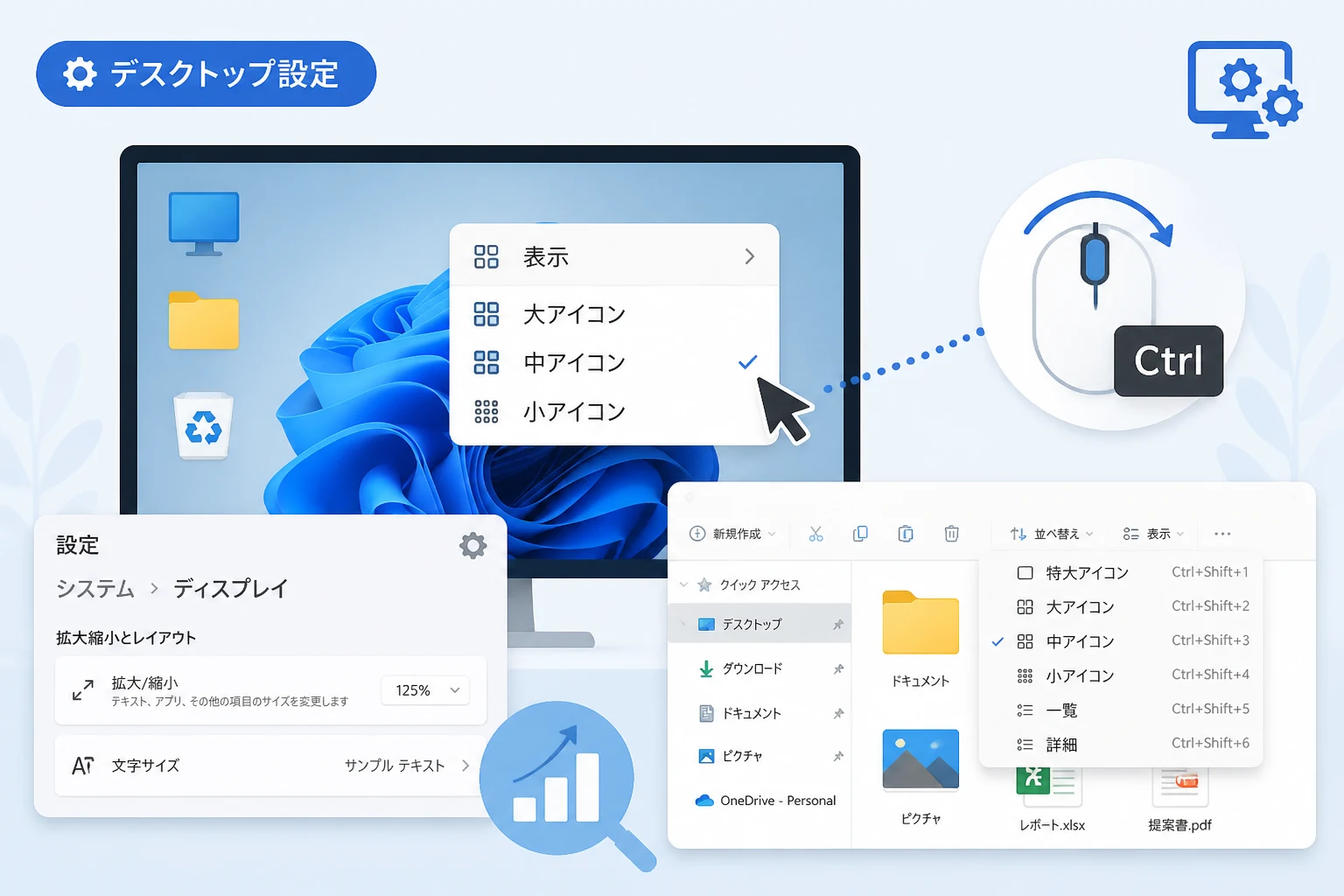
デスクトップの何もない場所で右クリックを表示させます。
表示されたメニューの中から「表示」という項目にマウスカーソルを合わせてください。
すると、さらに右側に「大アイコン」「中アイコン」「小アイコン」という3つの選択肢が表示されます。
標準では「中アイコン」に設定されていますが、視認性を高めたい場合は「大アイコン」を選択することで一つ一つのサイズが劇的に大きくなります。
逆に、デスクトップを広く使いたい場合は「小アイコン」を選ぶことで、より多くのファイルを並べることが可能になります。
マウスホイールを活用した無段階のサイズ調整
あらかじめ決められた3段階のサイズではなく、自分の好みの大きさに微調整したい場合に最適な方法があります。
デスクトップ画面を表示した状態で、キーボードの「Ctrl」キーを押したままにしてください。
そのままマウスのホイールを上下に回転させることで、アイコンのサイズを自由に変更できます。
ホイールを上に回せばアイコンが拡大し、下に回せば縮小する仕組みになっています。
この方法は「無段階」での調整が可能であるため、標準の「大アイコン」よりもさらに大きく表示させることも可能です。
ノートパソコンのタッチパッドを使用している場合は、2本指でのピンチイン・ピンチアウト操作が同様の役割を果たします。
エクスプローラー内のアイコン表示を最適化する
次に、ファイルやフォルダを管理する「エクスプローラー」内でのアイコンサイズ変更について見ていきましょう。
エクスプローラーでは、デスクトップ以上に多彩な表示形式が用意されており、用途に応じて使い分けることが推奨されます。
表示メニューからのレイアウト変更
エクスプローラーの上部にあるツールバーから「表示」ボタンをクリックします。
表示されたドロップダウンメニューには、アイコンの大きさを決める以下の選択肢が含まれています。
| 表示形式 | 特徴とメリット |
|---|---|
| 特大アイコン | 画像や動画の中身を判別しやすく、視認性が最大になります。 |
| 大アイコン | 標準的なサムネイル表示に適しており、汎用性が高い設定です。 |
| 中アイコン | 多くのフォルダを一度に確認したい場合に便利です。 |
| 小アイコン | ファイル名だけをリスト状に並べたいときに役立ちます。 |
写真などのメディアファイルを扱う際は、「特大アイコン」に設定することでファイルを開かずに中身を確認しやすくなります。
ショートカットキーによる素早い切り替え
マウス操作を行わずに、キーボードだけで表示サイズを切り替えることも可能です。
エクスプローラーがアクティブな状態で、Ctrl + Shift + 数字キーを組み合わせて押してください。
例えば、Ctrl + Shift + 1 を押すと「特大アイコン」に、Ctrl + Shift + 2 を押すと「大アイコン」に切り替わります。
キーボードショートカットを覚えることで、作業の流れを止めずに視認性を調整できるようになります。
なお、デスクトップと同様にCtrlキーを押しながらのホイール操作もエクスプローラー内で有効です。
ディスプレイ設定によるシステム全体の視認性向上
個別のアイコンサイズ調整だけでは不十分な場合、システム全体の表示倍率を変更することが有効です。
これにより、アイコンだけでなく文字やウィンドウのボタンなども含めて、すべての要素を大きく表示できます。
拡大縮小(スケーリング)の設定方法
まずは「設定」アプリを開き、「システム」メニューから「ディスプレイ」を選択します。
「縮尺とレイアウト」というセクションの中に、「拡大/縮小」という項目があります。
デフォルトでは「100%」や「125% (推奨)」となっていることが多いですが、これをより高い数値に変更します。
表示倍率を上げることで、デスクトップアイコンやタスクバーのサイズが一括で大きくなり、全体的な視認性が向上します。
ただし、倍率を上げすぎると一度に表示できる情報量が減るため、自身の環境に合わせて最適なバランスを見つけることが重要です。
特定の解像度への変更
ディスプレイの解像度そのものを変更することでも、画面上の要素の大きさを変えることができます。
ただし、モニター本来の「推奨解像度」以外を選択すると、画面がぼやけてしまう可能性があるため注意が必要です。
基本的には、前述した「拡大/縮小」の設定で調整を行う方が、クリアな画質を維持したまま視認性を高められます。
アクセシビリティ機能を活用した文字サイズの調整
アイコンの大きさだけでなく、アイコンに付随する「テキスト」が見えにくいという悩みも多いものです。
Windows 11には、視覚をサポートするためのアクセシビリティ設定が充実しています。
テキストサイズのみを大きくする
「設定」アプリから「アクセシビリティ」を選択し、「テキストのサイズ」をクリックします。
スライダーを左右に動かすことで、システム全体の文字サイズのみを拡大することが可能です。
これを調整することで、アイコンの下に表示されているファイル名が格段に読みやすくなります。
「適用」ボタンを押すと設定が反映されるので、サンプル文字を確認しながら最適な大きさを選んでください。
マウスポインターの視認性も高める
アイコンを大きくした後は、それらを操作するマウスポインターも見やすくカスタマイズすることをおすすめします。
「アクセシビリティ」内の「マウスポインターとタッチ」から、ポインターの大きさや色を変更できます。
アイコンが大きく、ポインターも目立つ色に設定されていれば、操作の迷いが少なくなります。
タスクバーのアイコンサイズに関する注意点
Windows 11では、これまでのOSとは異なり、タスクバーのサイズを直接変更する標準設定が現在のところ提供されていません。
タスクバーのアイコンを大きくしたい場合は、前述した「ディスプレイの拡大/縮小」の設定に依存することになります。
レジストリを編集することで変更する裏技的な手法もありますが、システムの安定性に影響を与える可能性があるため推奨されません。
将来的なWindowsアップデートで、タスクバーのサイズ変更機能が追加されることが期待されています。
アイコンの整理と視認性の維持
サイズを大きくするだけでなく、適切に配置・整理することも視認性を高める上では欠かせません。
アイコン同士の間隔が狭すぎると、どれがどのファイルか判別しにくくなるためです。
等間隔に整列させる設定
デスクトップで右クリックし、「表示」メニューから「アイコンをグリッドに合わせる」にチェックが入っているか確認しましょう。
これにより、アイコンが整然と並び、サイズを大きくしても重なり合うことがなくなります。
また、「アイコンを自動整列」にチェックを入れると、常に左詰めで配置されるため、ファイルが画面外へ散らばるのを防げます。
不要なショートカットを整理する
アイコンサイズを大きくすると、当然ながらデスクトップを占有する面積が増加します。
使用頻度の低いショートカットは削除するか、フォルダにまとめて整理するようにしましょう。
厳選された大きなアイコンだけが並ぶデスクトップは、視覚的な疲れを軽減し、集中力の向上にも寄与します。
まとめ
Windows 11におけるアイコンサイズの変更は、単なる見た目の調整以上に、ユーザーの作業快適性を大きく左右する重要な設定です。
デスクトップであれば「Ctrl + マウスホイール」、エクスプローラーであれば「表示メニューやショートカット」を活用することで、状況に合わせた最適なサイズを即座に作り出せます。
また、アイコンだけでなくテキストサイズや全体のスケール調整を組み合わせることで、より高度な視認性の確保が可能になります。
今回紹介したテクニックを駆使して、ご自身の環境に最も適した使いやすい設定を見つけてみてください。
視認性が向上すれば、毎日のパソコン作業がよりスムーズで、充実したものになるはずです。