
現代のビジネス環境において、パソコン作業中に集中力を維持することは非常に困難な課題となっています。
絶え間なく届くメールの通知やチャットのポップアップは、私たちの思考を分断し、生産性を著しく低下させる要因です。
Windows 11には、こうした妨げを最小限に抑え、作業に没頭するための強力な機能である「集中モード(現在はフォーカス機能)」が搭載されています。
この機能を正しく使いこなすことで、脳のスイッチを切り替えるようにスムーズに深い集中状態へ入ることが可能になります。
本記事では、2026年現在の最新のWindows 11環境に基づき、集中モードの基本的な設定から、生産性を最大化するための応用術まで詳しく解説します。
Windows 11における「集中モード」の進化と基本概念
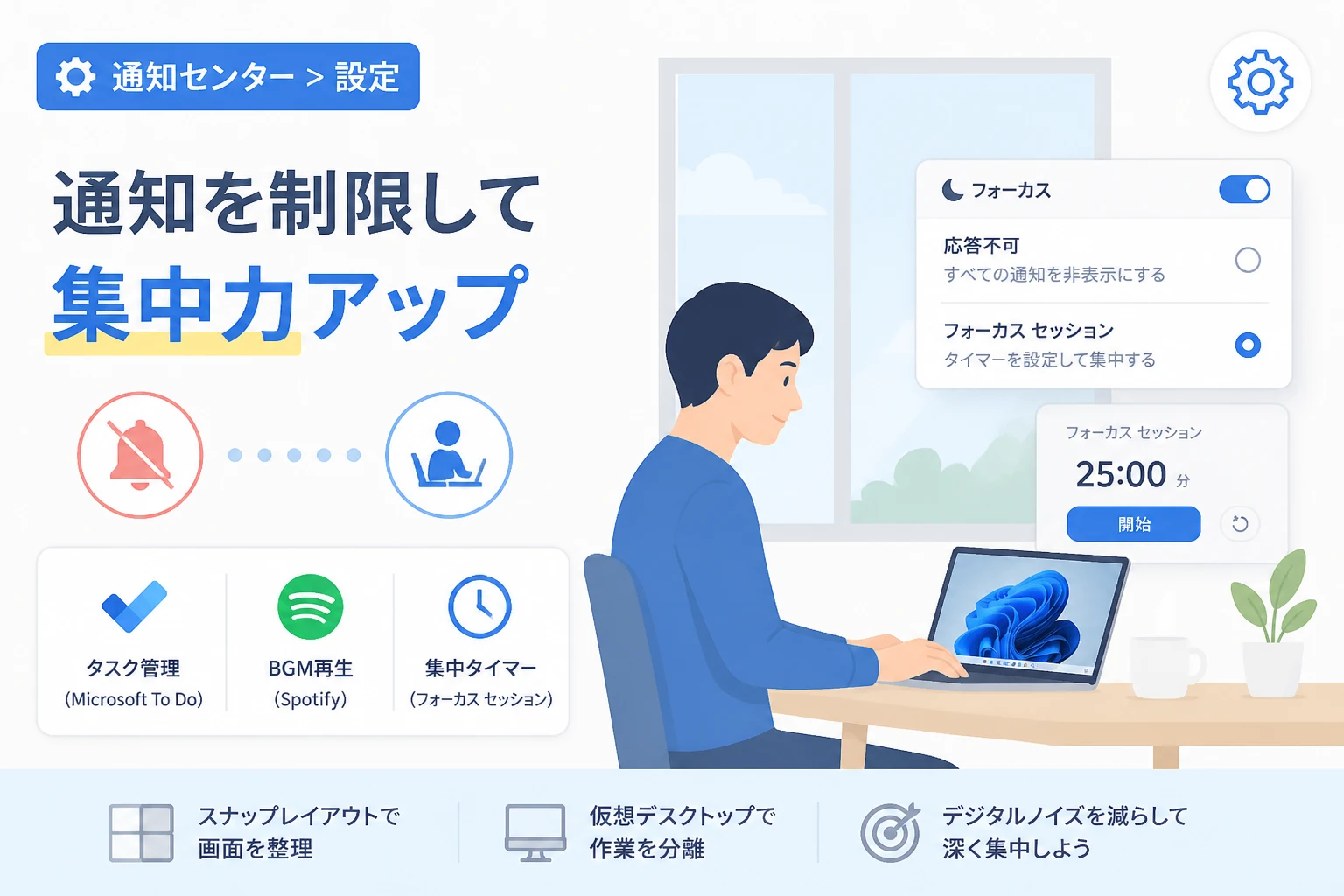
Windows 11では、従来の「集中モード(フォーカスアシスト)」がより洗練され、現在は「フォーカス」および「応答不可」という2つの概念に整理されています。
以前のバージョンよりも直感的に操作できるようになっており、システム全体でユーザーの集中をサポートする仕組みが強化されました。
「応答不可」モードを有効にすると、通知バナーが非表示になり、通知センターに直接送られるようになります。
これにより、作業中に画面の右下から突然現れるポップアップに煩わされることがなくなります。
一方、「フォーカスセッション」は、一定の時間を区切って作業に集中するための機能です。
これらを組み合わせることで、単に通知を止めるだけでなく、「今は作業に集中する時間である」という心理的な区切りを作ることができます。
最新のWindows 11では、タスクバーの時計をクリックするだけで、すぐにこれらの機能へアクセスできるようになっています。
まずは、自分がどのような場面で集中を乱されているのかを把握し、適切な設定を行っていくことが重要です。
「応答不可」モードで通知を完全にコントロールする
集中力を維持するための第一歩は、不要な通知を物理的に遮断することです。
Windows 11の「応答不可」モードを使えば、ワンクリックで静かな作業環境を手に入れることができます。
クイック設定から素早くオンにする方法
最も簡単な方法は、タスクバーの右端にある日付と時刻が表示されているエリアをクリックすることです。
通知センターが表示されるので、右上にあるベルのアイコンをクリックして「応答不可」を有効にします。
これだけで、重要度の低い通知はすべてバックグラウンドで処理されるようになります。
作業が終わったら再度クリックしてオフにすれば、溜まっていた通知をまとめて確認することが可能です。
通知の優先順位をカスタマイズする
すべての通知を止めてしまうと、緊急の連絡を見逃すのではないかと不安になる方も多いでしょう。
Windows 11の設定では、応答不可モード中でも例外的に通知を許可するアプリや連絡先を指定できます。
設定アプリを開き、システムから通知を選択してください。
「優先通知を設定する」という項目から、特定の電話着信やリマインダー、特定のアプリからの通知だけを通すように構成できます。
例えば、会社で使っているチャットツールのメンションだけは許可し、それ以外のSNSやニュースアプリは遮断するといった使い分けが推奨されます。
自動で「応答不可」をオンにするスケジュール設定
毎日決まった時間に集中したい場合は、スケジュールの自動化が非常に便利です。
「次の時間帯に自動的に応答不可をオンにする」という設定を有効にすることで、勤務時間中だけ自動で通知を止めることができます。
また、「ディスプレイを複製しているとき」や「ゲームをプレイしているとき」など、状況に応じた自動ルールも用意されています。
プレゼンテーション中に恥ずかしい個人通知が表示されるのを防ぐためにも、この自動ルールは必ず確認しておきましょう。
「フォーカスセッション」でポモドーロ・テクニックを実践する
Windows 11の目玉機能の一つが、クロックアプリと統合された「フォーカスセッション」です。
これは、25分の作業と5分の休憩を繰り返す「ポモドーロ・テクニック」をOS標準の機能として取り入れたものです。
フォーカスセッションの開始手順
タスクバーの時計をクリックして通知センターを開くと、下部にタイマーが表示されているはずです。
集中したい時間を設定し、フォーカスボタンをクリックするだけでセッションが始まります。
セッションが開始されると、自動的に「応答不可」モードになり、タスクバー上のアプリのバッジ通知も非表示になります。
「これから25分間は絶対に脇見をしない」という明確な目標を立てることで、作業効率は劇的に向上します。
Microsoft To Doとの連携でタスクを管理する
フォーカスセッションは、Microsoftのタスク管理アプリである「Microsoft To Do」とシームレスに連携します。
今日やるべきリストから特定のタスクを選択し、そのタスクのためにフォーカスセッションを開始することができます。
何に対して集中しているのかを明確にすることで、迷いなく作業に没頭できる環境が整います。
完了したタスクにはチェックを入れることができ、達成感を視覚的に得られる点も大きなメリットです。
Spotifyとの連携で最適なBGMを流す
無音よりも適度な環境音や音楽があった方が集中できるという方も多いでしょう。
フォーカスセッションの設定内では、音楽ストリーミングサービスのSpotifyを直接連携させることが可能です。
「フォーカス用のプレイリスト」を選択しておけば、セッション開始と同時に集中力を高める音楽が自動的に再生されます。
音楽を探す手間さえも省くことで、集中状態への導入を極限までスムーズにしています。
集中モードを最適化するための設定項目一覧
以下に、集中モード(フォーカス)に関連する主な設定項目とその効果をまとめました。
| 設定項目 | 推奨設定 | 得られる効果 |
|---|---|---|
| 通知センターの表示 | 応答不可をオン | ポップアップ通知を全遮断し、視覚的な散漫を防ぐ。 |
| 優先通知リスト | 重要連絡ツールのみ許可 | 緊急連絡の見逃しを防ぎつつ、不要な連絡をカット。 |
| タスクバーのバッジ | オフ(フォーカス時) | 未読数を示す赤い数字を消し、心理的プレッシャーを軽減。 |
| 自動ルール(時間) | 就業時間に合わせる | 設定の手間を省き、ルーチンワークの導入を助ける。 |
集中力をさらに高めるためのWindows 11活用術
通知を制限するだけでなく、デスクトップ環境そのものを整えることも重要です。
Windows 11の他の機能を併用することで、集中モードの効果をさらに高めることができます。
スナップレイアウトで視界を整理する
画面上に多くのウィンドウが散らばっていると、それだけで注意力が削がれてしまいます。
スナップレイアウトを活用し、今必要なウィンドウだけを最適なサイズで配置しましょう。
不要なアプリは最小化するか、仮想デスクトップへ移動させて視界から消すことが鉄則です。
「視界に入る情報量を減らすこと」は、脳の疲労を抑えるために極めて有効です。
仮想デスクトップで「仕事用」と「プライベート用」を分離する
Windows 11の仮想デスクトップ機能を使えば、仕事に関係のないアプリを完全に別のデスクトップへ隔離できます。
集中モードを実行するデスクトップには、業務に必要な資料とツールだけを表示させるようにします。
デスクトップごとに壁紙を変えることで、視覚的に「今は集中するモードである」と脳に認識させる効果も期待できます。
集中モードがうまく動作しない場合のチェックポイント
稀に、設定したはずなのに通知が届いてしまう、あるいは通知が一切届かなくなって困るというケースがあります。
まずは、設定 > システム > 通知 の中にある「通知」のマスタースイッチがオンになっているか確認しましょう。
また、一部のサードパーティ製セキュリティソフトや、独自に通知を管理するアプリ(一部のブラウザなど)は、Windowsの集中モードの設定を無視する場合があります。
その場合は、アプリ側の設定メニューから直接通知をオフにする必要があります。
集中モードが終了した後に通知が再開されない場合は、「応答不可」が手動でオンになったままになっていないかを確認してください。
まとめ
Windows 11の「集中モード(フォーカス)」は、単なる通知オフ機能ではなく、私たちの限られた集中力を守るための強力な盾となります。
「応答不可」による通知の制御、そして「フォーカスセッション」による時間管理を組み合わせることで、仕事の質は飛躍的に向上するはずです。
まずは1日の中で、「この30分だけはフォーカスセッションを試す」という小さな一歩から始めてみてください。
テクノロジーによって生み出されるノイズを、テクノロジーを使って賢く遮断しましょう。
自分に合ったカスタマイズを見つけることが、デジタル時代の高い生産性を維持する鍵となります。
Windows 11を自分専用の集中空間に変えて、仕事の成果を最大化させていきましょう。