
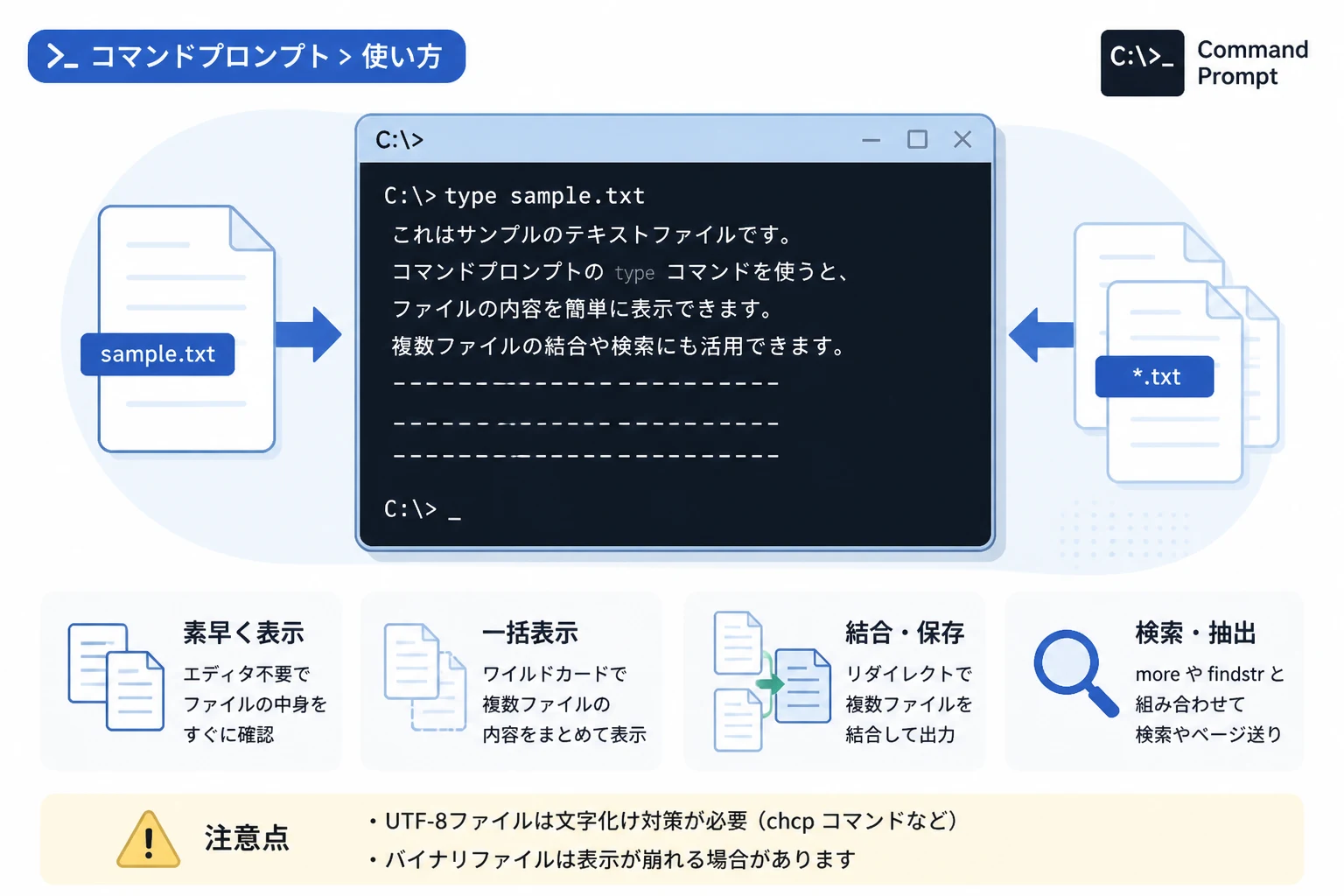
Windows OSを利用するうえで、コマンドプロンプトはシステム管理や開発業務において欠かせないツールです。
GUI環境でテキストファイルの中身を確認する場合、通常はメモ帳などのテキストエディタを開きますが、「中身を少し確認したいだけ」という場面ではコマンドプロンプト上で完結させるほうが効率的です。
その際に最も多用されるのが type コマンドです。
本記事では、この基礎的ながらも非常に便利なコマンドの基本操作から、実務で役立つ応用テクニックまでを詳しく紹介します。
typeコマンドとは
type コマンドは、テキストファイルの内容を標準出力(画面上)に表示するためのコマンドです。
UNIX系OSにおける cat コマンドに近い役割を持っており、ファイルを開くという動作を介さずに、素早くその中身をターミナル内で確認できるのが最大の特徴です。
単純に文字を表示するだけでなく、リダイレクト機能やパイプラインと組み合わせることで、ファイルの結合や特定文字列の検索など、柔軟なデータ操作が可能になります。
基本的な構文
type コマンドの基本的な書き方は非常にシンプルです。
type [ドライブ:][パス]ファイル名ファイル名にスペースが含まれる場合は、パス全体を "" (ダブルクォーテーション) で囲む必要があります。
これを忘れるとエラーが発生してファイルが読み込めないため注意しましょう。
typeコマンドの基本的な使い方
まずは、最も利用頻度の高い基本的な使い方を見ていきましょう。
1つのファイルを表示する
カレントディレクトリにある sample.txt というファイルを表示するには、以下のコマンドを入力します。
type sample.txtこれはサンプルテキストファイルです。
コマンドプロンプトから中身を表示しています。このように、コマンドを実行した直後にファイルの内容がコマンドプロンプトの画面上に流れます。
複数のファイルを連続して表示する
type コマンドは、複数のファイルを引数として指定することが可能です。
複数のファイルを指定した場合、それらの内容は連結された状態で順番に表示されます。
type file1.txt file2.txtfile1.txtの内容
file2.txtの内容複数のログファイルを一度に目視で確認したい場合などに便利です。
ワイルドカードを使用して表示する
特定の拡張子を持つファイルをまとめて表示したい場合は、* (アスタリスク) などのワイルドカードが利用できます。
type *.logこのコマンドを実行すると、カレントディレクトリ内にあるすべての .log ファイルの内容が順番に出力されます。
ただし、ファイル数が多いと画面が流れてしまうため、後述するパイプ操作との併用が推奨されます。
実務で役立つ応用的な活用法
type コマンドは、他のコマンドや機能と組み合わせることで真価を発揮します。
リダイレクトによるファイルの結合
画面に表示するのではなく、複数のファイルを1つのファイルにまとめたい場合にリダイレクト記号 > を使用します。
type file1.txt file2.txt > combined.txtこのコマンドを実行すると、file1.txt と file2.txt の内容を結合した新しいファイル combined.txt が作成されます。
既存のファイルに追記したい場合は、>> を使用してください。
moreコマンドとの併用でページごとに表示する
ファイルのサイズが大きい場合、type を実行すると一瞬で画面が最後まで流れてしまい、冒頭部分が読めなくなります。
これを防ぐには、パイプ | を使って more コマンドに渡します。
type long_text.txt | more(テキストの最初の1画面分が表示される)
-- More --Enter キーで1行ずつ、Space キーで1画面ずつ読み進めることができるようになり、大きなログファイルの解析が格段に楽になります。
findstrコマンドで特定の行を抽出する
ファイルの中から特定のキーワードが含まれる行だけを表示したい場合は、findstr コマンドと組み合わせます。
type system.log | findstr "ERROR"2026-05-10 10:00:00 ERROR System failure detected.
2026-05-10 10:05:12 ERROR Connection timeout.これにより、膨大なログデータの中から必要なエラー情報だけを瞬時に抽出することが可能です。
typeコマンドを使用する際の注意点
非常に便利な type ですが、使用環境によっては期待通りに表示されないケースがあります。
文字化けへの対応
Windowsのコマンドプロンプトは、デフォルトの文字コードが Shift-JIS (CP932) に設定されていることが多いです。
そのため、UTF-8で保存されたテキストファイルを type で表示すると、日本語部分が文字化けしてしまいます。
これを解決するには、あらかじめ文字コードを UTF-8 に変更するコマンドを実行します。
chcp 65001
type utf8_file.txt
chcp 65001 は、現在のセッションの文字コードを UTF-8 に変更するコマンドです。
作業が終わったら元のコードページ(日本語環境では通常932)に戻すか、ウィンドウを閉じれば設定はリセットされます。
バイナリファイルを表示しない
type はあくまで「テキストファイル」用です。
実行ファイル (.exe) や画像ファイル (.png) などのバイナリファイルを指定すると、画面上に意味不明な記号が羅列され、最悪の場合はビープ音が鳴り続けたり、プロンプトの表示が崩れたりすることがあります。
誤って開いてしまった場合は、Ctrl + C を押して強制終了しましょう。
typeコマンドのオプション・関連機能まとめ
| 項目 | 内容 |
|---|---|
| 基本機能 | ファイルの内容を画面に出力する |
| 複数指定 | type file1 file2 のように列挙可能 |
| ファイル結合 | type a.txt b.txt > c.txt |
| ページ送り | type file.txt | more |
| 行番号表示 | type file.txt | find /n /v "" (擬似的な行番号付与) |
type 自体には「行番号を表示する」といった高度なオプションはありませんが、上記のように他のコマンドと組み合わせることで、多機能なツールへと進化させることができます。
まとめ
コマンドプロンプトの type コマンドは、Windowsにおける最も基礎的なファイル操作コマンドの1つです。
単に中身を確認するだけでなく、リダイレクトによるファイル作成や、パイプを用いたフィルタリングなど、他のコマンドと連携させることでその利便性は大きく向上します。
特にサーバーの保守運用やスクリプト作成の現場では、GUIを使わずに素早く情報を確認できるスキルが重要視されます。
今回紹介した文字コードの切り替えや、more コマンドとの組み合わせを覚えておくことで、日々の作業効率を確実に高めることができるでしょう。
基本的なコマンドだからこそ、その仕組みを正しく理解し、現場での活用シーンを広げてみてください。