
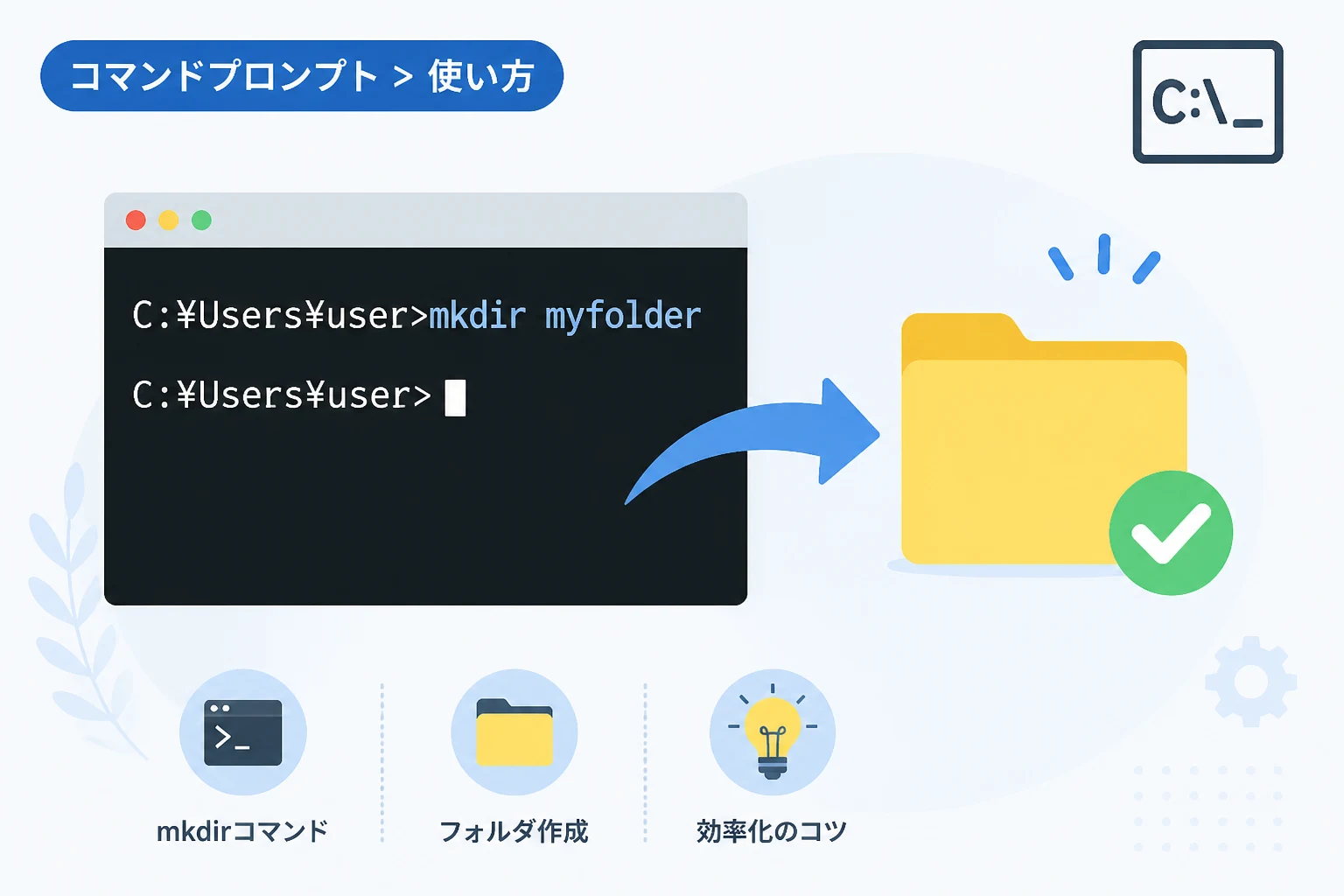
Windowsを使用した業務やプログラミングにおいて、ファイル管理は避けて通れない作業の一つです。
マウス操作による右クリックからのフォルダ作成も直感的で便利ですが、大量のフォルダを作成する場合や、特定の階層構造を一度に構築したい場合には、コマンドプロンプトを利用したフォルダ作成が圧倒的に効率的です。
本記事では、コマンドプロンプトの標準コマンドである mkdir (または md) の基本的な使い方から、階層構造を一括で作る応用テクニック、さらには業務効率を高めるバッチファイルでの活用方法まで詳しく解説します。
コマンド操作に慣れることで、日々のルーティンワークをよりスムーズに進められるようになりましょう。
mkdirコマンドの基本:1つのフォルダを作成する
コマンドプロンプトでフォルダを作成する際に最も頻繁に使用されるのが mkdir コマンドです。
この名称は「make directory」の略称であり、Windowsのコマンドプロンプトでは、さらに短縮された md コマンドも全く同じ機能として利用可能です。
基本的な構文は非常にシンプルで、コマンドの後に作成したいフォルダ名を指定するだけです。
@echo off
rem 「work」という名前のフォルダを現在のディレクトリに作成します
mkdir work
実行後、特にエラーメッセージが表示されなければ、現在のカレントディレクトリ内に新しいフォルダが作成されています。
フォルダが正しく作成されたか確認するには、 dir コマンドを実行するか、エクスプローラーで該当の場所を確認してください。
相対パスと絶対パスの指定
フォルダを作成する場所は、現在自分が作業している場所(カレントディレクトリ)だけではありません。
パスを指定することで、離れた場所にあるディレクトリの中にも直接フォルダを作成できます。
- 相対パスでの指定:現在の場所を基準にします。例えば
mkdir documents\reportと入力すると、現在のフォルダ内にある「documents」フォルダの中に「report」フォルダを作成します。 - 絶対パスでの指定:ドライブ文字から記述します。例えば
mkdir C:\Project\Dataと入力すると、Cドライブの直下にあるProjectフォルダの中にDataフォルダを作成します。
応用的な使い方:複数フォルダと階層構造の同時作成
mkdir コマンドの真価は、複数のフォルダを同時に作成したり、深い階層を一瞬で構築したりできる点にあります。
これはGUI(エクスプローラー)操作では手間がかかる作業ですが、コマンド一行で完結します。
複数のフォルダを一度に作成する
スペース区切りでフォルダ名を並べることにより、複数のフォルダを同時に生成できます。
@echo off
rem 「images」「scripts」「styles」の3つのフォルダを一度に作成
mkdir images scripts styles
この操作により、バラバラのフォルダを何度も右クリックして作成する手間を省くことができます。
プロジェクトの初期セットアップなどで、決まった構成のフォルダ群が必要な場合に非常に有効です。
深い階層(サブフォルダ)をまとめて作成する
Windowsの mkdir コマンドには、他の一部のOSとは異なる便利な特徴があります。
それは、中間ディレクトリが存在しない場合、それらも自動的に作成してくれるという点です。
例えば、まだ「2026年」というフォルダも「プロジェクトA」というフォルダも存在しない状態で、以下のコマンドを実行してみます。
@echo off
rem 存在しない親フォルダを含めて一気に作成
mkdir 2026年\プロジェクトA\納品データ| 階層 | 作成されるフォルダ | 備考 |
|---|---|---|
| 第1階層 | 2026年 | 自動的に作成される |
| 第2階層 | プロジェクトA | 自動的に作成される |
| 第3階層 | 納品データ | 最終的に作成したいターゲット |
このように、深い階層を一気に構築できるため、複雑なディレクトリ構造を一瞬で準備することが可能です。
注意点:スペースを含むフォルダ名の扱い
コマンドプロンプトにおいて、スペースは「コマンドの区切り」として認識されます。
そのため、フォルダ名にスペースを含めたい場合は、特別な記述方法が必要です。
もし mkdir New Folder と入力してしまうと、コマンドプロンプトは「New」と「Folder」という2つの別々のフォルダを作成しようとしてしまいます。
これを防ぐには、フォルダ名を ダブルクォーテーション ” “ で囲みます。
@echo off
rem スペースを含むフォルダ名を作成する場合は必ず引用符で囲む
mkdir "New Project Data"
このルールは、フォルダ作成時だけでなく、作成したフォルダへ移動する cd コマンドや、削除を行う rmdir コマンドでも共通の重要なルールです。
業務効率化に役立つ!バッチファイルでの自動化
頻繁に作成するフォルダ構成がある場合、毎回コマンドを手入力するのは非効率です。
そこで、複数の mkdir コマンドを記述した「バッチファイル」を作成しておくことで、ダブルクリック一つで定型フォルダ群を作成できるようになります。
以下は、新しい案件が開始された際に使用する標準的なフォルダ構成を自動生成するスクリプトの例です。
@echo off
rem 案件管理用フォルダ構成の自動作成スクリプト
mkdir "01_要件定義"
mkdir "02_設計書"
mkdir "03_プログラム"
mkdir "04_テスト資料"
mkdir "05_納品物"
mkdir "99_共通資料"
echo フォルダ作成が完了しました。
pause
この内容を init_project.bat などの名前で保存しておけば、新しいプロジェクト用のディレクトリ内でこのファイルを実行するだけで、一瞬にしてルール通りのフォルダ構造が整います。
組織内でのフォルダ命名規則の統一にも役立ちます。
よくあるエラーと対処法
コマンドを実行した際にエラーが表示される場合があります。
主な原因と対処法を整理しておきましょう。
1. 既に同名のフォルダが存在する場合
既に同じ名前のフォルダ(またはファイル)が存在する場合、エラーメッセージが表示されます。
@echo off
rem 既に存在するフォルダ名を作成しようとした場合
mkdir testサブディレクトリまたはファイル test は既に存在します。このエラーが出た場合は、既存のフォルダ名を変更するか、別の名前を指定してコマンドを再実行してください。
2. アクセス権限の不足
システムに関連するフォルダ(例えば C:\Windows の中など)にフォルダを作成しようとすると、「アクセスが拒否されました」というエラーが出ることがあります。
この場合は、コマンドプロンプトを 「管理者として実行」 する必要があります。
3. 無効な文字の使用
Windowsのフォルダ名には、以下の記号は使用できません。
\ / : \* ? ” < > | これらの文字をフォルダ名に含めようとするとエラーになるため、記号を除去して作成してください。
まとめ
コマンドプロンプトの mkdir コマンドは、単純なフォルダ作成機能を超え、構造化されたディレクトリ環境を迅速に構築するための強力なツールです。
本記事で解説した以下のポイントを押さえておくことで、ファイル管理のスピードは飛躍的に向上します。
mkdirとmdは同じ意味で使用できる。- スペース区切りで複数のフォルダを同時に作成できる。
- バックスラッシュ(円記号)を使えば、中間フォルダも含めた階層構造を一気に作成できる。
- スペースを含むフォルダ名は ” “ で囲む。
- バッチファイルを活用することで、定型作業の自動化が可能になる。
GUIによる操作も直感的で優れていますが、エンジニアリングの現場や大量のデータ整理においては、コマンドによる操作が大きな武器になります。
ぜひ、日々の業務に mkdir コマンドを取り入れて、効率的なワークフローを実現してください。