
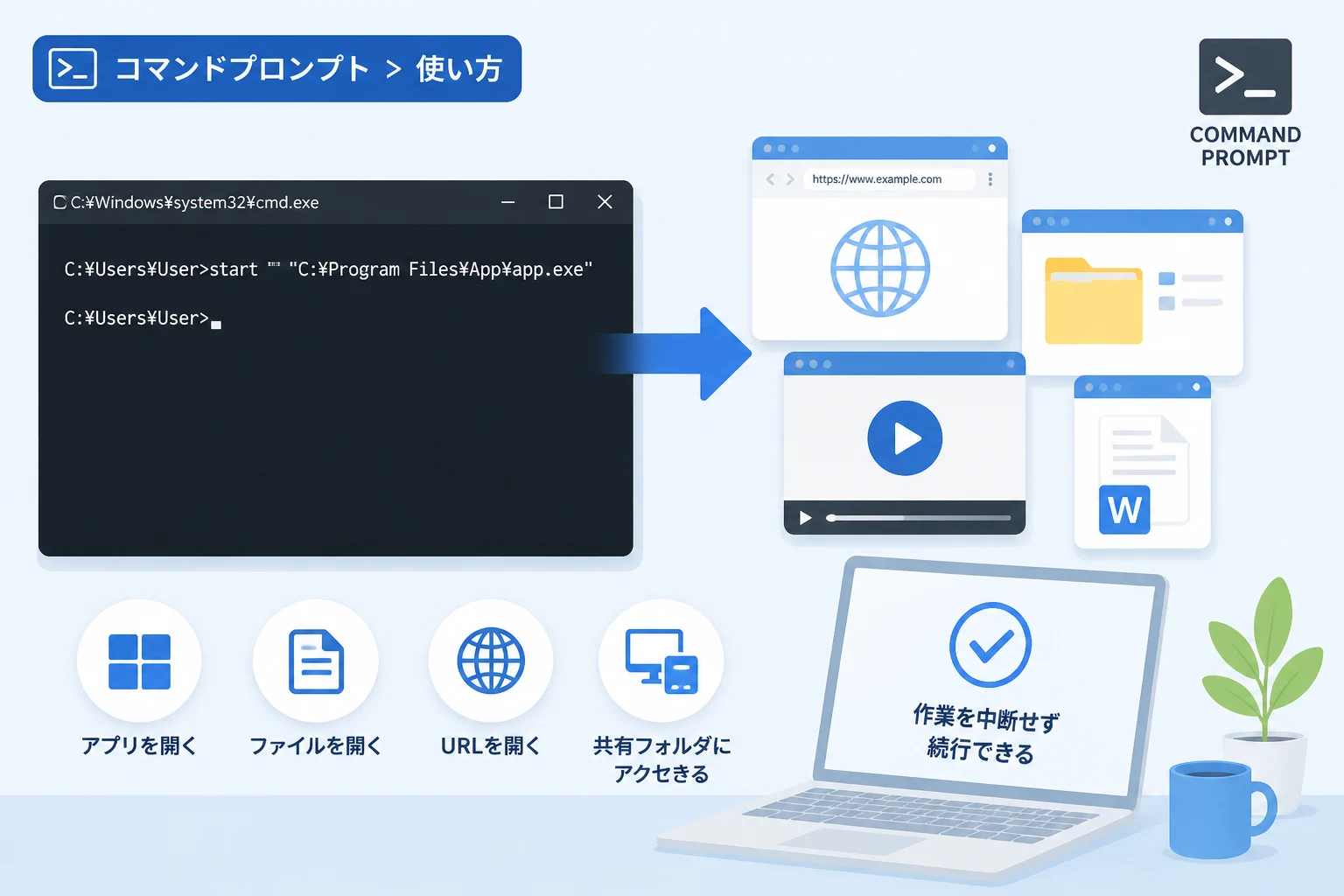
Windowsの操作を効率化したいと考えたとき、コマンドプロンプトの活用は非常に有効な手段となります。
特に、コマンド一つでファイルやアプリケーションを自在に操ることができる「start」コマンドは、日々の業務を自動化する上で欠かせない存在です。
マウスを使わずにキーボードだけで作業を完結させることができれば、作業スピードは劇的に向上します。
本記事では、コマンドプロンプトのstartコマンドに焦点を当て、その基本的な使い方から応用的なテクニックまでを詳しく解説します。
初心者の方でもすぐに実践できる具体例を豊富に紹介しますので、ぜひ最後までご覧ください。
startコマンドの基本概念と構文
startコマンドとは、Windowsにおいて新しいウィンドウを開いて指定したプログラムやファイルを実行するためのコマンドです。
通常、コマンドプロンプトで直接ファイル名を打ち込むと、その処理が終わるまで次の操作ができなくなることがあります。
しかし、startコマンドを使用すれば、別のプロセスとして起動するため、元のコマンドプロンプトで引き続き作業を続行できるという大きなメリットがあります。
まずは、startコマンドの基本的な構文を確認しておきましょう。
REM startコマンドの基本形
start ["タイトル"] [/d パス] [/i] [/min] [/max] [{/separate | /shared}] [{/low | /normal | /high | /realtime | /abovenormal | /belownormal}] [/wait] [/b] [実行するファイル・アプリ] [パラメーター]
このように多くのオプションが存在しますが、日常的に使用するのはその一部です。
最もシンプルな使い方は、startの後にファイル名や実行ファイル名を指定する形式です。
なお、引数の中にスペースを含むパスを指定する場合は、少し注意が必要です。
startコマンドは、最初のダブルクォーテーションで囲まれた文字列を「ウィンドウタイトル」として認識するという特殊な仕様を持っています。
そのため、パスをダブルクォーテーションで囲む際は、空のダブルクォーテーションをタイトルの位置に挿入するのが一般的です。
REM スペースを含むパスを正しく開く例
start "" "C:\Users\Documents\Sample File.txt"
ファイルの種類に応じた起動方法
startコマンドの便利な点は、ファイルの拡張子に関連付けられた「既定のアプリ」を自動的に判別して開いてくれることです。
テキストファイルやPDFを開く
例えば、メモ帳で開きたいテキストファイルがある場合、ファイル名を指定するだけで十分です。
拡張子が「.txt」であればメモ帳が、「.pdf」であればブラウザやPDFリーダーが自動的に起動します。
REM テキストファイルを開く
start test.txt

REM PDFファイルを開く
start manual.pdf
特定のアプリケーションでファイルを開く
特定のアプリを指定してファイルを開きたい場合は、アプリの実行ファイル名の後にファイルパスを記述します。
例えば、画像ファイルを標準のフォトアプリではなく、ペイントで開きたい場合は次のように入力します。
REM ペイントで画像を開く
start mspaint.exe sample.png
これにより、Windowsの関連付けを無視して、意図したツールで作業を開始することが可能になります。
アプリケーションやURLを素早く起動する
startコマンドはファイルの起動だけでなく、インストールされているアプリケーションの呼び出しにも威力を発揮します。
システム標準アプリの起動
Windowsのシステムにパスが通っている標準アプリであれば、フルパスを指定しなくても名前だけで起動できます。
| アプリケーション名 | コマンド |
|---|---|
| メモ帳 | start notepad |
| 計算機 | start calc |
| エクスプローラー | start explorer |
| タスクマネージャー | start taskmgr |
これらのコマンドは、急いでツールを立ち上げたいときに非常に重宝します。
Webサイト(URL)をブラウザで開く
URLを直接指定することで、既定のWebブラウザで特定のページを即座に開くことができます。
複数の関連資料を一度に開く必要があるリサーチ業務などで役立つ手法です。
REM Googleのトップページを開く
start https://www.google.com
もし特定のブラウザ(例:Microsoft EdgeやGoogle Chrome)を指定したい場合は、ブラウザの実行ファイル名を先に記述します。
REM Chromeで特定のサイトを開く
start chrome.exe https://www.google.com
実用的なオプションスイッチの活用法
startコマンドをさらに使いこなすために、主要なオプションスイッチについて詳しく見ていきましょう。
これらのオプションを組み合わせることで、ウィンドウの挙動を細かく制御できるようになります。
ウィンドウの状態を制御する(/max, /min)
アプリケーションを最初から最大化状態で起動したい、あるいは作業の邪魔にならないよう最小化状態で起動したい場合に活用します。
REM メモ帳を最大化して起動
start /max notepad.exe

REM コマンドプロンプトを最小化して別の処理を実行
start /min cmd.exe
終了を待機する(/wait)
バッチファイルなどで、起動したアプリが閉じられるまで次の処理に進ませたくない場合は、/waitスイッチを使用します。
これは、インストーラーの実行後に設定ファイルを書き換えるといった、順序が重要な処理で多用されます。
REM アプリが終了するまで待機する
start /wait setup.exe
echo インストールが完了しました。
新しいウィンドウを作らずに実行する(/b)
通常、startコマンドでコンソールアプリケーションを実行すると新しい黒い画面(コンソールウィンドウ)が開きます。
/bスイッチを使用すると、新しいウィンドウを開かずに現在のウィンドウ内でアプリケーションを実行できます。
ただし、この場合はCtrl+Cによる中断が親ウィンドウ全体に影響を与える可能性があるため注意が必要です。
フォルダ(ディレクトリ)をエクスプローラーで開く
ファイルの起動と同様に、フォルダパスを指定すれば、その場所をエクスプローラーで直接開くことができます。
深い階層にあるプロジェクトフォルダへアクセスする際、何度もクリックを繰り返す手間を省けます。
REM カレントディレクトリをエクスプローラーで開く
start .

REM 1つ上の階層のディレクトリを開く
start ..

REM 指定したパスのフォルダを開く
start C:\Windows\System32
「.(ドット)」を指定すると現在の作業ディレクトリが開くため、開発作業中に「今のフォルダをGUIで見たい」という時に非常に便利です。
startコマンドを応用した業務効率化テクニック
ここからは、複数の操作を組み合わせた実践的な活用シーンを紹介します。
複数のアプリをワンクリックで同時起動する
毎朝の業務開始時に、メールソフト、ブラウザ、チャットツール、Excelなどを個別に開くのは面倒です。
これらをバッチファイル(.bat)にまとめておけば、一瞬で業務環境が整います。
@echo off
REM 朝のルーチンワーク用バッチ
start "" "C:\Program Files\Outlook\outlook.exe"
start https://calendar.google.com
start "" "C:\Users\Desktop\業務日誌.xlsx"
exit
このように記述したテキストファイルを「start_work.bat」として保存しておくだけで、日々の準備時間が短縮されます。
ネットワークパス上のファイルを開く
startコマンドはローカルファイルだけでなく、共有サーバー上のファイルにも対応しています。
UNCパス(\\サーバー名\フォルダ名)を直接指定することで、ネットワーク越しにファイルを呼び出せます。
REM 共有フォルダ内の資料を開く
start "" "\\FileServer\Shared\Project\Report.docx"
トラブルシューティングと注意点
startコマンドが意図通りに動かない場合、いくつかの共通した原因が考えられます。
環境変数の影響
実行ファイル名だけでアプリが起動するのは、そのアプリの保存場所がシステム環境変数「PATH」に登録されているからです。
もし「’xxxx’ は、内部コマンドまたは外部コマンド……として認識されていません」と表示される場合は、フルパスで指定するか、PATHの設定を確認してください。
引数の渡し方
起動するアプリケーションに独自の引数(パラメーター)を渡したい場合は、ファイル名の後に記述します。
しかし、startコマンド自体のオプションと混同されないよう、順序に気をつける必要があります。
REM 引数として読み取り専用モードを指定してExcelを開く
start excel.exe /r "C:\Data\sample.xlsx"このように、アプリケーション側のスイッチ(この場合は/r)は、アプリケーション名の後に配置します。
まとめ
コマンドプロンプトの「start」コマンドは、Windows操作の自動化と効率化において極めて強力な武器となります。
ファイルやフォルダを素早く開く、複数のアプリケーションを同時に立ち上げる、URLをブラウザで展開するなど、その用途は多岐にわたります。
特にバッチファイルと組み合わせることで、複雑な手順をシンプルな一つの操作に凝縮できる点は大きな魅力です。
まずは、よく使うフォルダをstart .で開くところから始めてみてはいかがでしょうか。
本記事で紹介したテクニックを日常のワークフローに取り入れ、より快適なPC環境を構築してみてください。
コマンドプロンプトを使いこなす第一歩として、startコマンドは最適かつ最も効果を実感しやすいコマンドの一つです。