
Google Chrome は、私たちの日常生活やビジネスシーンにおいて、最も身近なウェブブラウザの一つです。
情報の検索からクラウドワーク、動画視聴まで、あらゆる作業をブラウザ上で行う現代において、「新しいタブ」と「新しいウィンドウ」をいかに効率よく使い分けるかという点は、作業生産性に直結する重要な要素と言えます。
一見するとどちらを使っても同じように思えるかもしれませんが、それぞれの特性を理解し、状況に応じて適切な操作を選択することで、情報の整理が劇的にスムーズになります。
本記事では、2026年現在の最新の Chrome 機能を踏まえつつ、基本的な開き方から、プロが実践する高度な使い分け術までを詳しく解説します。
新しいタブと新しいウィンドウの基本的な開き方
まずは、基本となる操作方法を整理しましょう。
Google Chrome では、複数の手段でこれらを作成することが可能です。
マウス操作だけでなく、ショートカットキーを覚えることで操作スピードは飛躍的に向上します。
新しいタブを開く方法
新しいタブは、現在開いているウィンドウの中に別のページを追加する機能です。
同じテーマの調査をしている際や、複数のサイトを並行して参照したい場合に頻繁に使用します。
マウス・トラックパッドでの操作
最も一般的な方法は、ブラウザ上部に並んでいるタブの右側にある + ボタン(新しいタブ)をクリックすることです。
また、リンクを新しいタブで開きたい場合は、リンク上でマウスのホイール(中央ボタン)をクリックするか、右クリックメニューから「新しいタブで開く」を選択します。
キーボードショートカット
作業を中断せずにタブを追加するには、以下のショートカットが最適です。
- Windows/ChromeOS:
Ctrl+T - Mac:
Command+T
新しいウィンドウを開く方法
新しいウィンドウは、現在使用しているブラウザとは完全に独立した枠組みを作成する機能です。
全く別のプロジェクトを開始する場合や、画面を分割して並べたい場合に有効です。
メニューからの操作
ブラウザの右上にある三点リーダー(設定アイコン)をクリックし、メニューの中から「新しいウィンドウ」を選択します。
キーボードショートカット
ウィンドウを素早く立ち上げるには、以下のショートカットを利用します。
- Windows/ChromeOS:
Ctrl+N - Mac:
Command+N
また、プライバシーを保護した状態でブラウジングを始めたい場合は、シークレットウィンドウを活用しましょう。
ショートカットは Ctrl + Shift + N (Macは Command + Shift + N) です。
タブとウィンドウのメリット・デメリット
効率的な使い分けを考える上で、それぞれの構造的な違いを把握しておく必要があります。
以下の表に、主な特徴をまとめました。
| 特徴 | 新しいタブ | 新しいウィンドウ |
|---|---|---|
| リソース消費 | 比較的抑えやすい | タブよりはメモリ消費が多い傾向 |
| 視認性 | 多くのタブを開くとタイトルが見づらい | デスクトップ上に独立するため管理しやすい |
| 切り替え | Ctrl + Tab で高速移動 | Alt + Tab 等のOS機能で切り替え |
| 作業の分離 | 同一プロジェクト内での参照に向く | 異なるタスクやマルチモニター環境に向く |
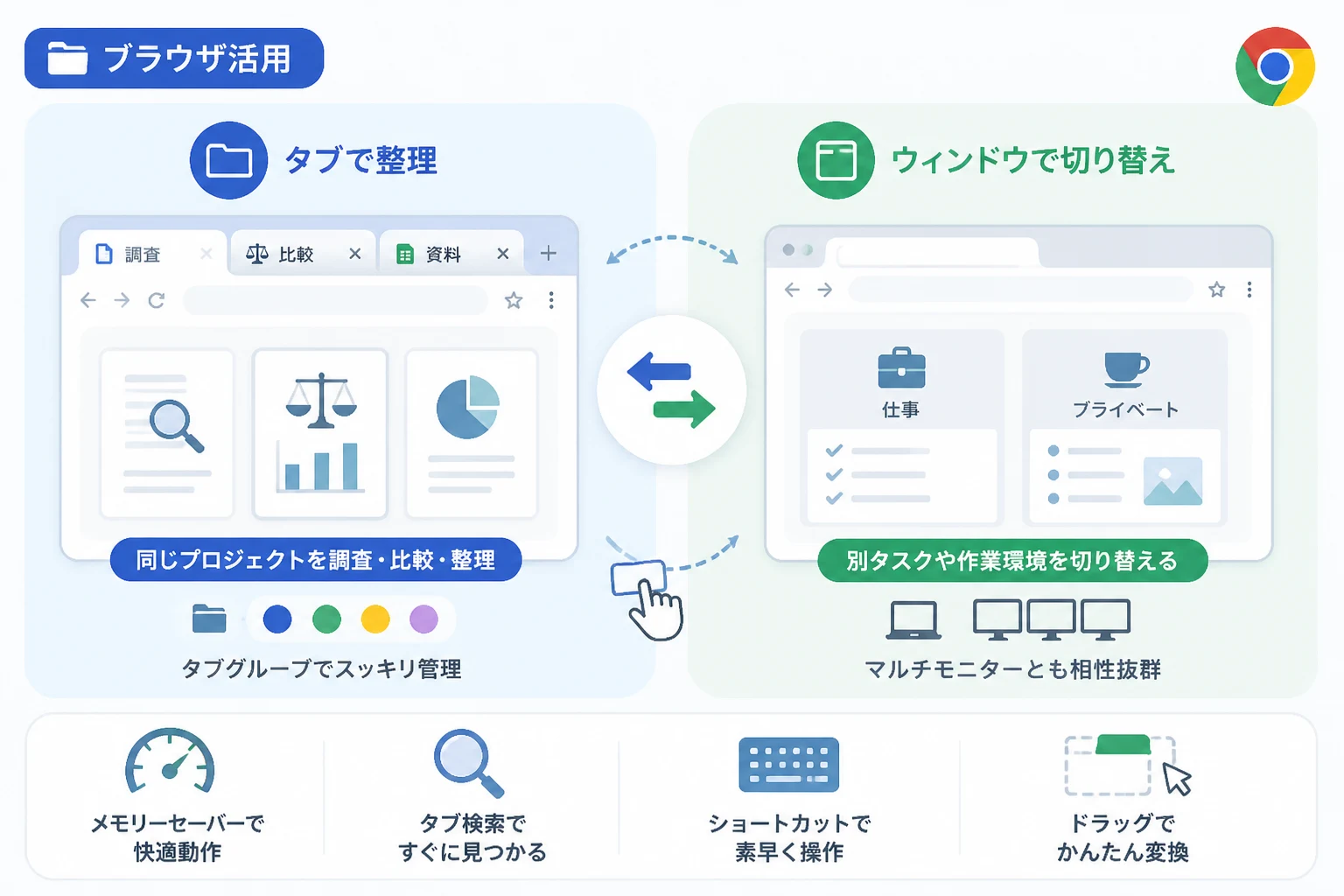
タブは「同一作業内の枝分かれ」として使い、ウィンドウは「作業環境そのものの切り替え」として活用するのが基本戦略となります。
シチュエーション別:効率的な使い分けガイド
具体的な業務やプライベートの利用シーンを想定して、どちらを使うべきかの判断基準を詳しく解説します。
1. 関連情報の調査や比較:新しいタブ
例えば「旅行の計画を立てる」「新製品のスペックを比較する」といった、一つの目的のために複数のウェブサイトを行き来する場合、新しいタブが最適です。
同じウィンドウ内にタブを並べることで、ブラウザの上部を見るだけで開いているページを俯瞰できます。
また、Chrome の「タブグループ」機能を併用すれば、「宿泊先」「観光スポット」「交通手段」といった具合にタブを色分けして整理でき、情報の混濁を防ぐことが可能です。
2. マルチタスクの実行:新しいウィンドウ
「メールの返信をしながら資料作成のための調査を行う」といった、性質の異なる複数の作業を同時に進める場合は、新しいウィンドウで環境を分けるべきです。
一つのウィンドウに大量のタブ(例えば30個以上)を詰め込んでしまうと、目的のページを探すだけで時間をロスしてしまいます。
作業単位でウィンドウを分けることで、デスクトップのタスクバーやミッションコントロールから直感的に作業を切り替えられるようになります。
3. マルチモニター環境での利用
外部ディスプレイを使用している場合、ウィンドウの使い分けは必須です。
メインモニターには作業中のメインページをウィンドウで開き、サブモニターには参考資料やチャットツールを別のウィンドウで表示させることで、視線の移動だけで情報を処理できる極めて効率的な環境が構築できます。
Chrome の高度なタブ管理機能を使いこなす
2026年現在の Google Chrome には、単に開くだけでなく、開いた後の管理をサポートする機能が充実しています。
これらを駆使することで、タブの開きすぎによる混乱を回避できます。
タブグループの作成と活用
開いているタブを右クリックして「タブを新しいグループに追加」を選択すると、複数のタブを一つのまとまりとして管理できます。
グループには名前と色を付けることができ、グループ名をクリックすることで展開・折りたたみが可能です。
これにより、作業スペースを大幅に節約できます。
タブの固定 (ピン留め)
常に開いておきたいツール(Gmail、カレンダー、社内チャットなど)は、タブを右クリックして「固定」を選択しましょう。
タブがアイコンサイズまで小さくなり、左端に固定されます。
誤って閉じてしまうリスクを減らし、常に定位置に配置しておくことができます。
タブの検索機能
あまりに多くのタブを開きすぎてしまった場合は、ブラウザ右上(あるいは左上)にある下向きの矢印アイコン、もしくはショートカット Ctrl + Shift + A を使用して、開いているタブを検索できます。
キーワードを入力するだけで、目的のページへ瞬時にジャンプできるため、ウィンドウを横断してタブを探す手間が省けます。
パフォーマンスへの影響とメモリ管理
「タブやウィンドウをたくさん開くとパソコンが重くなる」という懸念は、かつては大きな課題でした。
しかし、近年の Chrome では「メモリーセーバー」という機能が搭載されています。
メモリーセーバーの仕組み
メモリーセーバーを有効にすると、現在使用していないタブが消費しているメモリを解放し、アクティブなタブや他のアプリケーションの動作を優先させます。
解放されたタブをクリックすれば、即座に再読み込みされて元の状態に戻ります。
設定の「パフォーマンス」項目からこの機能をオンにしておくことで、多数のウィンドウやタブを立ち上げていても、快適な動作を維持することが可能です。 ただし、常にリアルタイム更新が必要な株価チャートや動画などは、固定しておくか設定で除外リストに登録しておくことをおすすめします。
ショートカットキーによる操作の極意
マウスを介さず、キーボードだけでタブとウィンドウを自在に操ることで、思考を妨げずにブラウジングが可能になります。
以下の表に、習得必須のショートカットをまとめました。
| アクション | Windows / ChromeOS | Mac (macOS) |
|---|---|---|
| 新しいタブを開く | Ctrl + T | Cmd + T |
| 現在のタブを閉じる | Ctrl + W | Cmd + W |
| 最後に閉じたタブを再度開く | Ctrl + Shift + T | Cmd + Shift + T |
| 右隣のタブへ移動 | Ctrl + Tab | Cmd + Option + Right |
| 新しいウィンドウを開く | Ctrl + N | Cmd + N |
| 現在のウィンドウを閉じる | Alt + F4 | Cmd + Shift + W |
特に 「最後に閉じたタブを再度開く」 操作は、誤って消してしまった情報を復活させる際の救世主となります。
これはタブだけでなく、ウィンドウ単位でも有効な場合があるため、必ず覚えておきましょう。
タブをウィンドウに、ウィンドウをタブにする方法
作業の途中で「このタブだけ別ウィンドウにして画面の端に置いておきたい」あるいは「散らばったウィンドウを一つにまとめたい」と思うことがあります。
Chrome では、ドラッグ&ドロップでこれらを自由に入れ替えることができます。
タブをウィンドウとして切り出す
ウィンドウ内にある特定のタブをマウスで掴み、ウィンドウの外(デスクトップ領域)へドラッグして離すと、そのタブが独立した新しいウィンドウに変わります。
タブを別のウィンドウに統合する
あるウィンドウにあるタブを掴み、別のウィンドウのタブバー(タブが並んでいる場所)へドラッグすると、そのウィンドウの中にタブが移動します。
全てのタブを移動させて元のウィンドウを空にすれば、ウィンドウの整理が完了します。
このように、状況の変化に合わせて「タブ」と「ウィンドウ」の形態を柔軟に変化させることが、上級者のテクニックです。
まとめ
Google Chrome における「新しいタブ」と「新しいウィンドウ」の使い分けは、単純な操作の違い以上の意味を持ちます。
- 新しいタブ:同一プロジェクト内の詳細確認や一時的な参照に使用し、タブグループ等で整理する。
- 新しいウィンドウ:全く別のタスクの開始、マルチモニターでの並行作業、プライベートなブラウジング(シークレットモード)に使用する。
これらを適切に使い分けることで、情報が整理され、脳への負荷が軽減されます。
さらに、今回ご紹介したショートカットキーやメモリーセーバー、タブグループなどの機能を組み合わせれば、ブラウザ上での作業効率は驚くほど向上するはずです。
まずは、今日から Ctrl + T と Ctrl + N の使い分けを意識することから始めてみてください。
使い分ける習慣が身につく頃には、あなたのデジタルワークスペースはより洗練されたものになっているでしょう。