
Windows 11を快適に使い続けるためには、システムの動作状況を正確に把握することが欠かせません。
その中心的な役割を担うのが「タスクマネージャー」です。
PCの動作が重くなったときや、特定のソフトウェアが動かなくなったとき、私たちはまずタスクマネージャーを開きますが、そこに並ぶ膨大なリストを見て困惑したことはないでしょうか。
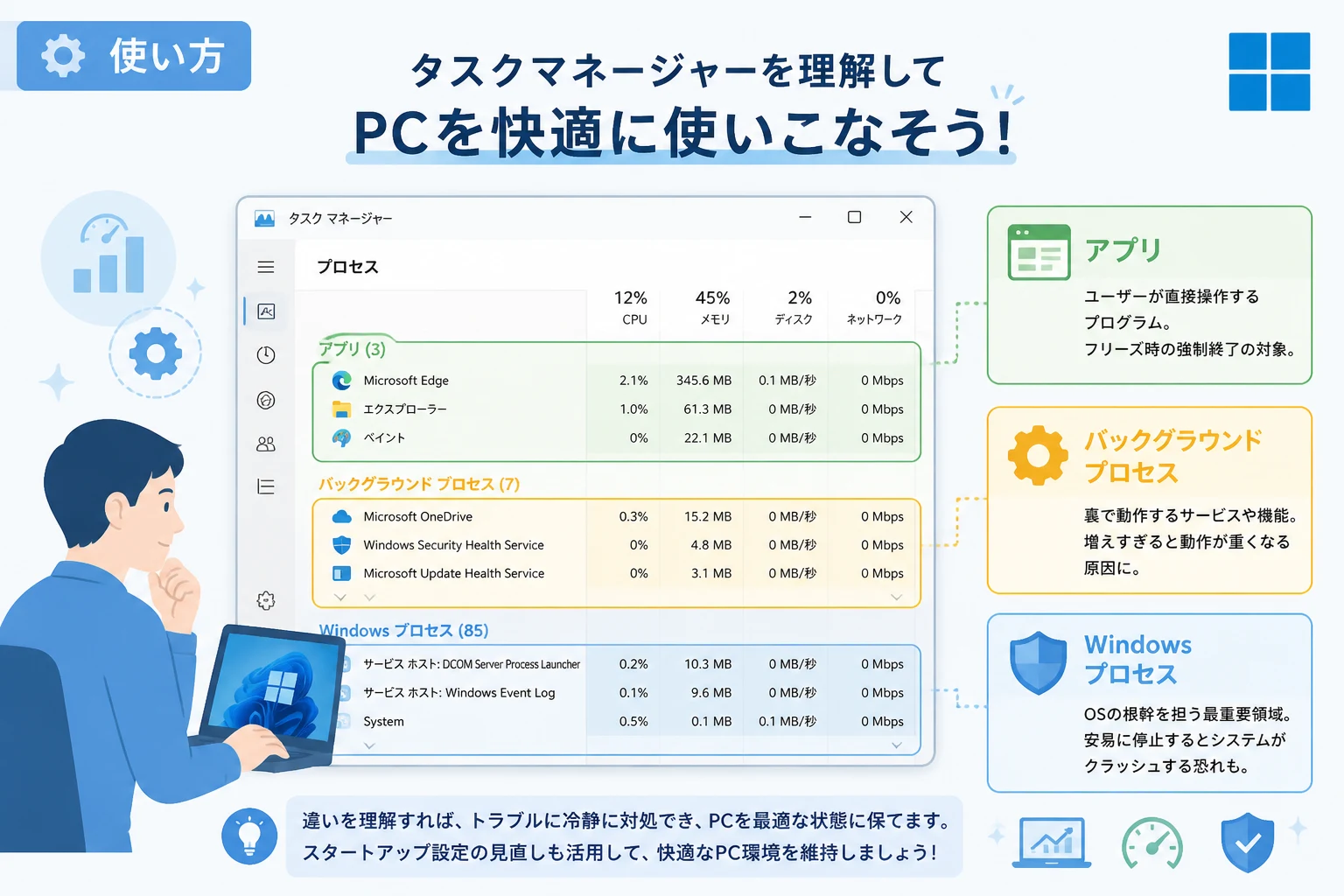
「アプリ」「バックグラウンドプロセス」「Windowsプロセス」という3つの分類は、それぞれがPC内で果たしている役割が根本的に異なります。
これらの違いを正しく理解し、適切に見分ける能力を身につけることは、トラブルシューティングの効率を飛躍的に高めるだけでなく、システムの安定性を維持するための必須スキルと言えます。
本記事では、これら3つのカテゴリの詳細な違いと、それぞれの管理方法について解説します。
タスクマネージャーの役割とプロセス分類の重要性
Windows 11のタスクマネージャーは、単に起動中のプログラムを表示するだけのツールではありません。
CPU、メモリ、ディスク、ネットワーク、さらにはGPUといったハードウェアリソースが、どのプログラムによってどれだけ消費されているかをリアルタイムで可視化するシステムの司令塔です。
タスクマネージャーを起動するには、キーボードの Ctrl + Shift + Esc を同時に押すのが最も速い方法です。
起動直後の「プロセス」タブを確認すると、動作中のプログラムが大きく3つのグループに分かれていることに気づくでしょう。
Windows OSがこのように分類を行っている理由は、ユーザーが「今何をしているのか」と「システムが裏側で何を維持しているのか」を明確に区別し、誤って重要なシステム機能を停止させてしまうリスクを回避するためです。
もしこの分類がなければ、ユーザーは自分が開いているブラウザと、OSの根幹を支えるカーネルプロセスを混同してしまい、安易にタスクを終了させてシステムクラッシュを引き起こしてしまうかもしれません。
それぞれのカテゴリが持つ意味を知ることは、Windowsという複雑なOSの構造を理解する第一歩となります。
「アプリ」:ユーザーが直接操作するフロントエンドの動作
「アプリ」のセクションに表示されるのは、現在デスクトップ上でウィンドウが開いており、ユーザーが直接目にして操作しているプログラムです。
これらは「フォアグラウンドプロセス」とも呼ばれ、ユーザーの意思によって起動されたものが中心となります。
アプリセクションの特徴と判別方法
このカテゴリに含まれるプロセスの最大の特徴は、「ウィンドウ」を保持していることです。
例えば、WebブラウザのMicrosoft Edge、文書作成ソフトのWord、メールクライアント、写真閲覧アプリなどがここに含まれます。
タスクマネージャー上で「アプリ」セクションにある項目を右クリックし、「タスクの終了」を選択すると、そのプログラムは通常の終了処理、あるいは強制終了が行われます。
ユーザーが作業中のデータがある場合、不適切な終了はデータ消失に直結するため、最も慎重に扱うべき領域ではありますが、同時にフリーズしたソフトを強制終了させる際の一番の対象でもあります。
子プロセスとグループ化の仕組み
近年のWindows 11では、一つのアプリが複数のプロセスを持つことが一般的です。
タスクマネージャーの「アプリ」一覧で項目の左側にある矢印 > をクリックすると、そのアプリに紐付いた詳細なプロセス(子プロセス)が展開されます。
例えば、Google ChromeやMicrosoft Edgeなどのブラウザは、タブの一つひとつや拡張機能の一つひとつを独立したプロセスとして実行します。
これにより、一つのタブがクラッシュしてもブラウザ全体が道連れになるのを防いでいます。
このように、「アプリ」としてまとめられていても、その内部では複雑な多層構造が動いているのが現代のコンピューティングの特徴です。
「バックグラウンドプロセス」:見えない場所でシステムを支える黒衣
「アプリ」の下に続く「バックグラウンドプロセス」は、ユーザーが直接操作するウィンドウを持っていないものの、システムの背後(バックグラウンド)で稼働し続けているプログラム群です。
バックグラウンドプロセスの主な役割
ここに含まれるプログラムは多岐にわたりますが、主に以下のような役割を担っています。
- サービスの常駐:ウイルス対策ソフトのリアルタイムスキャン、クラウドストレージ(OneDriveやDropboxなど)の同期、周辺機器のドライバ管理ユーティリティ。
- アップデートの待機:ソフトウェアの更新をチェックするためのエージェント。
- 通知と連携:スマートフォンの連携アプリや、メッセージの着信を待機するプロセス。
これらのプロセスは、PCを起動した際(スタートアップ)に自動的に開始されるものが多く、ユーザーが意識しなくても必要なサービスをいつでも利用できる状態に保つために存在しています。
注意すべきサードパーティ製プロセス
バックグラウンドプロセスの中には、PCの購入時にあらかじめインストールされていたメーカー製のユーティリティや、後からインストールした周辺機器のツールが多く含まれます。
これらが増えすぎると、メモリやCPUのリソースをじわじわと圧迫し、PCの起動が遅くなったり、動作が不安定になったりする原因となります。
もし身に覚えのないプロセスが大量のリソースを消費している場合、そのプロセス名を右クリックしてオンラインで検索を選択してみてください。
それが本当に必要なものか、あるいは停止しても構わないものかを判断する有力な手がかりになります。
ただし、バックグラウンドプロセスであっても、安易に停止させると特定の機能(例えばBluetoothマウスが使えなくなる、Wi-Fiが切れるなど)が損なわれる可能性があるため注意が必要です。
「Windowsプロセス」:OSの根幹をなす最重要コンポーネント
リストの最後に位置する「Windowsプロセス」は、Windows 11というオペレーティングシステム自体を動かすための、最も基本的な構成要素です。
これらは「システムプロセス」とも呼ばれ、ユーザーがログインする前から動作し、システムの安定性とセキュリティを担保しています。
Windowsプロセスの停止がもたらすリスク
このセクションに並んでいるプロセスは、決して安易に終了させてはいけません。Windowsプロセスの多くは、システム全体で共有されるリソースを管理していたり、ハードウェアとソフトウェアの橋渡しをしていたりします。
もしこれらのプロセスを強制終了させようとすると、Windowsは「このプロセスを終了すると、Windows が不安定になるかシャットダウンし、保存していないデータはすべて失われます」という警告を表示します。
最悪の場合、画面が真っ暗になる(ブラックスクリーン)、あるいは青いエラー画面(ブルースクリーン)が表示されてPCが再起動してしまいます。
代表的なWindowsプロセスの名称と役割
Windowsプロセスの中には、よく見かける名前がいくつかあります。
explorer.exe(エクスプローラー):タスクバー、スタートメニュー、ファイル管理を担当する非常に重要なプロセス。これが停止すると画面からアイコンやタスクバーが消えます。csrss.exe(クライアントサーバー実行プロセス):Win32サブシステムの中心的な役割を担うプロセスで、終了させると即座にシステムが停止します。svchost.exe(サービスホスト):Windowsのさまざまなサービスを「ホスト」するためのプロセスです。これ一つで複数の機能を動かしているため、リストの中に何十個も存在するのが正常な状態です。
これらはOSの生命維持装置のようなものであり、タスクマネージャーにおける「聖域」と言えるでしょう。
3つのカテゴリを比較する
それぞれの違いを一目で理解できるように、主な特性を表にまとめました。
| カテゴリ名 | ウィンドウの有無 | ユーザー操作 | 停止した際の影響 | 主な例 |
|---|---|---|---|---|
| アプリ | あり | 直接操作する | そのアプリが終了する | Edge, Word, Photoshop, LINE |
| バックグラウンド | なし(通知のみ等) | 自動または補助的 | 特定の機能や連携が停止する | OneDrive, セキュリティソフト, ドライバ |
| Windows プロセス | なし | ほぼ操作不可 | システムの不安定化・停止 | エクスプローラー, サービスホスト |
このように整理すると、トラブルが発生した際に「どのセクションを調査すべきか」の優先順位が明確になります。
例えば、画面の描画がおかしい場合は「Windowsプロセス」内のエクスプローラーを疑い、PC全体の動作が重い場合は「バックグラウンドプロセス」でリソースを食いつぶしているソフトウェアがないかを確認するのが定石です。
不要なプロセスを見極め、PCの動作を軽量化するコツ
タスクマネージャーを眺めていると、非常に多くのプロセスが動いていることに驚くかもしれません。
特に「バックグラウンドプロセス」の項目が多い場合、PCのパフォーマンスを最適化するチャンスです。
不要なプロセスを減らすための最も健全な方法は、タスクマネージャーのプロセスを直接終了することではなく、「スタートアップ」アプリの設定を見直すことです。
タスクマネージャーの左側メニュー(あるいは上部タブ)にある「スタートアップ」を選択すると、PC起動時に自動で立ち上がるアプリの一覧が表示されます。
ここで「有効」になっている不要なアプリを「無効」に設定することで、次回の起動時からバックグラウンドプロセスを削減でき、メモリの節約に繋がります。
また、Windows 11には「効率モード」という機能があります。
リソースを大量に消費しているものの、終了させたくはないバックグラウンドプロセスがある場合、そのプロセスを右クリックして効率モードを適用してみてください。
これにより、そのプロセスに割り当てられるCPUの優先度が下げられ、他の重要な作業にリソースを優先的に配分することが可能になります。
まとめ
Windows 11のタスクマネージャーにおける3つの分類は、私たちがPCの状態を正しく診断するための「地図」のようなものです。
- アプリ:今まさに使っているツール。トラブル時はここから強制終了。
- バックグラウンドプロセス:裏で支えるサービス群。PCの重さの原因になりやすい。
- Windowsプロセス:OSそのもの。決して触れてはいけない最重要領域。
これらの違いを理解しておくことで、PCに不調が生じた際にも、闇雲に操作して状況を悪化させることなく、冷静に対処できるようになります。
定期的にタスクマネージャーを開き、自分のPCでどのようなプロセスが動いているのかを把握しておくことは、快適なデジタルライフを維持するための第一歩です。
もし動作に疑問を感じるプロセスを見つけたら、まずはその「カテゴリ」を確認し、適切な管理を心がけましょう。