
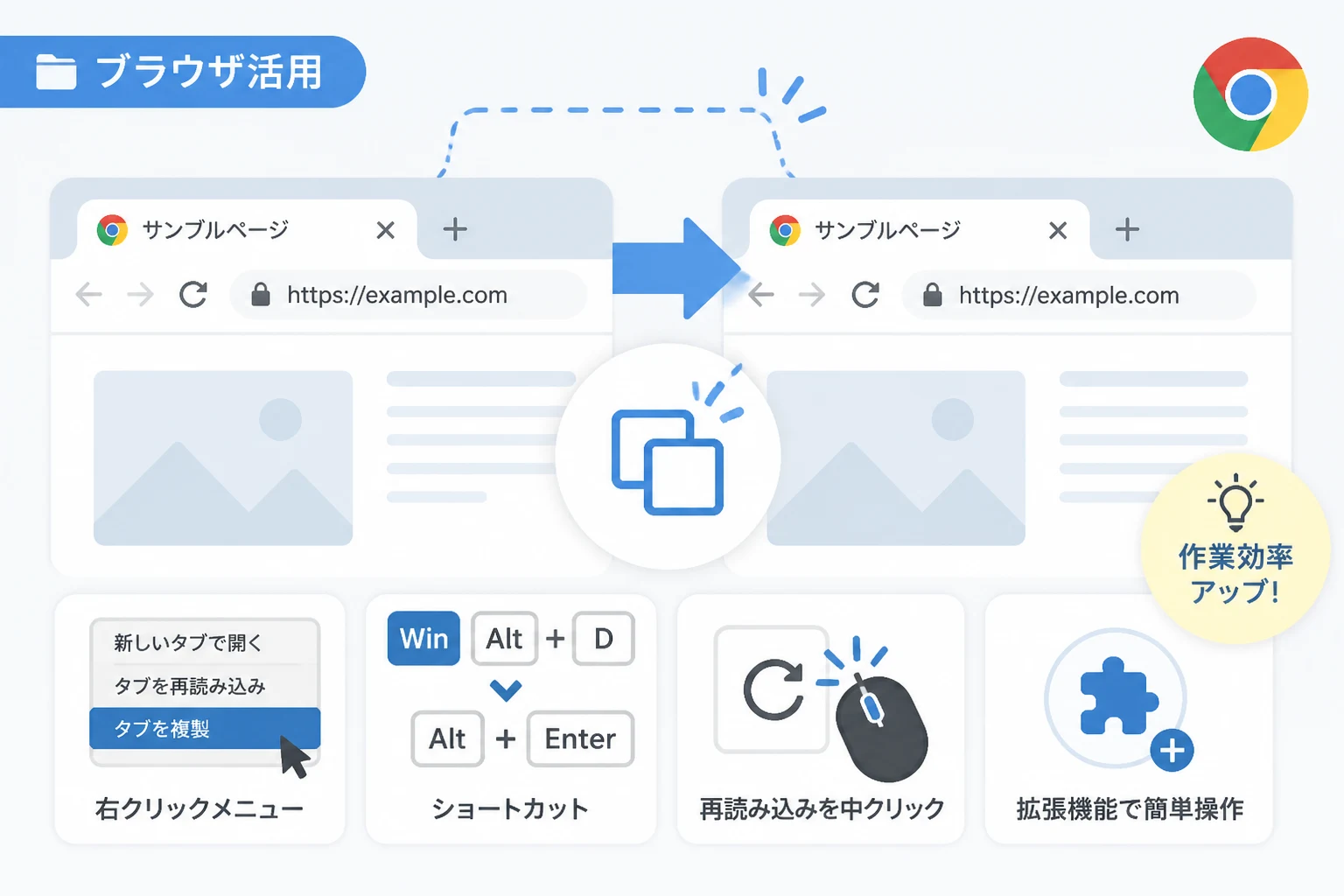
Google Chromeを使用して情報を検索したり、複数の資料を比較したりしている際、「今開いているページをそのまま別のタブでも開きたい」と感じる場面は非常に多いものです。
通常であれば、URLをコピーして新しいタブに貼り付けるという手順を踏みますが、これでは手間がかかり、作業の効率が下がってしまいます。
実は、Google Chromeには標準機能としてタブを複製する仕組みが備わっており、マウス操作やキーボードショートカットを駆使することで、驚くほど簡単に、かつ一瞬でタブを増やすことが可能です。
本記事では、初心者の方から上級者の方まで役立つ、タブをワンクリック、あるいは最小限の動作で複製するためのテクニックを網羅して詳しく解説します。
標準機能でタブを複製する基本手順
まずは、最も一般的で確実な方法である右クリックメニューを用いた操作から確認しましょう。
特別な設定を変更することなく、導入したその日から誰でもすぐに利用できる方法です。
右クリックメニューからの複製
Chromeの画面上部に並んでいる「タブ」を直接操作する方法です。
複製したいページが表示されているタブの上で右クリックを押すと、コンテキストメニューが表示されます。
その中にある「タブを複製」を選択するだけで、現在閲覧中のページが新しいタブで隣に開かれます。
この方法のメリットは、マウスだけで完結し、操作ミスが少ない点にあります。
また、単純にページを複製するだけでなく、そのページにおける「戻る」や「進む」の履歴情報も一部引き継がれるため、リサーチ作業を継続する際に非常に便利です。
操作の手順
- 複製したいタブの上にマウスカーソルを合わせる。
- 右クリックメニューを開く。
- リストの中から「タブを複製」をクリックする。
この動作は非常にシンプルですが、毎日何十回も繰り返すとなると、メニューから項目を探す手間がストレスに感じることもあります。
そこで次に紹介するショートカットやマウスの応用操作が重要になってきます。
ショートカットキーを活用した高速複製術
キーボード操作に慣れている方であれば、ショートカットキーを利用するのが最も速い方法です。
WindowsとMacでは使用するキーが異なりますので、ご自身の環境に合わせて覚えておきましょう。
Windowsでのショートカットキー
Windowsユーザーの場合、実は「タブ複製専用」の1アクションショートカットは標準では割り当てられていません。
しかし、以下の2つのステップを組み合わせることで、最速の複製が可能になります。
| 操作手順 | 使用するキー | 役割 |
|---|---|---|
| ステップ1 | Alt + D | アドレスバーにフォーカスする |
| ステップ2 | Alt + Enter | 現在のURLを新しいタブで開く |
この操作を連続して行うと、実質1秒足らずでタブが複製されます。
アドレスバーにフォーカスを移した状態で Alt キーを押しながら Enter を叩くという流れを指に覚え込ませると、ブラウジングの速度が劇的に向上します。
Macでのショートカットキー
Macユーザーの場合も、Windowsと同様の考え方で操作を行います。
Command + Lでアドレスバーを選択状態にする。Option + Return (Enter)を押す。
この組み合わせにより、現在のアドレスを維持したまま、バックグラウンドで新しいタブが生成されます。
Macは指の動きがスムーズに繋がるため、慣れてしまえばマウス操作よりも圧倒的に速く作業を進められるでしょう。
アドレスバーを活用する裏技
ショートカットキー以外にも、アドレスバーをマウスで操作して複製する方法があります。
アドレスバーに表示されているURLの左側にある「南京錠アイコン」や「サイト情報アイコン」を、キーボードの Ctrl (Macは Command) を押しながらクリックしてみてください。
この操作を行うと、現在のアドレスが即座に新しいタブで開かれます。
キーボードとマウスを併用する方法ですが、メニューを開く手間が省けるため、実質的なワンクリックに近い感覚で操作可能です。
マウス操作で「実質ワンクリック」の複製を実現する方法
多くのユーザーが見落としがちなのが、マウスの「中クリック (ホイールクリック)」を活用する方法です。
これは多くのブラウザで共通して使える非常に強力なテクニックです。
再読み込みボタンを組み合わせるテクニック
ブラウザの左上にある「再読み込み (更新) ボタン」に注目してください。
通常、ここを左クリックすると現在のページが更新されますが、「Ctrlキーを押しながら再読み込みボタンをクリック」するとどうなるでしょうか。
実はこの操作を行うと、現在のページを更新するのではなく、「現在のページと同じURLを新しいタブで開く」という動作が行われます。
これが、標準機能の中で最も「ワンクリック」に近い複製方法といえるでしょう。
マウスホイールが付いているマウスを使用している場合は、さらに簡単です。
再読み込みボタンを「中クリック (ホイールを押し込む)」だけで、Ctrlキーを併用することなく新しいタブにページが複製されます。
リンクを新しいタブで開く応用
タブそのものの複製ではありませんが、ページ内の特定のリンクを新しいタブで開きたい場合も、中クリックは非常に有効です。
右クリックから「新しいタブで開く」を選択する手間を省き、リンクの上でホイールを押し込むだけで済みます。
作業効率を追求するのであれば、以下のマウス操作をセットで覚えておくことをおすすめします。
- リンクを中クリック:新しいタブでリンク先を開く。
- タブを中クリック:そのタブを閉じる。
- 再読み込みボタンを中クリック:現在のタブを複製する。
これらを使いこなすことで、ブラウザ上の操作で「メニューを探す」という無駄な時間が一切なくなります。
拡張機能を導入して専用ボタンを設置する
もし、どうしても「マウスの左クリック一回だけ」で複製を完了させたいのであれば、Google Chromeの拡張機能を導入するのが最善の策です。
Chromeウェブストアには、ブラウザのツールバーに「タブ複製ボタン」を追加するアドオンが多数存在します。
おすすめの拡張機能とその設定
例えば「Duplicate Tab」という名称の拡張機能を導入すると、アドレスバーの横に専用のアイコンが表示されます。
これをクリックするだけで、現在開いているページが即座にコピーされます。
拡張機能を利用するメリットは、自分好みに挙動をカスタマイズできる点にあります。
- 複製したタブを現在のタブのすぐ右側に開くか、一番右端に開くか。
- 複製した後に自動的に新しいタブへフォーカスを移すかどうか。
- 特定のキーと組み合わせて独自の挙動をさせるかどうか。
仕事で大量のタブを管理する必要がある場合は、標準機能に頼るよりも、こうした専用ツールを一つ導入しておくほうが長期的な疲労軽減につながります。
2026年現在のChromeにおける最新タブ管理機能との連携
2026年現在、Google ChromeはAIを活用したタブ整理機能や、パフォーマンスを最適化する「メモリエナジーセーバー」など、高度な管理機能が標準搭載されています。
タブを複製する際にも、これらの新機能との親和性を考慮する必要があります。
メモリセーバー機能との兼ね合い
最新のChromeでは、使用していないタブのメモリを解放して動作を軽くする機能が強化されています。
タブを大量に複製すると、以前であればパソコンの動作が重くなる原因となっていました。
しかし、現在のバージョンでは「メモリセーバー」が背後で稼働しているため、複製した直後のタブであっても、アクティブにしていない間はメモリ消費を最小限に抑えてくれます。
これにより、リサーチ中に気になったページを躊躇なくどんどん複製し、後でまとめて確認するというスタイルがより快適になりました。
タブグループへの自動振り分け
また、現在は「タブグループ」機能が成熟しており、複製したタブが自動的に元のタブと同じグループに属するように設定することも可能です。
- 元のタブがグループ化されている場合、複製されたタブもそのグループ内に生成される。
- グループごとに色分けや名前付けを行うことで、複製した大量のタブが散らかるのを防ぐ。
- 不要になった際はグループごと一括で閉じたり、保存したりできる。
このように、単に「増やす」だけでなく、「増やした後の管理」まで見越した操作が可能になっているのが、現在のChromeの強みです。
まとめ
Google Chromeで今開いているタブを複製する方法は、基本の右クリックから、スピード重視のショートカットキー、そして直感的なマウス操作まで多岐にわたります。
改めてポイントを整理すると、以下のようになります。
- 確実性を求めるなら、タブを右クリックして「タブを複製」を選択。
- スピードを求めるなら、
Alt + DからのAlt + Enter。 - マウスだけで完結させたいなら、再読み込みボタンを中クリックする裏技。
- 究極の利便性を求めるなら、専用の拡張機能を導入してボタンを設置。
これらのテクニックを、ご自身の作業スタイルに合わせて使い分けてみてください。
特に中クリックによる複製は、一度慣れてしまうと元に戻れないほど快適です。
日々のブラウジング業務において、数秒の短縮が積み重なることで、大きな生産性の向上につながるはずです。
ぜひ今日から、この「ワンクリック複製」を取り入れてみてください。