
Windows PCを利用する中で、突然のフリーズやアップデートの失敗、ネットワークの接続不良といったトラブルは避けて通れない課題です。
特にシステムの高度化が進んだ現在の環境では、場当たり的な設定変更がさらなる不具合を招くリスクも孕んでいます。
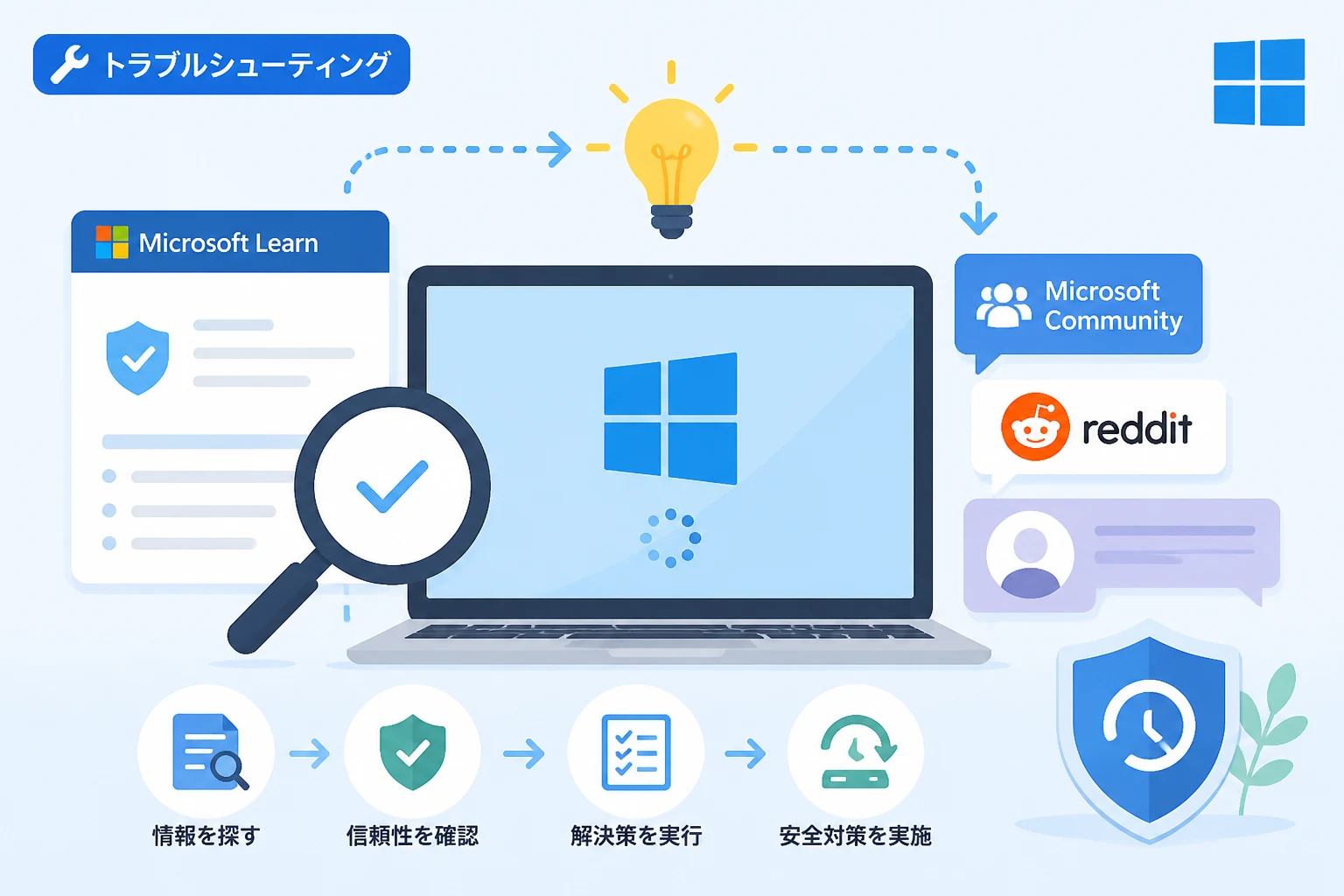
こうした状況を打破し、最短ルートで正解にたどり着くための鍵は、情報の宝庫である公式ドキュメントとユーザーフォーラムをいかに効率よく活用するかにあります。
本記事では、膨大な情報の中から真に必要な解決策を抽出するための、実践的な検索技術と情報の見極め方を詳しく解説します。
Windowsトラブル解決における「情報の質」の重要性
トラブルが発生した際、多くのユーザーはまずウェブ検索を利用します。
しかし、インターネット上には古い情報や、特定の環境でしか通用しない誤った対処法も散見されます。
間違った手順を実行してしまうと、OSの再インストールを余儀なくされるような致命的なダメージをシステムに与えかねません。
トラブル解決の精度を高めるためには、情報の「ソース (出所)」を意識することが不可欠です。
まず優先すべきは、開発元であるMicrosoftが提供する公式ドキュメントです。
ここには、仕様に基づいた正確な動作解説と、検証済みの修正プログラム情報が集約されています。
一方で、公式の情報だけでは解決しない「現場で起きている特殊な不具合」に対しては、世界中のユーザーが知恵を出し合うフォーラムが威力を発揮します。
「信頼性の高い公式情報」で基礎を固め、「リアルタイム性の高いフォーラム」で応用事例を探るという二段構えの戦略こそが、現代のWindowsトラブルシューティングにおける王道と言えるでしょう。
公式ドキュメント「Microsoft Learn」を使いこなす技術
Microsoftの公式ドキュメントは、かつての「MSDN」や「TechNet」から統合され、現在は「Microsoft Learn」というプラットフォームを中心に展開されています。
このサイトは単なるマニュアルの集積ではなく、エンジニアや管理者向けの技術リファレンスとして非常に高度な情報が網羅されています。
階層構造とバージョン情報の確認
Microsoft Learnを活用する上で最も重要なのは、表示されている情報が「自分のOSバージョン」に適合しているかを確認することです。
Windowsは定期的なアップデートにより、設定画面の構成や内部的なコマンドの仕様が頻繁に変更されます。
ドキュメントの冒頭にある「適用対象」のセクションを確認し、Windows 11 バージョン 24H2 などの自身の環境が含まれているかを必ずチェックしてください。
また、画面左側に表示されるサイドバーのディレクトリ構造(階層)を眺めることで、そのトラブルが「システム全体の問題」なのか、「特定のアプリの不具合」なのかといった切り分けのヒントを得ることができます。
リリースノートと既知の問題 (Known Issues)
Windowsアップデート後に不具合が生じた場合、個別の設定を疑う前に「Windows リリース正常性」のページを確認する習慣をつけましょう。
ここには、Microsoftが公式に認めている「既知の不具合」がリアルタイムで掲載されています。
| 情報の種類 | 掲載内容の詳細 | 確認すべきタイミング |
|---|---|---|
| 既知の問題 | 特定の構成で発生する不具合の報告 | アップデート直後の不調 | |
| 解決済みの問題 | 修正パッチの配布状況 | 過去に起きた不具合の再発時 | |
| 調査中の問題 | 現在Microsoftが解析中の事象 | 検索しても解決策が見つからない時 |
もし自分のトラブルがここに掲載されている「調査中の問題」に該当する場合、無理に自力で解決しようとせず、公式の修正パッチが配布されるのを待つのが最も安全な選択となります。
エラーコードとイベントビューアーの活用法
Windowsのトラブルには、多くの場合「0x」から始まる16進数のエラーコードが付随します。
例えば、0x80070005(アクセス拒否)や 0x0000001E(KMODE_EXCEPTION_NOT_HANDLED)などです。
これらのコードは、検索効率を劇的に高める「魔法のキーワード」となります。
イベントビューアーから「真の原因」を特定する
画面上にエラーコードが表示されない場合は、「イベントビューアー」を確認します。
Windowsロゴキーを右クリックして「イベントビューアー」を選択し、「Windowsログ」内の「システム」や「アプリケーション」を確認してください。
- 「レベル」が「エラー」または「警告」となっているログを探します。
- そのログの「ソース」と「イベントID」をメモします。
- 詳細タブにある「エラーコード」をコピーします。
この情報を元に、Microsoft Learn内で Event ID 10016 のように検索することで、システムのログレベルでの解決策にアクセスできるようになります。
検索エンジンでのフィルタリング技術
GoogleやBingで検索する際、公式ドキュメントのみを抽出したい場合は、検索窓に以下のように入力します。
site:learn.microsoft.com "0x80070005"
このように site: オペレーターを使うことで、個人のブログや広告サイトを排除し、Microsoftのドメイン内にある情報だけに絞り込むことが可能です。
フォーラムを賢く歩くための検索技術
公式ドキュメントに解決策がない場合、次に頼るべきは「Microsoft Community」や「Reddit」、「GitHub Issues」などのフォーラムです。
ここでは世界中のユーザーが自身の体験を共有していますが、情報の玉石混交が激しいため、見極めが必要になります。
Microsoft Community での「回答」の見極め
公式フォーラムである Microsoft Community では、質問に対して多くの返信がつきます。
ここで注目すべきは、投稿の横に表示されるバッジやマークです。
- Microsoftエージェント / モデレーター:Microsoftのスタッフまたは認定された協力者による回答。信頼性が高い。
- 回答としてマーク済み:質問者が「これで解決した」と認めた回答。
- 同じ問題がある (数字):このボタンが押されている数が多いほど、広範囲で発生している不具合である可能性が高い。
専門的なフォーラムの活用
より技術的な問題、例えば開発者向け機能やWSL (Windows Subsystem for Linux)、特定のドライバ周りのトラブルであれば、以下のサイトを使い分けるのが賢明です。
- GitHub Issues:特定のオープンソースソフトウェアやMicrosoft製のツール(PowerToysなど)に関する不具合報告。開発者による直接の回答が得られることが多い。
- Reddit (r/Windows11 / r/TechSupport):公式よりも早く、ユーザーベースの「回避策 (Workaround)」が投稿される傾向にあります。
- Stack Overflow:スクリプトやコマンドライン操作など、プログラミングに近い領域のトラブルに強い。
AI時代におけるトラブルシューティングの進化
2026年現在、検索のスタイルは大きく変化しました。
Copilotなどの生成AIを活用することで、膨大なドキュメントを読み解く時間は大幅に短縮されています。
Copilotを「専属エンジニア」として使う
公式ドキュメントやフォーラムのURLをCopilotに読み込ませ、「このエラーの解決手順を、初心者にもわかるように3ステップで要約して」と指示を出すことができます。
例えば、以下のようなプロンプトが有効です。
「0x80240017 というエラーでWindows Updateが失敗します。Microsoftの公式ドキュメントに基づいて、安全に実行できる修復コマンドを教えてください。」
AIは最新のドキュメントをスキャンし、sfc /scannow や DISM /Online /Cleanup-Image /RestoreHealth といった標準的な修復手順を文脈に合わせて提示してくれます。
ただし、AIが誤ったレジストリ操作を提案する可能性もゼロではないため、最終的な実行前には必ず公式ドキュメントの記述と照らし合わせることが重要です。
英語情報の壁を乗り越えるメリット
Windowsのトラブル解決において、日本語の情報量は英語のそれに比べて圧倒的に少ないのが現実です。
特に最新の不具合や専門的なエラーについては、英語で検索することで解決率が飛躍的に高まります。
キーワードを英語に変換するコツ
日本語の設定名をそのまま英語にするのではなく、OSの「英語表示名」を知ることが近道です。
| 日本語の用語 | 英語での検索キーワード |
|---|---|
| デバイス マネージャー | Device Manager |
| 設定を同期する | Sync your settings |
| 更新の履歴 | Update history |
| 回復ドライブ | Recovery drive |
これに「fix」や「issue」、「not working」といった言葉を組み合わせて検索します。
例えば、Windows 11 Wi-Fi not working after update site:microsoft.com と検索すれば、全世界の知見にアクセスできます。
ブラウザの翻訳機能を使えば、内容を理解するのはそれほど難しくありません。
解決策を実行する前の「安全確認」
有益な情報が見つかったとしても、即座に実行するのは危険です。
特にフォーラムで見つけた「非公式なパッチ」や「レジストリの削除」を伴う操作には細心の注意を払ってください。
- システムの復元ポイントを作成する:操作前に必ず現在の正常な状態を保存します。
- データのバックアップ:重要なファイルは外部ストレージやクラウドに退避させます。
- 「副作用」を確認する:その操作を行うことで、他のアプリや機能に影響が出ないかをドキュメントで確認します。
特に 「レジストリを編集する」というアドバイスに対しては、その値が何を意味するのかを公式リファレンスで裏付けが取れるまで実行を控えるべきです。
まとめ
Windowsトラブルの解決は、単に「答え」を探す作業ではなく、「信頼できる情報源」をいかに素早く見つけ出し、自分の環境に適応させるかという情報の取捨選択能力にかかっています。
まず、Microsoft Learnで公式の見解と既知の不具合を確認しましょう。
次に、エラーコードを軸に検索オペレーターを活用し、公式ドメイン内の情報を徹底的に洗います。
それでも解決しない場合に限り、フォーラムで同じ悩みを抱えるユーザーの解決策を参考にします。
その際、英語での検索やAIによる要約を組み合わせることで、解決までの時間は劇的に短縮されるはずです。
「急がば回れ」という言葉通り、出所の不明な解決策に飛びつくのではなく、公式ドキュメントという確かな地図を手に、フォーラムという先人たちの足跡を辿ること。
この賢い歩き方をマスターすれば、どのようなWindowsトラブルにも冷静に対処できるようになるでしょう。