
Javaは誕生から数十年が経過した現在でも、システム開発の最前線で利用され続けているプログラミング言語です。
2026年時点においても、企業向けの基幹システムからクラウドネイティブなアプリケーション、さらにはAI分野のライブラリ連携にまで幅広く活用されています。
Windows環境でJavaの開発を始めるためには、JDK (Java Development Kit)のインストールと、システムがJavaを認識できるようにするための設定が不可欠です。
本記事では、初心者の方からプロフェッショナルの方までを対象に、最新のWindows環境におけるJavaの導入手順を詳しく解説します。
Javaの基礎知識と最新バージョンの選び方
Javaをインストールする前に、まずは「どのJavaをインストールすべきか」という点について整理しておきましょう。
Javaにはいくつかの種類とバージョンが存在し、用途に合わせて適切なものを選択する必要があります。
JDKとJREの違い
Javaの環境を構築する際に必ず目にする言葉が、JDKとJREです。
かつては実行環境のみを指すJRE (Java Runtime Environment) が個別に提供されていましたが、近年のJava 11以降では、開発ツールを含むJDKに集約される形が一般的となりました。
| 名称 | 役割 | 含まれるもの |
|---|---|---|
| JDK | Java開発キット | コンパイラ、デバッガ、実行環境(JRE) |
| JRE | Java実行環境 | Javaプログラムを動かすための最小構成 |
開発を行う場合はもちろん、最新のアプリケーションを動作させる場合でも、現在はJDKをインストールするのが標準的な流れとなっています。
LTS (長期サポート) バージョンの選択
Javaには半年に一度のアップデートがありますが、業務利用や安定した学習環境を求める場合は、LTS (Long Term Support)と呼ばれる長期サポート版を選択するのが鉄則です。
2026年現在、主に利用されているLTSバージョンは以下の通りです。
- Java 25 (LTS):2025年後半にリリースされた最新のLTS。最新機能を利用したい場合に最適。
- Java 21 (LTS):仮想スレッド (Project Loom) など、並行処理を劇的に改善した安定版。
- Java 17 (LTS):依然として多くのプロジェクトで採用されている実績あるバージョン。
特に理由がない限り、最新のLTSであるJava 25を選択することをお勧めします。
JDKのダウンロード手順
Javaの開発キットであるJDKは、さまざまなベンダーから提供されています。
代表的なものには、Oracle社が提供する「Oracle JDK」や、オープンソースの「OpenJDK」をベースにした「Amazon Corretto」、「Microsoft Build of OpenJDK」などがあります。
ベンダーの選択
以前はOracle JDKのライセンス体系が複雑でしたが、現在は開発・学習目的であれば無料で利用可能です。
一方で、クラウド環境との親和性を考慮して、AmazonやMicrosoftが提供するディストリビューションを選択するケースも増えています。
今回は、最も標準的なOracle JDKを例に手順を解説します。
ダウンロードサイトへのアクセス
- ブラウザでOracleの公式Javaダウンロードページにアクセスします。
- 「Java 25」のタブを選択し、OSとして「Windows」をクリックします。
- インストーラー形式である
x64 Installerの横にあるリンクをクリックして、.exeファイルをダウンロードします。
注意点:最近のPCはほぼ全て64bit版ですが、稀にARMアーキテクチャのPC (Surface Proの一部モデルなど) を使用している場合は、Arm64 Installerを選択する必要があります。
Java (JDK) のインストール実行
ダウンロードしたインストーラーを使用して、WindowsにJavaをインストールしていきます。
インストーラーの起動
ダウンロードしたファイルをダブルクリックして実行します。
「このアプリがデバイスにデバイスに変更を加えることを許可しますか?」というユーザーアカウント制御のダイアログが表示されたら、「はい」を選択してください。
セットアップウィザードの進行
- セットアップ画面が表示されたら「次へ」をクリックします。
- インストール先のフォルダを選択します。デフォルトでは
C:\Program Files\Java\jdk-25となっています。特にこだわりがなければ、デフォルトのまま「次へ」進んでください。 - インストールが開始されます。数分以内に完了します。
- 「正常にインストールされました」と表示されたら「閉じる」をクリックします。
これで、PC内にJavaのファイル群がコピーされました。
しかし、このままではコマンドプロンプトなどで「java」と入力しても認識されないことが多いため、次のステップである環境設定が必要です。
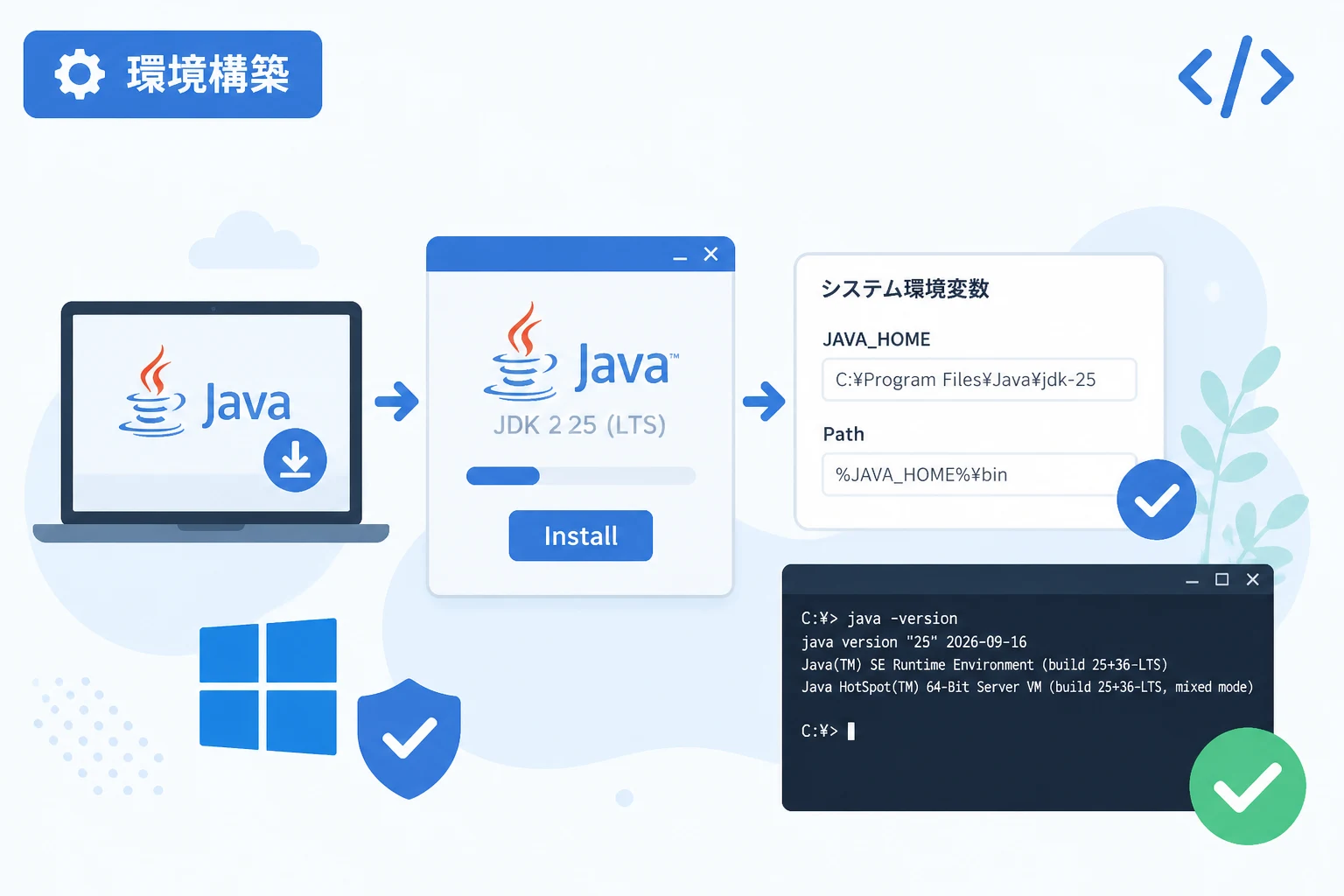
環境変数の設定 (JAVA_HOMEとPath)
Javaをシステム全体から利用できるようにするために、Windowsの「環境変数」を編集します。
この作業を正しく行うことで、どのディレクトリからでもJavaのプログラムを実行したり、ビルドツール (MavenやGradle) を利用したりできるようになります。
システム環境変数の編集画面を開く
- Windowsキーを押して「環境変数」と入力し、「システム環境変数の編集」を選択します。
- 「システムのプロパティ」ウィンドウが開くので、右下にある「環境変数」ボタンをクリックします。
JAVA_HOMEの設定
まずは、Javaがインストールされている場所を示す変数を追加します。
- 「システム環境変数」の枠内にある「新規」をクリックします。
- 変数名に
JAVA_HOMEと入力します。 - 変数値に、先ほどJDKをインストールしたパス (例:
C:\Program Files\Java\jdk-25) を入力します。 - 「OK」をクリックします。
Pathの編集
次に、実行ファイルへのパスを通します。
- 「システム環境変数」の一覧から
Pathを探し、選択して「編集」をクリックします。 - 「新規」をクリックし、
%JAVA_HOME%\binと入力します。 - 「OK」をクリックして閉じます。
ポイント:パスの順序は重要です。
もし既に古いJavaのパスが存在する場合は、新しく追加した %JAVA_HOME%\bin を「上へ」ボタンで一番上に移動させておくと、最新バージョンが優先的に使用されます。
インストールの確認
設定が正しく完了したかを確認するために、コマンドプロンプトを使用してJavaのバージョンを表示させてみましょう。
コマンドプロンプトの起動
- Windowsキー + R を押し、
cmdと入力してエンターキーを押します。 - 以下のコマンドを入力して実行してください。
java -version実行結果の確認
正常に設定されていれば、以下のようなメッセージが表示されます。
java version "25" 2025-09-16
Java(TM) SE Runtime Environment (build 25+33-LTS-2845)
Java HotSpot(TM) 64-Bit Server VM (build 25+33-LTS-2845, mixed mode, sharing)
もし「’java’ は、内部コマンドまたは外部コマンド、操作可能なプログラムまたはバッチ ファイルとして認識されていません。」と表示された場合は、環境変数のPath設定やスペルミスを再度確認してください。
最初のJavaプログラムを実行する
環境構築が完了したことを祝して、簡単なJavaプログラムを作成し、実際に動かしてみましょう。
ソースコードの作成
テキストエディタ (メモ帳やVS Codeなど) を開き、以下のコードを入力してください。
ファイル名は Main.java として保存します。
// Java 25 環境でのテストプログラム
public class Main {
    public static void main(String[] args) {
        // メッセージを出力します
        System.out.println("Javaのインストールが正常に完了しました!");
        System.out.println("2026年の開発環境へようこそ。");

        // 実行環境のバージョン情報を取得して表示
        String version = System.getProperty("java.version");
        System.out.println("現在動作中のJavaバージョン: " + version);
    }
}
コンパイルと実行
保存したフォルダをコマンドプロンプトで開き、以下の手順で実行します。
(Java 11以降、単一ファイルのソースコードであればコンパイルなしで実行可能ですが、基本を学ぶためにあえてコンパイル手順を示します)
- コンパイル (クラスファイルの生成)
javac Main.java- 実行
java MainJavaのインストールが正常に完了しました!
2026年の開発環境へようこそ。
現在動作中のJavaバージョン: 25このように表示されれば、あなたのPCは完璧なJava開発環境として機能しています。
トラブルシューティング
インストール中や設定中によくある問題とその解決策を紹介します。
インストーラーが起動しない
ダウンロードしたファイルが破損している可能性があります。
一度ファイルを削除し、ブラウザのキャッシュをクリアしてから再ダウンロードを試みてください。
また、セキュリティソフトが実行をブロックしている場合もあるため、一時的に無効化して確認してください。
java -version は通るが javac が通らない
これは、JRE (実行環境) のパスのみが通っていて、JDK (開発キット) のパスが通っていない場合に起こります。
JAVA_HOME が正しくJDKのフォルダを指しているか、Pathの項目が bin フォルダを指しているかを再度確認してください。
以前の古いJavaが残っている
PCに複数のJavaがインストールされていると、意図しない古いバージョンが起動することがあります。
コントロールパネルの「プログラムの追加と削除」から不要なJavaをアンインストールするか、環境変数のPathにて新しいJavaの優先順位を一番上に設定してください。
Java開発をさらに便利にするツール
JDKのインストールが完了したら、次に検討すべきは統合開発環境 (IDE) の導入です。
効率的な開発には、以下のツールのいずれかを利用することをお勧めします。
- IntelliJ IDEA:現在のJava開発におけるデファクトスタンダードです。無料のCommunity版でも強力なサポート機能があります。
- Visual Studio Code (VS Code):拡張機能を導入することで、軽量かつ高機能なJava開発環境を構築できます。
- Eclipse:長年親しまれているオープンソースのIDEであり、特に日本のエンタープライズ開発では現役です。
これらのツールは、今回設定した JAVA_HOME を参照して自動的にJavaを認識してくれるため、本記事の設定が完了していればスムーズに導入できます。
まとめ
本記事では、2026年最新のWindows環境におけるJava (JDK 25) のインストール手順について解説しました。
Javaの導入は、以下の3つの大きなステップに集約されます。
- 適切なJDK (LTS推奨) をダウンロードする
- インストーラーに従ってセットアップを実行する
- 環境変数 (JAVA_HOMEとPath) を設定してシステムに認識させる
Javaは非常に堅牢で学習リソースも豊富な言語です。
一度環境を整えてしまえば、モダンなWebアプリケーション開発から大規模なデータ処理まで、あらゆる可能性が広がります。
ぜひこの記事を参考に、Javaエンジニアとしての第一歩を踏み出してください。
もし途中でエラーが発生した場合は、メッセージを注意深く読み、設定したパスに間違いがないかを一つずつ見直すことが解決への近道です。
環境構築はプログラミングの最初の関門ですが、ここを乗り越えれば楽しい開発ライフが待っています。