
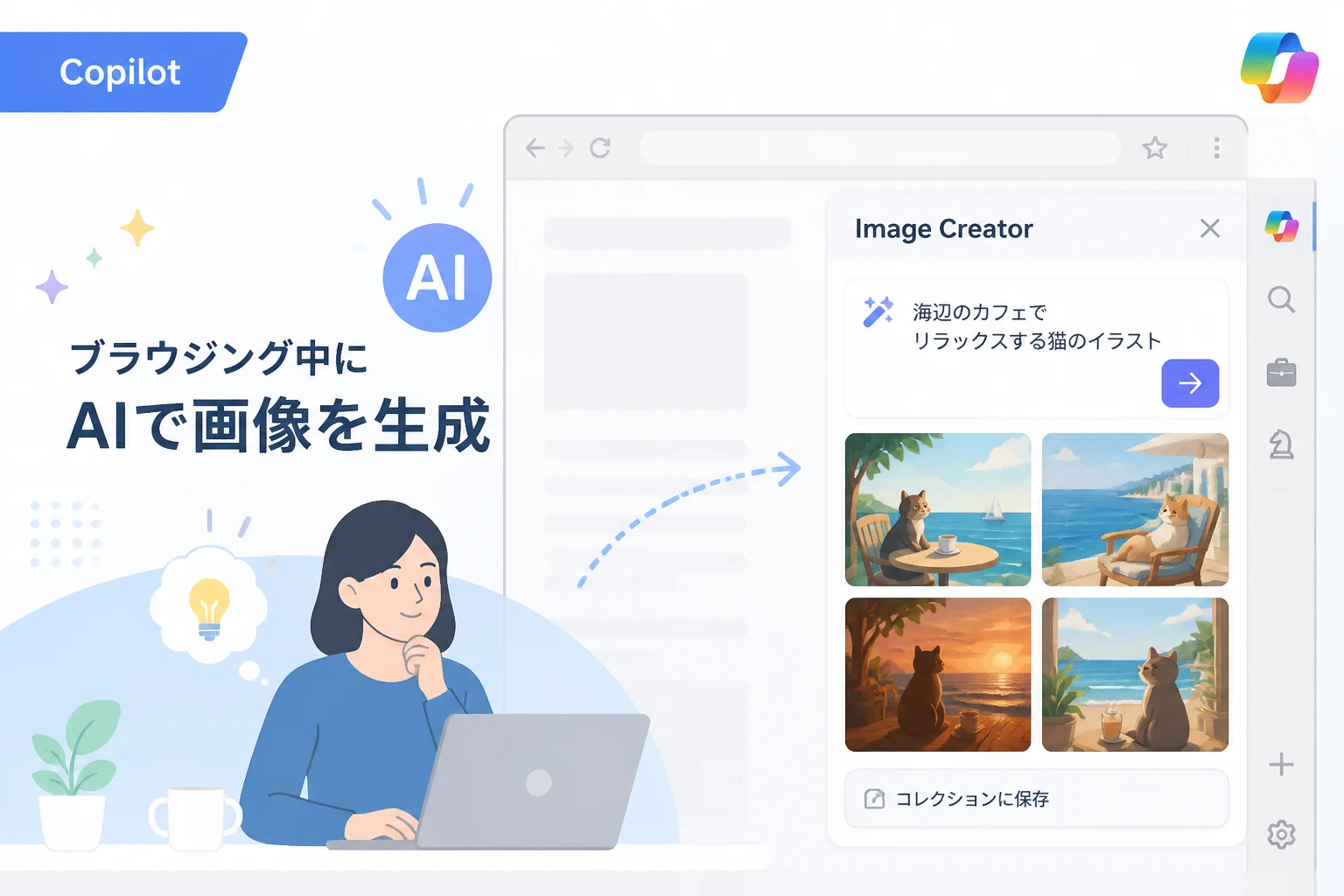
Microsoft Edgeは、単なるWebブラウザの枠を超え、私たちの創造性を刺激する強力なAIツールへと進化を遂げました。
その中でも特に注目を集めているのが、サイドバーから手軽に利用できる画像生成機能「Image Creator (イメージクリエーター)」です。
かつては専門的な知識や高価なソフトウェアが必要だったAI画像生成が、今ではブラウザの横で作業をしながら数秒で完結する時代になりました。
この記事では、2026年現在の最新状況を踏まえ、EdgeサイドバーでImage Creatorを使いこなし、日常の業務やクリエイティブ活動を劇的に効率化させる方法を詳しく解説します。
Microsoft Edgeのサイドバーで画像生成を行うメリット
従来のAI画像生成サービスは、専用のWebサイトへ移動したり、複雑な設定を行ったりする必要がありました。
しかし、Microsoft Edgeのサイドバーに統合されたImage Creatorを利用することで、ブラウジング体験は一変します。
作業効率の圧倒的な向上
ブラウザのサイドバーで画像生成ができる最大のメリットは、「タブの切り替えが不要」である点です。
例えば、ブログ記事を執筆している最中や、スライド資料を作成している最中に「ここに挿入するイラストが欲しい」と思いついた瞬間、サイドバーを開くだけで生成を開始できます。
このシームレスな体験こそが、Edgeを利用する大きな動機となっています。
直感的な操作と日本語対応
Image Creatorは、OpenAIが開発した最新の画像生成モデルをベースに構築されています。
非常に高度な描画能力を持ちながら、操作画面は極めてシンプルです。
また、2026年現在では日本語によるプロンプト (指示文) の理解力が飛躍的に向上しており、英語に不慣れなユーザーでも、思い通りのイメージを正確に伝えることが可能になっています。
Image Creatorの基本的な使い方
それでは、実際にEdgeのサイドバーからImage Creatorを使用する手順を見ていきましょう。
サイドバーから機能を起動する
まずは、Microsoft Edgeの画面右側に表示されているサイドバーを確認してください。
- サイドバーにある「Designer」または「Image Creator」のアイコン (筆とパレットのようなアイコン) をクリックします。
- もしアイコンが表示されていない場合は、サイドバー下部の
+ボタン (カスタマイズ) を押し、アプリ一覧から「Designer」を有効にしてください。 - パネルが開くと、テキスト入力欄が表示されます。
プロンプトを入力して画像を生成する
パネル内の入力欄に、作成したい画像のイメージを言葉で入力します。
- 「サイバーパンクな都市を走る空飛ぶ車」や「和菓子を楽しむ柴犬のイラスト」など、具体的なキーワードを入力します。
- 「作成」ボタンをクリックします。
- 数秒から数十秒待つと、4枚の候補画像が生成されます。
気に入った画像があれば、それをクリックして拡大表示し、保存やコピーを行うことができます。
この手軽さがImage Creatorの真骨頂です。
理想の1枚を生成するためのプロンプト活用術
AIに画像を生成させる際、最も重要になるのが「どのような指示を与えるか」という点です。
期待通りの結果を得るためには、単語を並べるだけでなく、「詳細な条件」を付け加えることがコツとなります。
プロンプトの基本構成
優れたプロンプトは、一般的に以下の要素で構成されます。
| 要素 | 内容の例 |
|---|---|
| 主体 (Subject) | 猫、ロボット、ビジネスパーソン、風景 |
| 動作・状態 (Action) | 本を読んでいる、走っている、笑っている |
| スタイル (Style) | 油絵風、3Dレンダリング、水彩画、写真風 |
| 背景・環境 (Setting) | 夕暮れの海岸、未来のオフィス、森の中 |
| 照明・色調 (Lighting) | 暖かな光、ネオン、モノクロ、パステルカラー |
スタイルを指定してクオリティを上げる
同じ「猫」というテーマでも、スタイルを指定するだけで印象は劇的に変わります。
以下のキーワードをプロンプトの末尾に加えるだけで、表現の幅が広がります。
写真のようなリアルさを求める場合
「高解像度」「フォトリアル」「ポートレート」「4K」といった言葉を追加します。
例えば、「森の中にいるリアルなリスの写真、4K、マクロレンズ」と入力すると、毛並みまで詳細に描かれた画像が得られます。
イラストやアート作品のようにしたい場合
「フラットデザイン」「アニメ調」「ピクセルアート」「印象派の油絵風」などの言葉が有効です。
「ビジネス向けのプレゼン資料に使いたい場合は、一貫性を保つために『フラットデザインのベクターイラスト』という指定がおすすめ」です。
2026年最新機能:Copilotとの連携によるブラッシュアップ
Microsoft EdgeのImage Creatorは、単体で動作するだけでなく、ブラウザに搭載されたAIアシスタント「Copilot」と密接に連携しています。
これにより、単なる画像生成以上の体験が可能になりました。
会話形式で画像を修正する
一度生成された画像に対して、「もう少し背景を明るくして」「猫の帽子を赤色に変えて」といった追加の指示を対話形式で行うことができます。
これにより、プロンプトを一から書き直す手間が省け、理想のイメージに徐々に近づけていくことが可能です。
画像から情報を読み取り、新しい画像を生成する
サイドバーのCopilotに既存の画像をアップロードし、「この画像のスタイルを参考にして、別のキャラクターを描いて」と依頼することも可能です。
これは、デザインのトーンを統一したい場合に非常に役立つ機能です。
業務を効率化する具体的な活用シーン
Image Creatorは趣味の画像作成だけでなく、ビジネスシーンにおいても強力な武器となります。
資料作成・プレゼンテーション
「適切なストックフォトが見つからない」という悩みは、Image Creatorで解決できます。
特定のシチュエーションを説明するための挿絵を自作することで、著作権やライセンスを気にしすぎる必要がないオリジナルの素材を手に入れることができます。
SNS投稿用のアイキャッチ制作
InstagramやX (旧Twitter) などの投稿用画像も、サイドバーから即座に作成可能です。
文字を入れるためのスペースを空けた構図を指定したり、流行のビジュアルスタイルを取り入れたりすることで、目を引くコンテンツを短時間で量産できます。
アイデア出し・コンセプトアート
新しいプロジェクトの企画段階で、頭の中にあるイメージを可視化するツールとしても優秀です。
言葉だけで説明するよりも、生成された画像を見せながら議論することで、チーム内のイメージ共有がスムーズになります。
利用時に注意すべきポイントとエチケット
AI画像生成は非常に便利ですが、利用にあたってはいくつかの注意点があります。
著作権と利用規約の確認
Microsoftの規約は随時更新されますが、一般的にImage Creatorで生成された画像は、個人の非営利目的であれば自由に利用可能です。
商用利用については、契約プランや生成されたコンテンツの内容によって制限がある場合があるため、必ず最新の利用規約を確認するようにしてください。
生成AI特有の「ゆがみ」への対処
2026年現在、AIの精度は非常に高いものの、細かい部分で不自然な描写 (例えば人間の指の数や、文字の綴りなど) が発生することがあります。
重要な場面で使用する場合は、生成された画像をそのまま使うのではなく、必ず目視でチェックし、必要に応じてレタッチを行うことを推奨します。
倫理的な利用
他者の著作権を侵害するようなプロンプトや、公序良俗に反するコンテンツの生成は避けなければなりません。
Microsoft Edgeでは強力なフィルタリング機能が働いていますが、ユーザー自身もモラルを持ってツールを活用することが求められます。
Image Creatorをより快適に使うためのヒント
履歴機能の活用
サイドバーのImage Creatorでは、過去に生成した画像の履歴を確認できます。
以前作成した画像と同じテイストのものが必要になった際、履歴からプロンプトをコピーして再利用することで、作業時間を短縮できます。
コレクション機能での整理
Edgeの「コレクション」機能を使えば、生成した画像をお気に入りのサイトやメモと一緒に整理して保存できます。
プロジェクトごとにフォルダを分けるように管理すれば、必要な時にすぐ画像を取り出すことができます。
生成速度が遅い時の対処法
インターネット接続環境やサーバーの混雑状況により、生成に時間がかかることがあります。
Microsoft Edgeでは「ブースト」というポイントを消費することで優先的に生成を行う仕組みがあります。
毎日の利用で付与されるこのポイントを効率よく活用しましょう。
まとめ
Microsoft Edgeのサイドバーから利用できる「Image Creator」は、ブラウジングと創造を一つの画面で完結させる画期的なツールです。
複雑な操作を覚える必要はなく、あなたの言葉がそのまま形になる体験は、情報収集や資料作成のあり方を根本から変えてくれるでしょう。
- サイドバーから即座に起動できる利便性。
- 日本語プロンプトによる直感的な操作。
- Copilotとの連携による柔軟な修正。
- ビジネスから趣味まで幅広く対応する表現力。
これらの特徴を最大限に活かすことで、日々のPC作業はより楽しく、そしてクリエイティブなものへと進化します。
まずはサイドバーのアイコンをクリックし、あなたの想像力を言葉にして入力してみてください。
そこから新しい可能性が広がるはずです。