
Windowsのトラブルは、予期せぬタイミングで発生します。
特にシステムが複雑化している昨今、自力で解決できない問題に直面した際、Microsoftのコミュニティや専門のサポート、あるいは社内の情報システム部門へ助けを求める機会は少なくありません。
しかし、せっかく質問をしても「状況がよくわからない」「情報が足りない」と突き返されてしまったり、回答を得るまでに何度もやり取りを繰り返したりして、解決が遠のいてしまうケースが多々あります。
トラブル解決までの時間を最短にするために最も重要なのは、PCの知識量ではなく「相手が即座に原因を特定できる情報を提示する技術」です。
専門家が何を求めているのかを理解し、的確な情報を初回の質問で提供できれば、解決率は飛躍的に向上します。
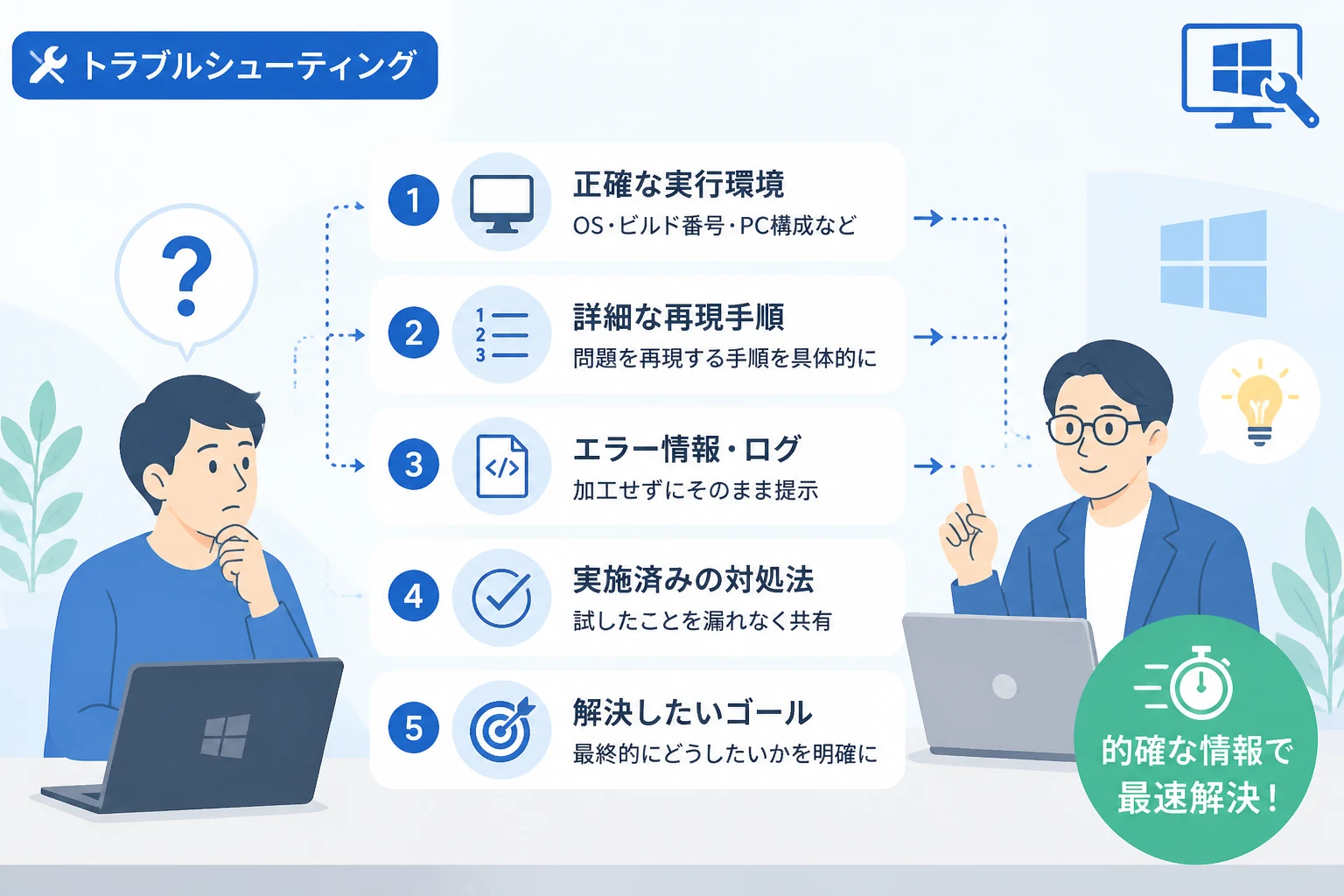
本記事では、2026年現在の最新OS環境も踏まえ、Windowsトラブルを最速で解決するための質問術を5つのポイントに絞って詳しくお伝えします。
なぜWindowsトラブルの解決には「質問の質」が重要なのか
Windowsは世界中で利用されているOSであり、その動作環境は多岐にわたります。
使用しているPCのメーカー、搭載されているCPUやメモリ、インストールされているソフトウェア、さらには周辺機器の組み合わせまで考慮すると、全く同じ環境のユーザーは存在しないと言っても過言ではありません。
このような複雑な環境下で「パソコンが動きません」といった抽象的な質問を投げても、専門家はどこから手をつければよいか判断できません。
質問の質が低いと、以下のようなデメリットが生じます。
- 解決までに何度もやり取りが発生し、数日以上の時間がかかる。
- 自分の環境には当てはまらない、的外れな回答が返ってくる。
- 質問の内容が不明瞭であるため、回答を後回しにされる。
逆に、必要な情報を整理して提示できるユーザーは、専門家から「この人は状況を正しく把握している」と信頼され、優先的かつ具体的なアドバイスを受けやすくなります。
2026年の現在、AIを活用したトラブルシューティングも進化していますが、最終的に人間(専門家)の知恵を借りる場面では、言語化された情報の精度が勝敗を分けます。
ポイント1:実行環境を正確に伝える (OSバージョン・ハードウェア構成)
Windowsのトラブルを報告する際、最も基本的でありながら欠落しやすいのが「環境情報」です。
Windows 11以降、頻繁な機能更新プログラムの配信により、バージョンによって設定画面の項目や挙動が異なることが一般的になりました。
OSのバージョンとビルド番号の確認
単に「Windows 11です」と伝えるだけでは不十分です。
特定の累積更新プログラムが原因で不具合が発生している可能性があるため、詳細なビルド番号を添えるのが鉄則です。
以下の手順で情報を取得し、質問文に記載しましょう。
- キーボードの
Windowsキー + Rを押す。 winverと入力して実行する。- 表示された「バージョン 2xHx (OS ビルド xxxxx.xxxx)」という数値をコピーする。
この情報は、OS固有のバグなのか、それとも個別の設定問題なのかを切り分けるための最大の判断材料になります。
ハードウェア構成の提示
特にグラフィックス関連や動作の遅延、ブルースクリーンといったトラブルの場合、ハードウェアのスペックが深く関わっています。
| 項目 | 確認すべき内容の例 |
|---|---|
| PCモデル名 | メーカー製のPCであれば、型番 (例: Dell XPS 13 93xx) |
| CPU | Intel Core i7 / AMD Ryzen 7 など |
| メモリ容量 | 16GB / 32GB など |
| ストレージ | SSDの空き容量 (不足が原因のトラブルも多いため) |
自作PCやBTOパソコンを使用している場合は、マザーボードの型番や電源ユニットの容量が解決のヒントになることもあります。
「自分の環境は一般的だろう」という思い込みを捨て、客観的なスペックを提示することが解決への第一歩です。
ポイント2:トラブル発生時の状況を再現手順とともに示す
専門家が最も知りたいのは「何をしたときに、どうなったか」というプロセスです。
「昨日から動かなくなった」という時間経過の情報だけでは、原因の特定は困難です。
「いつから」「何をしたら」を明確にする
トラブルには必ずきっかけがあります。
以下の要素を自分の中で整理し、時系列で説明しましょう。
- きっかけとなった操作: 新しいソフトをインストールした、Windows Updateを行った、周辺機器を接続した、設定を変更したなど。
- 発生頻度: 毎回必ず発生するのか、数時間に一度なのか、特定の操作をしたときだけなのか。
再現手順をステップバイステップで書く
回答者が自分の手元のPCで同じ現象を再現できれば、解決策は見つかったも同然です。
以下のように手順を箇条書きで示しましょう。
- 〇〇というアプリを起動する。
- 設定メニューから「△△」を選択する。
- 保存ボタンを押すと、エラー画面が表示される。
このように「誰がやっても同じ結果になる手順」を提示することで、回答者は原因が「ソフトウェアのバグ」なのか「ユーザー固有のデータ」なのかを即座に判断できます。
ポイント3:エラーメッセージやログを加工せずに提示する
Windowsが表示するエラーメッセージには、解決のためのコードが隠されています。
これを自分の言葉で要約してしまうと、重要な情報が失われる危険があります。
エラーメッセージは「一言一句」正確に
例えば「メモリが足りないというようなエラーが出た」と伝えるのと、Error: 0x8007000E - Not enough memory resources と伝えるのとでは、解決スピードが格段に違います。
エラーダイアログが表示されている場合、多くのWindows標準ダイアログは Ctrl + C でメッセージテキストをコピーできます。
テキストとして貼り付けるのが最も確実ですが、不可能な場合はスマートフォンなどで写真を撮り、加工せずにアップロードしてください。
イベントビューアーの活用
画面にメッセージが出ないままフリーズしたり、強制再起動したりする場合は、Windowsの「イベントビューアー」に記録が残っています。
- スタートボタンを右クリックし、「イベントビューアー」を選択。
- 「Windows ログ」→「システム」を確認。
- トラブル発生時刻付近に「警告」や「エラー」のマークがないか探す。
ここに記載されている「ソース」や「イベント ID」を伝えることで、専門家は深層レベルでのシステム不具合を特定できるようになります。
ポイント4:既に試した対処法をすべて書き出す
質問を受けた専門家が、既にあなたが試したことを再度提案してしまうのは、お互いにとって時間の無駄です。
「ネットで調べたことは一通りやりました」という表現は避け、具体的に何を行ったかをリストアップしてください。
「試したこと」リストの例
よくある「再起動しました」だけではなく、以下のような詳細な内容が必要です。
- セーフモードでの起動を試したが、同様の現象が発生した。
- グラフィックスドライバーを最新版 (ver. xx.x) に更新した。
- 高速スタートアップを無効化してみたが改善しなかった。
- 特定のアプリをアンインストールしてみた。
このように実施済みの作業を提示することで、回答者は「それ以外の可能性」に集中して思考を巡らせることができます。
また、「その対処を行った結果、状況がどう変わったか(あるいは変わらなかったか)」も併記すると、より精度の高い推論が可能になります。
ポイント5:最終的なゴールを明確に提示する
意外と見落とされがちなのが「自分はどうしたいのか」というゴールの設定です。
トラブルの内容によっては、複数の解決アプローチが存在します。
- とにかく今のエラーを消して、一時的にでも作業を続行したい。
- 根本的な原因を特定し、再発を完全に防止したい。
- データのバックアップさえ取れれば、初期化しても構わない。
例えば、古いソフトウェアが動かないトラブルに対して、専門家は「互換モードを試す」という解決策を出すかもしれません。
しかし、あなたのゴールが「最新の環境への移行」であれば、その回答は最適ではありません。
「何を優先して解決したいのか」を最後に一言添えるだけで、回答の質は大きく変わります。
専門家が回答しやすい質問のテンプレート
これまでのポイントを踏まえ、そのまま使える質問用のテンプレートを作成しました。
フォーラムやサポートへ連絡する際は、以下の構成を参考にしてください。
**【タイトル】:(例:Windows 11で特定のファイル保存時にエラー0x800…が出る件)**
**1. 困っている現象:** (例:ExcelでNAS上のファイルに上書き保存しようとすると、必ずエラーが出て失敗する)
**2. 実行環境:**
- OS:Windows 11 Pro (ビルド 22631.xxxx)
- PC:HP EliteBook 840 G11
- ネットワーク:社内有線LAN環境
**3. 再現手順:**
- Excelを起動し、既存のファイルを開く。
- 内容を編集し、[保存]をクリック。
- 3秒ほど待機後、エラーダイアログが表示される。
**4. エラーメッセージ/ログ:** 「エラー 0x8007003B: 予期しないネットワーク エラーが発生しました。」
**5. 試したこと:**
- PCの再起動
- Excelのセーフモード起動
- ローカルデスクトップへの保存(これは成功しました)
**6. 希望する解決策:** NAS上のファイルを直接編集・保存できるようにしたいです。
この形式で質問を投稿すれば、回答者は追加の質問をすることなく、最初の返信で解決策を提示できる可能性が高まります。
まとめ
Windowsのトラブル解決を速める「質問術」の本質は、相手への配慮と情報の客観性にあります。
専門家は魔法使いではありません。
あなたが提供する情報という「材料」をもとに、論理的に原因を組み立てるエンジニアです。
- 正確な環境情報(OSビルド、スペック)
- 具体的な再現手順(何をしてどうなったか)
- 加工しないエラー情報(コードやログ)
- 実施済みの対処法(二度手間を防ぐ)
- 明確なゴール(どうなりたいか)
この5つのポイントを意識するだけで、トラブル解決に要する時間は劇的に短縮されます。
2026年の高度なデジタル社会においても、こうした「正確に情報を伝える技術」は、あらゆる技術サポートを受ける上で一生モノのスキルとなるはずです。
次にPCの前で困ったときは、感情的にキーボードを叩く前に、まずはこのポイントに沿ってメモを整理することから始めてみてください。