
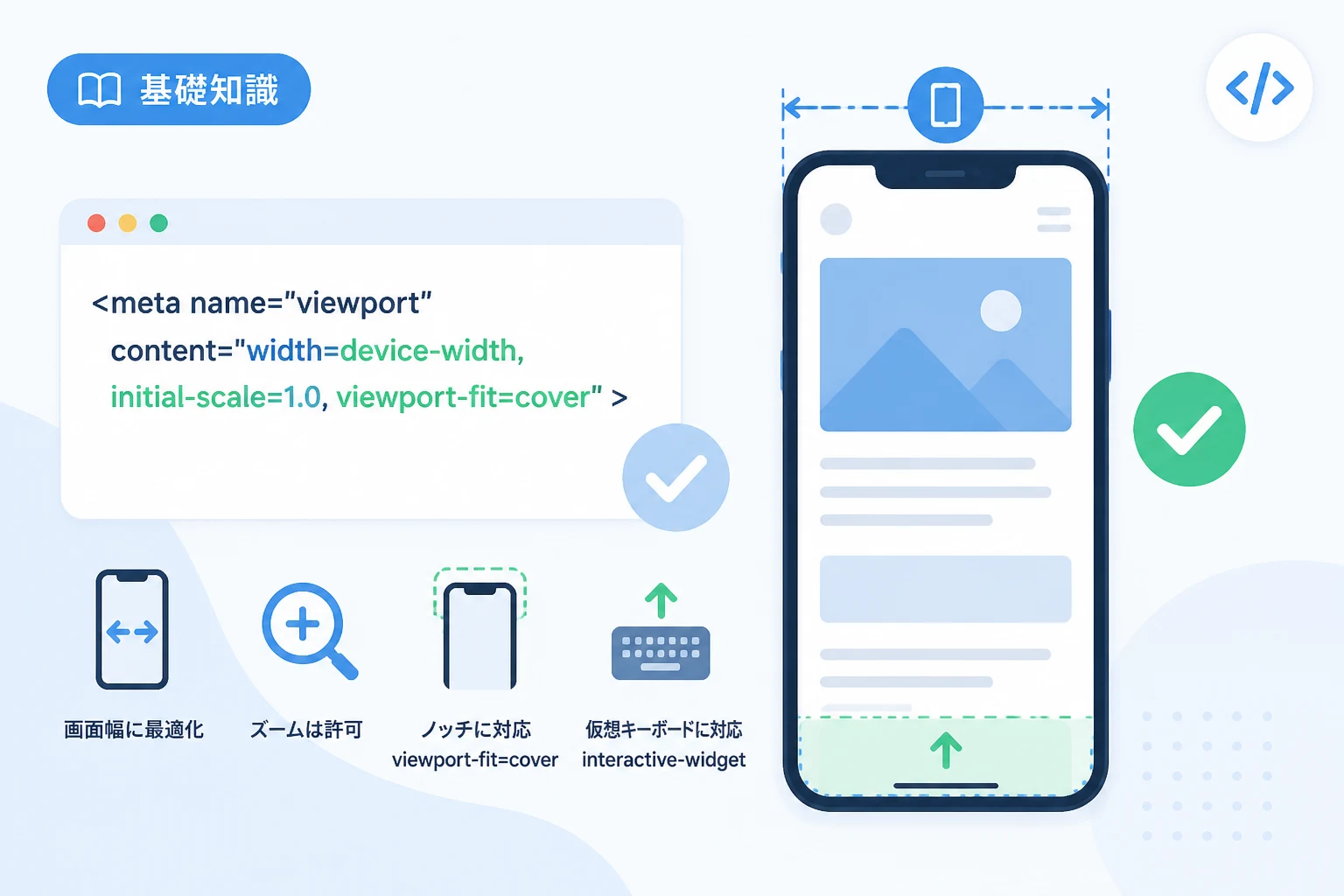
現代のWebサイト制作において、スマートフォン対応(レスポンシブデザイン)はもはや避けて通れない必須条件です。
2026年現在、ユーザーがWebサイトを閲覧するデバイスは多様化しており、PC以上にスマートフォンの重要性が高まっています。
その中で、ブラウザに対してページの表示方法を指示する「viewport(ビューポート)」の設定は、Webデザインの土台となる極めて重要な要素です。
この設定一つで、サイトの利便性や検索エンジンからの評価が大きく変わると言っても過言ではありません。
viewportとは何か?スマホ対応に欠かせない役割
Webサイトをスマートフォンで閲覧した際、文字が極端に小さく表示されたり、左右に不自然な余白ができたりする現象に遭遇したことはないでしょうか。
これは、ブラウザがサイトの表示幅を正しく認識できていないために起こります。
viewportとは、Webページを表示する仮想的なウィンドウ領域のことを指します。
PC用のブラウザであれば、ウィンドウのサイズがそのままviewportになりますが、画面の小さなスマートフォンでは、そのまま表示すると巨大なWebページが縮小されて読みづらくなってしまいます。
そこでHTMLにviewportのメタタグを記述することで、「このデバイスの画面幅に合わせてページを表示してください」とブラウザに指示を出すことができます。
2026年のモダンなWeb開発においても、この設定はレスポンシブWebデザインを実現するための第一歩として定義されています。
HTML viewportの基本の書き方
現代の標準的なWebサイトで推奨される、最も一般的かつ正しいviewportの記述方法は以下の通りです。
HTMLの <head> セクション内に記述します。
<!DOCTYPE html>
<html lang="ja">
<head>
    <meta charset="UTF-8">
    <!-- viewportの基本設定:デバイスの幅に合わせて倍率1.0で表示する -->
    <meta name="viewport" content="width=device-width, initial-scale=1.0">
    <title>サンプルページ</title>
</head>
<body>
    <p>スマートフォン対応のテストページです。</p>
</body>
</html>
この一行があるだけで、ブラウザは「デバイスの横幅」を基準にコンテンツをレンダリングし、ユーザーが快適に閲覧できるサイズでページを表示します。
viewportで指定できる主要なプロパティ
<meta name="viewport" content="..."> の content 属性の中には、カンマ区切りで複数のプロパティを指定できます。
それぞれの役割を正しく理解し、適切に設定することが重要です。
width(表示幅の指定)
width は、viewportの横幅を指定するプロパティです。
特定の数値をピクセル(px)で指定することも可能ですが、現代のWebサイトでは width=device-width と記述するのが定石です。
| 設定値 | 内容 |
|---|---|
device-width | 使用しているデバイス(スマホやタブレット)の画面幅に合わせる |
数値(例:960) | 指定したピクセル幅で表示を固定する |
固定値で指定すると、デバイスごとの画面幅の違いに対応できなくなるため、レスポンシブデザインでは必ず device-width を使用しましょう。
initial-scale(初期倍率の設定)
initial-scale は、ページが最初に読み込まれた時のズーム倍率を指定します。
通常は initial-scale=1.0 を指定します。
これにより、拡大も縮小もされていない等倍の状態でページが表示されます。
user-scalable(ユーザーによるズームの許可)
ユーザーがピンチアウト・ピンチイン(二本の指で画面を拡大・縮小)できるかどうかを制御します。
安易にズームを禁止することは、アクセシビリティの観点から推奨されません。
| 設定値 | 内容 |
|---|---|
yes | ズームを許可する(デフォルト) |
no | ズームを禁止する |
特別な理由がない限り、このプロパティは記述しないか、yes にしておくのが2026年現在のベストプラクティスです。
視覚に障害を持つユーザーや、小さな文字を大きくして読みたいユーザーにとって、ズーム禁止は非常に不便な制約となります。
2026年の最新推奨値と高度な設定
デバイスの進化に伴い、単なる幅と倍率の指定だけでは不十分なケースが出てきました。
特に最新のスマートフォンや折りたたみデバイス、ノッチ(切り欠き)のある端末に対応するための設定についても触れておきます。
viewport-fit=cover(ノッチ対応)
iPhoneのように画面上部にカメラのノッチがあるデバイスや、角が丸いディスプレイを搭載したデバイスにおいて、背景色を画面一杯に広げるための設定です。
<!-- 全画面表示デバイスで余白を作らずに背景を広げる設定 -->
<meta name="viewport" content="width=device-width, initial-scale=1.0, viewport-fit=cover">この設定を加えることで、safe-area-inset-* というCSS変数と組み合わせて、重要なコンテンツがノッチに被らないようにしつつ、背景デザインを美しく保つことができます。
interactive-widget(仮想キーボードの影響)
2026年のWeb開発で注目されているのが、スマートフォンで仮想キーボードが表示された際のリサイズ挙動の制御です。
<!-- キーボード表示時にコンテンツのサイズを変更する設定 -->
<meta name="viewport" content="width=device-width, initial-scale=1.0, interactive-widget=resizes-content">
interactive-widget プロパティには以下の値が設定可能です。
resizes-visual: 視覚的なviewportのみをリサイズするresizes-content: ページ全体のコンテンツ高さをリサイズするoverlays-content: コンテンツの上にキーボードを重ねる(リサイズしない)
入力フォームが多いWebアプリなどでは、この設定によりレイアウト崩れを防ぐことができます。
viewport設定時によくある間違いと注意点
正しく設定しているつもりでも、意図しない挙動を招くミスがいくつか存在します。
1. 複数のviewportメタタグを記述している
HTML内に複数の <meta name="viewport"> が存在する場合、ブラウザによってどの設定が優先されるか挙動が異なります。
必ず一つのタグにまとめて記述するようにしましょう。
2. widthを指定しながら minimum-scale や maximum-scale を制限しすぎる
maximum-scale=1.0 を設定すると、ユーザーがズームできなくなります。
これは先述の通りアクセシビリティの問題を引き起こします。
Googleの検索エンジン(Lighthouse)などの評価ツールでも、ズームを制限しているサイトはマイナス評価の対象となることがあります。
3. viewportをCSSだけで制御しようとする
以前はCSSの @viewport 規則というものがありましたが、現在は廃止の方向にあり、ブラウザのサポートも不十分です。
2026年現在も、viewportの制御はHTMLのメタタグで行うのが正しい方法です。
viewportと連携する最新のCSS単位
viewportの設定が完了したら、CSS側でもviewportに連動した単位を活用することで、より高度なスマホ対応が可能になります。
| 単位 | 意味 | 用途 |
|---|---|---|
vw | viewport幅の1% | 画面幅に応じた文字サイズや余白 |
vh | viewport高さの1% | 画面の高さに合わせた要素の配置 |
dvh | 動的viewport高さ | スマホのアドレスバーの有無に追従する高さ |
特に dvh (Dynamic Viewport Height)は、スマートフォンのブラウザでスクロール時にアドレスバーが隠れたり現れたりする挙動に対応できるため、全画面表示(100vh)を使いたい場合に非常に有用です。
/* アドレスバーの影響を受けない全画面表示の例 */
.hero-section {
    height: 100dvh;
    display: flex;
    align-items: center;
    justify-content: center;
}
ブラウザのデベロッパーツールでの確認方法
viewportの設定が正しく反映されているかどうかは、PCブラウザのデベロッパーツールで簡単に確認できます。
- Google ChromeやMicrosoft Edgeで対象のページを開く
F12キー(または右クリック > 検証)を押してデベロッパーツールを起動- 左上の「デバイスツールバー(スマホ・タブレットのアイコン)」をクリック
- 上部のドロップダウンから特定の機種(iPhoneやPixelなど)を選択するか、自由にサイズを変更してレイアウトを確認する
もし、このツールで表示した際に「デスクトップ版がそのまま小さく表示されている」場合は、viewportの設定が漏れているか、記述ミスがある可能性が高いです。
まとめ
HTMLのviewport設定は、スマートフォン対応の基本でありながら、サイト全体のユーザー体験を左右する重要な役割を担っています。
2026年において推奨される最もスタンダードな書き方は以下の通りです。
<meta name="viewport" content="width=device-width, initial-scale=1.0, viewport-fit=cover">これに加えて、必要に応じて仮想キーボード制御の interactive-widget などを検討するのが良いでしょう。
ポイントを整理すると:
- width=device-width で画面幅に合わせる
- initial-scale=1.0 で等倍表示にする
- ユーザーのズームを禁止しない
- ノッチ付きデバイスには viewport-fit=cover を検討する
適切なviewport設定を行うことで、検索エンジン(SEO)に「このサイトはモバイルフレンドリーである」と正しく伝え、あらゆるデバイスで快適に閲覧できるWebサイトを構築しましょう。