
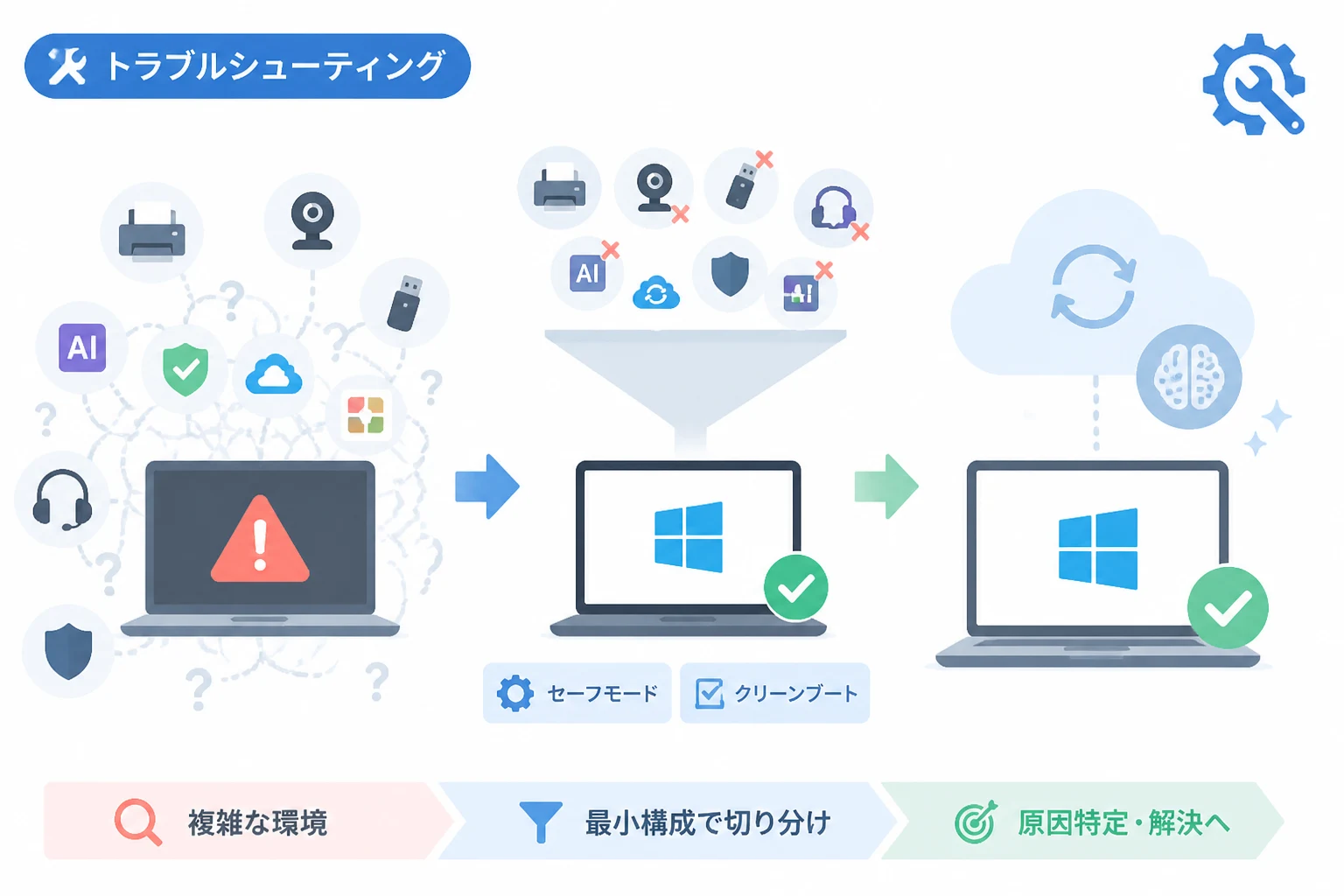
Windows OSは進化を続け、2026年現在ではAIアシスタントの統合や高度なクラウド連携により、かつてないほど多機能で利便性の高いシステムとなりました。
しかし、その複雑さが増したことで、一度トラブルが発生すると原因の特定が困難になるケースも少なくありません。
ブルースクリーン、動作の遅延、特定のアプリケーションの強制終了など、目に見える現象は同じでも、その背景にある真の原因はハードウェア、ドライバ、ソフトウェア、あるいはネットワーク設定と多岐にわたります。
こうした状況下で、トラブル解決を最短ルートで進めるために最も重要なスキルが「切り分け」です。闇雲に設定変更を繰り返すのではなく、問題を最小構成まで分解して原因を特定する技術を身につけることで、復旧までの時間を劇的に短縮できるようになります。
Windowsトラブル対応における「切り分け」の重要性
Windowsの不具合に直面したとき、多くのユーザーが陥りやすいのが「インターネットで見つけた対処法を片端から試す」という行動です。
しかし、原因が不明なまま場当たり的な修正を繰り返すと、元の設定がわからなくなったり、新たな不具合を誘発したりするリスクがあります。
トラブル解決のプロフェッショナルが共通して行っているのは、修正作業の前に「問題の所在を絞り込む」ことです。
「切り分け」とは、OSの機能、インストールされたアプリ、接続された周辺機器など、複雑に絡み合った要素を一つずつ切り離し、「どこまでが正常で、どこからが異常か」の境界線を見極める作業を指します。
この工程を丁寧に行うことで、最終的な解決策がOSの再インストールなのか、特定のドライバの更新なのか、あるいはハードウェアの故障による修理なのかを明確に判断できるようになります。
最小構成とは何か:トラブル解決の「ゼロ地点」を作る
切り分けの究極の形が「最小構成」での動作確認です。
最小構成とは、システムが起動し、最低限の動作を維持するために絶対に欠かせない要素だけで構成された状態を指します。
| カテゴリ | 最小構成に含まれる要素 | 除外される要素 |
|---|---|---|
| ソフトウェア | OSの標準カーネル、必須ドライバ | スタートアップアプリ、サードパーティ製サービス |
| ハードウェア | CPU、マザーボード、メモリ(1枚)、電源 | 外付けHDD、プリンタ、ゲーミングデバイス、増設パーツ |
この「ゼロ地点」で現象が再現するかどうかを確認することで、問題の所在を大きく二分できます。
もし最小構成で問題が発生しないのであれば、原因は切り離した「追加要素(アプリや周辺機器)」にあります。
逆に、最小構成でも問題が継続する場合は、OSのシステムファイル自体が破損しているか、核となるハードウェアパーツの故障が疑われます。
ソフトウェア側の切り分け手法:クリーンブートとセーフモード
ソフトウェアに起因するトラブルを特定する際、Windowsに標準搭載されている2つのツールが強力な武器となります。
それがセーフモードとクリーンブートです。
セーフモードによる最小構成の起動
セーフモードは、Windowsを起動するために最低限必要なドライバとサービスのみを読み込むモードです。
2026年現在のWindowsにおいても、この古典的かつ強力な診断モードは健在です。
セーフモードで起動した際に不具合が発生しない場合、原因はグラフィックスドライバなどの「高度なドライバ」か、後からインストールしたソフトウェアにあることが確定します。
逆にセーフモードでもブルースクリーンが発生したり、動作が著しく不安定だったりする場合は、物理的なメモリ故障や、OSのシステム領域の致命的な損傷を疑うべきです。
クリーンブートによるサードパーティ製アプリの除外
セーフモードが「ドライバレベル」での切り分けであるのに対し、クリーンブートは「アプリケーションサービスレベル」での切り分けに使用します。
Windowsには、起動時に自動的に実行される多くの常駐プログラム(セキュリティソフト、クラウドストレージ同期、ユーティリティツールなど)が存在します。
クリーンブートの手順は以下の通りです。
Windowsキー + Rを押し、msconfigと入力して実行します。- 「サービス」タブを選択し、「Microsoftのサービスをすべて隠す」にチェックを入れます。
- 残ったサードパーティ製のサービスをすべて無効にします。
- 「スタートアップ」タブからタスクマネージャーを開き、すべてのスタートアップ項目を無効にします。
この状態で再起動し、問題が解消されるかを確認します。
もし解消された場合は、無効にしたサービスを数個ずつ「有効」に戻していくことで、どのアプリが競合を引き起こしているかを特定できます。
これは「二分探索」のようなアプローチであり、手間はかかりますが確実に犯人を突き止めることができます。
ハードウェア側の切り分け手法:物理的な最小構成
PCが起動しない、あるいは使用中に突然電源が落ちるといった深刻なトラブルの場合、ソフトウェアの切り分けよりも先にハードウェアの物理的な切り分けが必要になります。
周辺機器をすべて外す
現代のPC環境では、USBハブ、ドッキングステーション、高機能な外付けオーディオインターフェースなど、多くの周辺機器が接続されています。
これらの中には、内部のファームウェアの不具合や電力不足により、システム全体を不安定にするものがあります。
まずは、マウス、キーボード、モニタ以外のすべてのケーブルを抜いてください。特にUSB接続のストレージやネットワークアダプタは、ブートプロセスを阻害する代表的な要因です。
内部パーツの最小構成チェック
デスクトップPCなどの場合、ケースのサイドパネルを開けて内部のパーツを最小限に絞る作業も有効です。
- メモリが複数枚挿入されている場合は、1枚だけを残して起動テストを行う。
- グラフィックスカードを外し、CPU内蔵グラフィックス(搭載されている場合)を使用する。
- 不要なSSDやHDDのSATAケーブルを外す。
特にメモリは、「特定の1枚だけが故障している」場合や、「特定のスロットだけが認識不良を起こしている」場合があります。
これを1枚ずつ、スロットを変えながらテストすることは、ハードウェアトラブルの特定において避けては通れないステップです。
効率的なトラブルシューティングの実行ステップ
切り分け作業を効率的に進めるには、論理的な順序が重要です。
感情的に「壊れた」と嘆くのではなく、以下のステップを冷静に実行してください。
現象の再現性を確認する
トラブル解決の第一歩は、その不具合が「いつ、どのような操作をしたときに」発生するかを把握することです。
- 特定のソフトを起動したときか?
- PCの起動直後か、それとも数時間経過してからか?
- 負荷のかかる作業(動画編集やAI生成など)をしているときか?
「再現条件」が明確になれば、切り分けの半分は終わったようなものです。
再現条件が不明確な場合は、ログ(イベントビューアー)を確認し、エラーコードから手がかりを探します。
「外部要因」か「内部要因」かを判断する
次に、問題がWindowsの内部(ソフトウェア・設定)にあるのか、それともPC本体や周辺機器(ハードウェア)にあるのかを切り分けます。
これには前述のセーフモードが役立ちます。
セーフモードで正常に動くなら、ハードウェア故障の可能性は低くなり、ソフトウェア設定やドライバの競合を重点的に調査すれば良いという方針が立ちます。
2026年現在の環境における注意点
2026年のWindows環境では、クラウド同期(OneDrive等)やAIアシスタントの常駐化が進んでいます。
- クラウド同期の競合:デスクトップやドキュメントフォルダがリアルタイムでクラウドと同期されているため、ファイルアクセス遅延がシステム全体のフリーズに見えることがあります。
- AIプロセッサの不具合:NPU(Neural Processing Unit)を利用する機能が増えており、これらに関連する新しいドライバがトラブルの火種になるケースが増えています。
これらの新しい要素も、切り分けの際には「一つのサービス」として一時停止し、影響を評価する必要があります。
切り分けを成功させるための考え方
切り分け作業を行う上で、最も邪魔になるのは「先入観」です。
「昨日インストールしたソフトのせいだろう」「このパーツは新品だから壊れているはずがない」といった思い込みは、原因特定を遅らせます。
優れたテクニカルサポートのように、「すべての可能性を疑い、一つずつ事実を確認して除外していく」消去法のマインドセットを持ってください。
たとえ新品のパーツであっても初期不良の可能性はありますし、長年安定して動いていたドライバがWindows Updateの影響で突如牙を向くこともあります。
また、作業中には必ず「何を変えたか」のメモを取るようにしてください。
一度に複数の設定を変更してしまうと、どの操作が功を奏したのか、あるいは悪化させたのかが分からなくなります。
まとめ
Windowsのトラブル解決において、「切り分け」は単なる手順ではなく、思考の基盤です。
- 周辺機器を外し、最小構成で起動する。
- セーフモードやクリーンブートでソフトウェア要因を排除する。
- 一つずつ要素を元に戻し、不具合が再発するタイミングを特定する。
このフローを徹底するだけで、多くのトラブルは魔法のように原因が浮き彫りになります。
2026年の高度化したOS環境であっても、この「複雑なものを単純化して検証する」という基本原則は変わりません。
最短距離で不具合を解決し、快適なデジタルライフを取り戻すために、ぜひこの「切り分けの技術」を活用してください。