
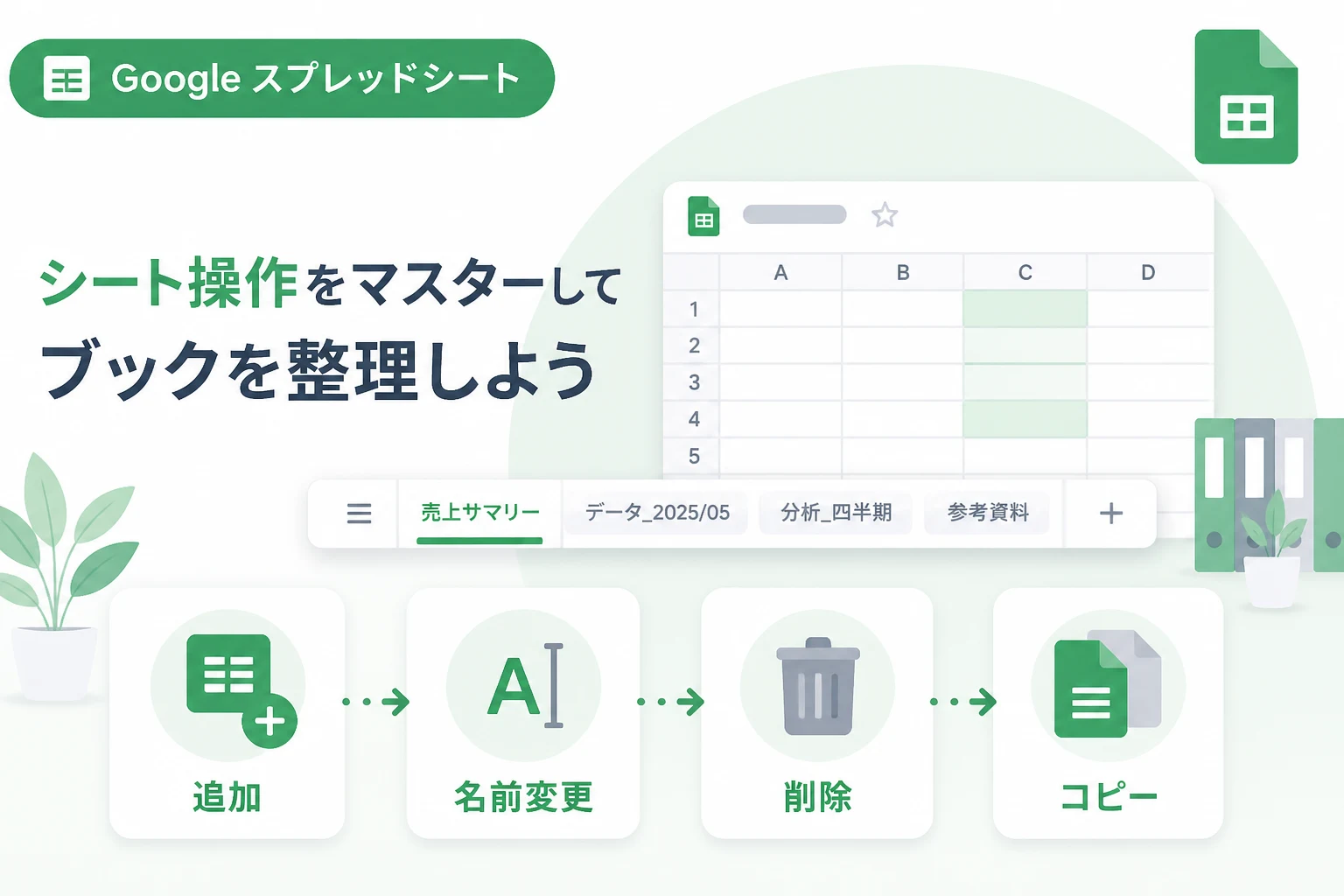
Googleスプレッドシートを日々の業務で活用する中で、データ量が増えるにつれてブック内の管理が煩雑になることは珍しくありません。
最初は一つのシートから始まったファイルも、プロジェクトが進むにつれて集計用、分析用、マスターデータ用と増えていき、気づけば「どのシートに何があるかわからない」状態に陥ってしまうことがあります。
ブックの下部にあるシートタブを適切に整理することは、単に見栄えを良くするだけでなく、作業効率の向上やヒューマンエラーの防止に直結する重要なスキルです。
本記事では、シートの追加、名前の変更、削除、コピーといった基本操作から、2026年現在の最新の活用術までを詳しく解説します。
これらの操作をマスターして、ストレスのないデータ管理を実現しましょう。
シートの追加:効率的なワークフローの第一歩
スプレッドシートに新しいシートを追加する操作は、最も頻繁に行われる作業の一つです。
用途に合わせて適切な方法を選択することで、作業スピードを劇的に高めることができます。
UIからシートを追加する方法
最も一般的な方法は、画面左下にある + ボタン(シートを追加)をクリックすることです。
この操作により、現在表示されているシートの右隣に新しいシートが即座に作成されます。
また、既存のシートタブの上で右クリックし、コンテキストメニューから操作を選択することも可能です。
大量のシートを扱う場合は、特定のシートの隣に挿入したい場面が多いため、この右クリック操作も覚えておくと便利です。
ショートカットキーによるクイック追加
WindowsやMacのデスクトップ版を使用している場合、マウスを使わずにシートを追加することができます。
| OS | ショートカットキー |
|---|---|
| Windows | Shift + F11 |
| Mac | Shift + Fn + F11 |
キーボードだけで操作を完結させることで、思考を中断することなくデータ入力作業に集中できます。
Google Apps Script(GAS)を活用した一括追加
定期的なレポート作成などで、「1月から12月までのシートを一度に作りたい」というケースがあります。
手動で12回追加して名前を変えるのは時間がかかるため、以下のコードのようなスクリプトを利用するのが効率的です。
function createMonthlySheets() {
  const ss = SpreadsheetApp.getActiveSpreadsheet();
  const months = ["4月", "5月", "6月", "7月", "8月", "9月", "10月", "11月", "12月", "1月", "2月", "3月"];

  // 配列をもとにシートを一括作成
  months.forEach(name => {
    // 同名のシートが存在しない場合のみ作成
    if (!ss.getSheetByName(name)) {
      ss.insertSheet(name);
    }
  });
}このように、自動化の視点を持つことで、ルーチンワークを大幅に削減することが可能です。
シートの名前変更:可読性と参照の整合性を保つ
シート名に適切な名前を付けることは、自分だけでなくチームメンバーがデータを理解するための「地図」を作る作業に似ています。
基本的な名前変更の操作
シート名を変更するには、タブをダブルクリックするか、タブの右側にある三角アイコン(メニュー)をクリックして「名前を変更」を選択します。
命名ルールのベストプラクティス
後から検索しやすく、数式でも扱いやすい名前にするためには、以下のポイントを意識してください。
- 日付を活用する: 「202604_売上」のように、年月を先頭に入れると並べ替えた際に見やすくなります。
- 半角英数字を推奨: 他のシステムとの連携や、複雑な関数(INDIRECT関数など)を使用する場合、全角文字やスペースが含まれていると数式が複雑になり、エラーの原因になることがあります。
- ステータスを明記する: 「作業用」「保存用」「マスター」などの役割を接頭辞として付けると誤操作を防げます。
名前変更時の注意点と数式への影響
スプレッドシートの優れた機能の一つに、シート名を変更しても、そのシートを参照している数式が自動的に更新されるという点があります。
例えば、='Sheet1'!A1 という数式がある場合、Sheet1を「売上データ」に変更すると、数式は自動的に ='売上データ'!A1 へと書き換わります。
ただし、文字列としてシート名を指定しているGASや一部のアドオンでは、自動更新が行われません。 名前を変更した後は、連携しているシステムが正常に動作するか確認する習慣をつけましょう。
シートの削除:ブックをクリーンに保つためのメンテナンス
不要になったシートを放置すると、ファイルサイズが肥大化し、動作が重くなる原因となります。
削除の手順と確認
シートを削除するには、タブのメニューから「削除」を選択します。
スプレッドシートでは、シートの削除は元に戻す(Ctrl + Z)ことができない場合があるため、実行前に必ず確認のポップアップが表示されます。
削除する際のチェックリスト
安易に削除してしまう前に、以下の項目を確認してください。
- そのシートを参照している他のシートの数式がないか(削除すると
#REF!エラーが発生します)。 - 過去のデータとしてバックアップが必要ではないか。
- 非表示にしているだけで、実は重要な計算根拠が含まれていないか。
特に「計算用」のシートを削除すると、最終的な集計結果がすべてエラーになるリスクがあります。 削除に迷う場合は、後述する「非表示」機能を活用することをお勧めします。
シートのコピー:データの再利用とバックアップ
既存のシートを基に新しいシートを作成する「コピー」は、フォーマットを維持したまま運用する際に不可欠です。
同一ブック内でのコピー(複製)
シートタブを右クリックして「コピーを作成」を選択すると、そのシートのすべての内容、書式、条件付き書式、入力規則を維持したまま複製されます。
月次レポートの雛形をコピーして新しい月のデータを作成する際によく使われます。
別のブックへのコピー
特定のシートだけを別のスプレッドシートに移動したい場合は、「別のワークシートにコピー」機能を使用します。
- 新しいスプレッドシート: そのシートだけを含んだ新しいファイルを作成します。
- 既存のスプレッドシート: 指定した既存のファイル内にシートを追加します。
これにより、機密性の高いデータが含まれるブックから、必要な情報だけを切り出して共有するといった運用が可能になります。
GASによるバックアップの自動化
重要なシートについては、定期的にコピーを作成してバックアップを取る仕組みを構築しておくと安心です。
function backupSheet() {
  const ss = SpreadsheetApp.getActiveSpreadsheet();
  const sheet = ss.getSheetByName("重要データ");
  const today = Utilities.formatDate(new Date(), "JST", "yyyyMMdd");

  // シートをコピーし、名前に日付を付与
  sheet.copyTo(ss).setName("Backup_" + today);
}
応用編:視認性を高める整理テクニック
追加・変更・削除といった基本操作に加え、ブックをより使いやすくするための応用テクニックを紹介します。
シートに色を付ける
シートタブを右クリックして「色を変更」を選択すると、タブの下部に色を付けることができます。
- 売上関連は「青」
- 経費関連は「赤」
- マスタデータは「グレー」
このように色分けすることで、直感的に目的のシートを探し出すことができるようになります。
シートの保護
名前の変更や削除を他人にされたくない重要なシートは、「シートを保護」機能を使用しましょう。
特定のユーザー以外は編集できないように制限をかけることで、誤操作によるデータの消失を防ぐことができます。
シートの非表示と再表示
現在は使わないけれど削除はしたくない、というシートは「シートを非表示」にします。
非表示にしたシートを再表示するには、画面左下の「すべてのシート」アイコン(三本線のマーク)をクリックし、グレーアウトしているシート名を選択します。
シートの並べ替え
シートの順序を入れ替えるには、タブをドラッグ&ドロップするだけです。
左側にあるシートほど目につきやすいため、利用頻度の高いシートや最終的な集計結果シートを左側に配置するのが鉄則です。
まとめ
Googleスプレッドシートにおけるシート操作は、日々の業務の基盤となる非常に重要な要素です。
シートの追加や名前の変更といった基本的なアクション一つひとつにルールを持ち、整理整頓を心がけることで、情報のアクセシビリティは格段に向上します。
本記事で解説した内容のポイントを振り返ります。
- 追加: ショートカットやGASを活用してスピードアップを図る。
- 名前変更: 検索性と数式への影響を考慮した命名ルールを運用する。
- 削除: 参照関係を確認し、リスクがある場合は「非表示」で対応する。
- コピー: 同一ブック内だけでなく、別ファイルへの書き出しも活用してデータを整理する。
- 視覚的整理: タブの色分けや保護機能を使い、ミスが起きにくい環境を構築する。
スプレッドシートは単なる表計算ツールではなく、情報を整理・共有するためのプラットフォームです。
ブックの下部にあるシートタブをきれいに保つことは、プロフェッショナルなデータ管理への第一歩と言えるでしょう。
今日から、ご自身のスプレッドシートの「下部」を見直し、より使いやすいワークブックへと改善してみてください。