
Googleドキュメントは、ビジネスからプライベートまで幅広く活用されている非常に便利なツールです。
従来のインストール型ソフトとは異なり、ブラウザさえあればどこからでもアクセスでき、作成した内容はリアルタイムで自動保存されるため、保存し忘れによるデータの消失を心配する必要がありません。
これからGoogleドキュメントを使い始める方にとって、まず最初に覚えるべきは「新しいドキュメントをどのように作成するか」という手順です。
実は、Googleドキュメントには複数の作成方法が用意されており、作業環境や用途に合わせて使い分けることで、業務効率を大幅に向上させることができます。
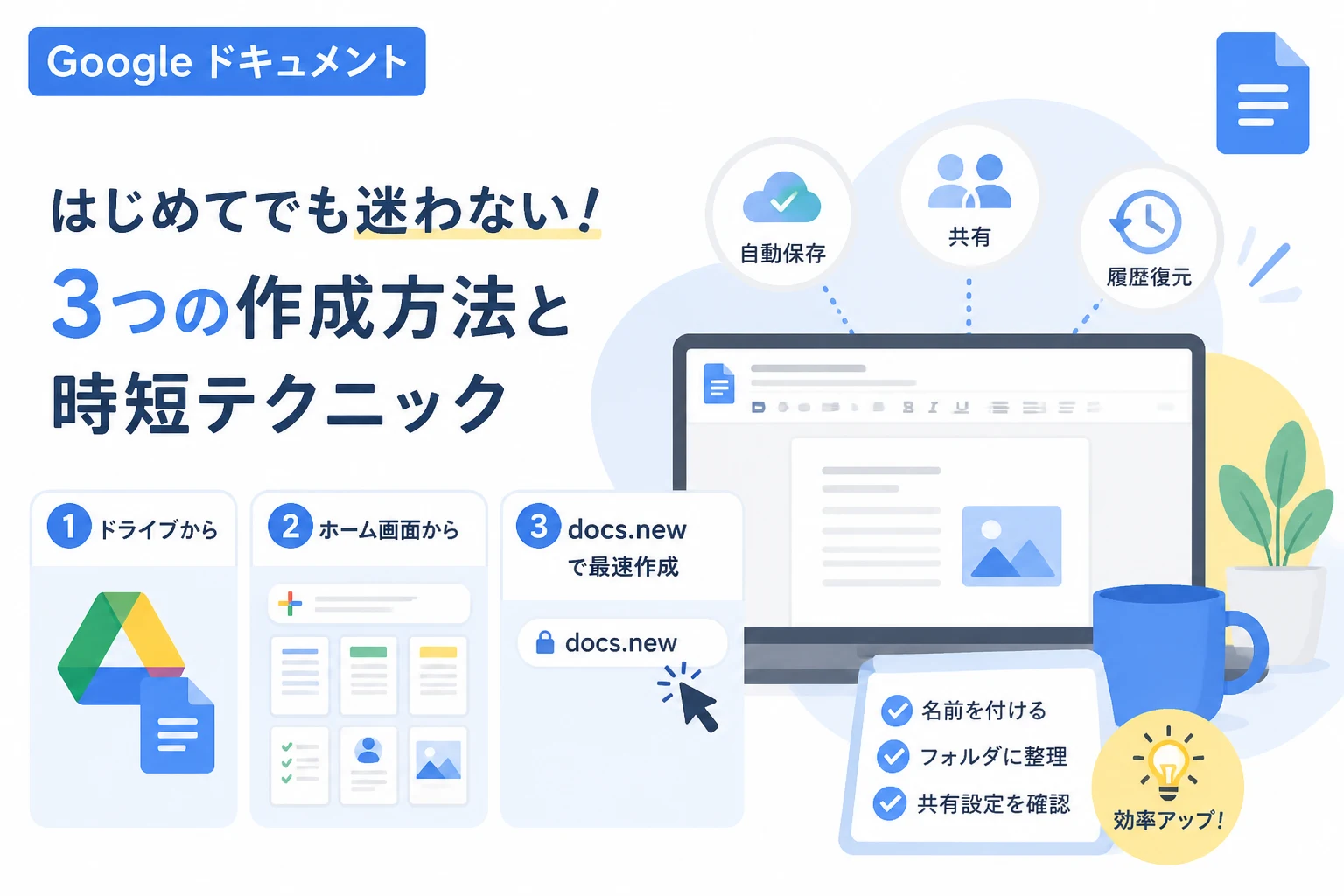
本記事では、初心者の方が迷わずにスタートを切れるよう、3つの作成方法と、知っていると自慢できる便利な時短テクニックについて詳しくご紹介します。
Googleドキュメントを新規作成する3つの基本手順
Googleドキュメントで新しい文書を作り始める方法は、大きく分けて3つあります。
それぞれの方法には特徴があり、状況に応じて最適なものを選ぶことが大切です。
まずは、最も標準的な方法から見ていきましょう。
1. Googleドライブから作成する
Googleドライブは、すべてのファイルを管理する「本棚」のような場所です。
特定のプロジェクトやフォルダの中に直接ドキュメントを作成したい場合に最適な方法です。
手順は以下の通りです。
- Googleドライブ (drive.google.com) にアクセスします。
- 画面左上にある「+ 新規」ボタンをクリックします。
- メニューの中から「Googleドキュメント」を選択します。
この方法のメリットは、あらかじめ開いているフォルダの中にドキュメントが保存される点にあります。
後からファイルを移動させる手間が省けるため、整理整頓を重視する方におすすめです。
2. Googleドキュメントのホーム画面から作成する
次に紹介するのは、Googleドキュメント専用の管理画面から作成する方法です。
ここでは、過去に編集したドキュメントが一覧表示されており、作成だけでなく「再編集」もしやすいのが特徴です。
手順は以下の通りです。
- Googleドキュメントのホーム画面 (docs.google.com) を開きます。
- 画面上部にある「空白」と書かれたプラス記号のアイコンをクリックします。
また、このホーム画面では「テンプレートギャラリー」を利用することもできます。
履歴書、報告書、会議の議事録など、プロがデザインした雛形を利用して作成を開始できるため、ゼロからレイアウトを考える時間を節約できます。
3. ブラウザのURL欄に「docs.new」と入力する
もっとも素早く、魔法のような作成方法が、ブラウザのURL入力欄に特定の文字列を打ち込む方法です。
ブラウザ (Google Chrome、Safari、Edgeなど) のアドレスバーに、半角で docs.new と入力して Enterキーを押すだけで、即座に真っさらな新しいドキュメントが立ち上がります。
この方法は、Googleドライブの画面を開く手間すら省けるため、「今すぐメモを取りたい」という瞬間に最強の威力を発揮します。
| 作成方法 | おすすめのシーン | 特徴 |
|---|---|---|
| Googleドライブから | 整理しながら作業したい時 | 特定のフォルダに直接保存できる |
| ホーム画面から | テンプレートを使いたい時 | 既存ファイルの一覧も確認できる |
| docs.new | とにかく急いでいる時 | 最速で白紙のページを開ける |
docs.newをもっと使いこなす時短術
前述した docs.new は、単にURLを入力する以外にも、さまざまな応用が可能です。
この機能を使いこなすことで、ドキュメント作成のハードルはさらに下がります。
ブックマークバーに登録する
毎回 URL を入力するのが面倒な場合は、ブラウザのブックマークバー(お気に入り欄)に https://docs.new を登録しておきましょう。
アイコンをクリックするだけで新しいドキュメントが開くようになるため、もはや「Googleドキュメントを探す」という動作すら不要になります。
「ワンクリックで執筆開始」という環境を整えることで、仕事の初動が驚くほどスムーズになります。
複数のアカウントを使い分けている場合の注意点
仕事用と個人用など、複数のGoogleアカウントでログインしている場合、docs.new を使うと「現在メインでログインしているアカウント」でドキュメントが作成されます。
もし、特定のアカウントで作成したい場合は、以下のようなURLを使用することも可能です。
docs.new/1(1番目のアカウントで作成)docs.new/2(2番目のアカウントで作成)
このように数字を末尾に加えることで、どのアカウントのドライブに保存するかをコントロールできます。
作成した直後に行うべき3つのこと
新しいドキュメントを作成した後は、後で困らないようにするための「お作法」があります。
以下の3点を習慣化しましょう。
文書に名前をつける
新規作成した直後のドキュメント名は、左上が「無題のドキュメント」になっています。
このまま放置してしまうと、後でGoogleドライブ内を検索したときに、どれが何のファイルか分からなくなってしまいます。
作成したらすぐに、タイトル部分をクリックして具体的な名前を入力してください。
日付やプロジェクト名を入れると、後からの検索性が向上します。
保存場所を確認・変更する
docs.new で作成した場合、ファイルはGoogleドライブの「マイドライブ(ルート階層)」に保存されます。
ファイルが増えてくると管理が大変になるため、必要に応じてファイル名横にある「フォルダ移動」アイコンをクリックし、適切なフォルダへ移動させましょう。
共有設定をチェックする
Googleドキュメントの大きな利点は、複数人での同時編集です。
もし誰かと一緒に作業を行う予定があるなら、画面右上の「共有」ボタンから、適切な権限 (閲覧のみ、コメント可、編集可) を設定して招待を送りましょう。
デフォルトでは自分以外のユーザーには非公開になっているため、共有忘れには注意が必要です。
Googleドキュメントを使うメリット
なぜこれほどまでにGoogleドキュメントが推奨されるのでしょうか。
それは単に「無料だから」だけではありません。
自動保存という安心感
PCがフリーズしたり、ブラウザを誤って閉じてしまったりしても、入力した文字は一文字ごとに保存されています。
この「保存ボタンを押す必要がない」という体験は、一度慣れると元には戻れないほど快適です。
バージョン管理が容易
「昨日の状態に戻したい」と思ったときも簡単です。
「ファイル」メニューから「変更履歴」を確認すれば、過去のどの時点の状態にもワンクリックで復元できます。
あらゆるデバイスでの同期
PCで作成したドキュメントの続きを、移動中にスマートフォンのアプリから編集し、帰宅後にタブレットで最終チェックをする。
こうしたデバイスをまたいだ作業が、特別な設定なしに実現します。
まとめ
Googleドキュメントの作成方法は、標準的なGoogleドライブ経由、テンプレートが選べるホーム画面経由、そして最速の docs.new の3種類があります。
特に docs.new は、思いついたアイデアを逃さず形にするための強力な武器になります。
まずは一度、お使いのブラウザのアドレスバーに入力して、その速さを体感してみてください。
最初の一歩はとても簡単です。
これらの方法をマスターして、スマートで効率的なドキュメント作成ライフをスタートさせましょう。