
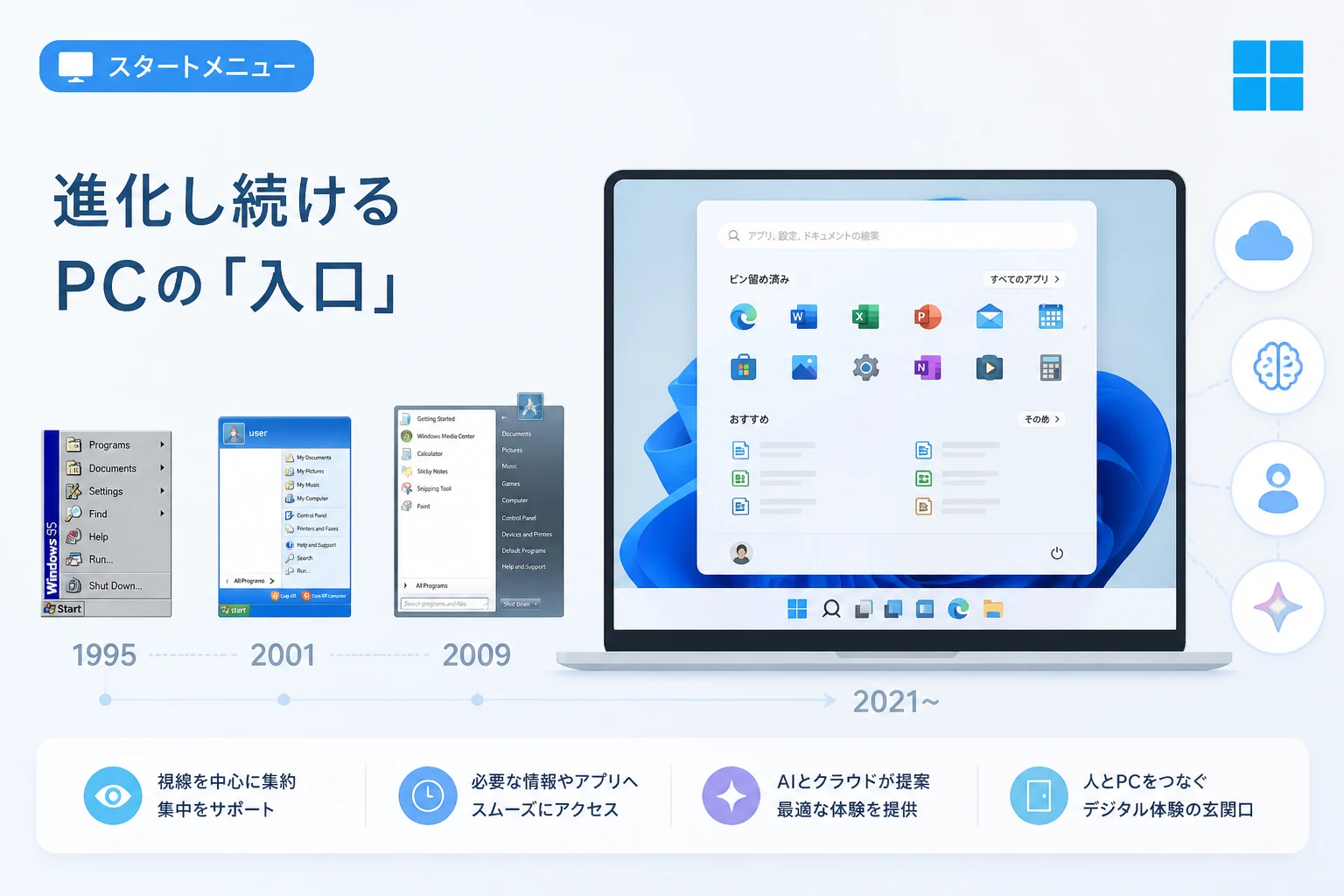
Windows OSを利用する際、私たちが無意識に最も多くクリックする場所、それが「スタートボタン」であり、そこから展開される「スタートメニュー」です。
1995年の登場から30年以上が経過し、Windows 11が主流となった現在でも、このインターフェースはPC操作の起点として君臨し続けています。
しかし、その形状や役割は、時代と共に劇的な変化を遂げてきました。
単なるアプリのランチャーから、AIとクラウドが融合したパーソナルハブへと進化したスタートメニューの歩みを振り返ることで、MicrosoftがWindows 11に込めた「ユーザー体験の最適化」という哲学が見えてきます。
スタートメニューの誕生とWindows 95の衝撃
Windows 95が発売された当時、スタートメニューの登場はコンピューティングの世界における革命でした。
それまでのWindows 3.1では、プログラムを起動するために「プログラムマネージャ」というウィンドウの中からアイコンを探す必要があり、初心者にとっては何をどう操作すればよいのかが非常に分かりにくい状態でした。
「ここから始める」という明確な意思表示
MicrosoftがWindows 95で打ち出したのは、タスクバーの左端に「Start」と書かれたボタンを配置するという、極めてシンプルかつ強力なメッセージでした。
「迷ったらここを押せばいい」という直感的なガイドをユーザーに提示したのです。
この時期のスタートメニューは、木構造の階層メニューを採用していました。
プログラムが整然とリスト化され、マウスを滑らせることで目的のアプリに辿り着くという仕組みは、PC操作の標準として瞬く間に世界中に浸透しました。
この「階層構造による整理」こそが、初期のWindowsが重視した「情報の体系化」という哲学の象徴でした。
洗練と効率化の時代:XPからWindows 7まで
2000年代に入ると、Windows XPにおいてスタートメニューは大きな進化を遂げます。
それまでのシングルカラム(1列)からダブルカラム(2列)へとレイアウトが変更され、よく使うアプリとマイコンピュータやコントロールパネルといったシステム項目が分離されました。
ユーザーの行動を予測するUIへ
Windows 7の時代には、スタートメニュー内に強力な検索ボックスが統合されました。
これにより、ユーザーはメニューを辿るのではなく、キーボードから名前を入力してアプリやファイルを呼び出すという、より高速なアクセス手法を手に入れました。
この時期の設計思想は、「ユーザーのクリック数をいかに減らすか」という効率性に主眼が置かれていました。
OSがユーザーの利用頻度を学習し、最適なリストを提示する。
この「パーソナライズ」の萌芽が、現在のWindows 11に繋がる重要なステップとなりました。
Windows 8の「迷走」から得た教訓
スタートメニューの歴史を語る上で避けて通れないのが、Windows 8における「スタート画面」への移行です。
Microsoftはタッチ操作への最適化を狙い、デスクトップ左下のスタートボタンを廃止し、画面全体を覆うタイル状のインターフェースを採用しました。
「アンカー」としてのスタートボタン
しかし、この変更は既存のユーザーから猛烈な反発を受けました。
長年親しんできた「画面の隅にある起点」が失われたことで、多くのユーザーが操作に迷うことになったのです。
この経験からMicrosoftは、スタートメニューが単なるメニューではなく、ユーザーにとっての「精神的なアンカー(錨)」であることを再認識しました。
Windows 10では、従来のリスト形式とWindows 8のライブタイルを融合させたハイブリッドな形式を採用し、混乱の収束を図りました。
そして、その試行錯誤を経て、現在のWindows 11へと繋がる「究極のシンプルさ」へと辿り着くのです。
Windows 11が提示する「中央配置」の哲学
Windows 11を初めて起動したとき、誰もが驚くのがスタートボタンの配置です。
長年の定位置であった左端から、タスクバーの中央へと移動しました。
これは単なるデザイン変更ではなく、現代のコンピューティング環境に基づいた深い意図があります。
視線の移動を最小限に抑える「フォーカス」の概念
現代のディスプレイは大型化・ワイド化が進んでいます。
左端にボタンがあると、視線やマウスカーソルの移動距離が長くなり、作業の集中力を削ぐ原因となります。
「画面の中央に意識を集中させる」というWindows 11の設計思想は、ユーザーを雑念から解放し、クリエイティブな作業に没頭させるための配慮です。
また、Windows 11のスタートメニューは、従来の複雑なフォルダ階層を廃止し、ピン留めされたアプリと「おすすめ」セクションに集約されました。
この「おすすめ」には、クラウド経由で同期された最近使用したファイルや、AIが予測した次に必要となるアプリが表示されます。
| 要素 | Windows 95~7 | Windows 11 (2026年現在) |
|---|---|---|
| 配置 | 左下固定 | 中央 (変更可能) |
| 構造 | 階層リスト形式 | グリッド & 推奨セクション |
| 役割 | アプリの起動が主 | クラウド・AI連携のハブ |
| デザイン | グレー・無機質 | 透明感 (Mica素材) |
2026年の視点:AIとクラウドが変えたメニューの役割
2026年現在のWindows 11において、スタートメニューはもはや「アプリを起動する場所」だけではありません。
OSに深く統合されたAIアシスタント(Copilotなど)の存在により、メニューの役割はさらに高度化しています。
予測されるニーズへの対応
現在のスタートメニューは、ユーザーが次に何をするべきかを予測します。
例えば、午前9時にPCを開けば、その日最初のオンライン会議の資料が「おすすめ」の最上位に表示され、夕方には趣味の動画編集アプリや進行中のプロジェクトファイルが優先的に配置されます。
ユーザーはファイルを探すためにエクスプローラーを開く必要すらなく、スタートメニューを開くだけで次の作業を再開できるようになっています。
これは、Windows 95が目指した「ここから始める」という哲学が、30年の時を経て「ここにあるものから選ぶだけ」という、より高度な自動化へと進化した姿と言えるでしょう。
スタートメニューを使いこなすための基本設定
Windows 11のスタートメニューは、その哲学を理解した上で自分好みにカスタマイズすることで、真価を発揮します。
初心者の方でも、以下のポイントを押さえるだけで、操作性は劇的に向上します。
1. ピン留め済みの整理とフォルダ作成
よく使うアプリは、アイコンをドラッグ&ドロップして重ねることで、フォルダを作成してグループ化できます。
「仕事用」「ホビー用」といった形で整理することで、限られたスペースを有効活用できます。
2. 「おすすめ」セクションの最適化
スタートメニューの下半分を占める「おすすめ」は、設定アプリから表示内容を調整できます。
設定 > 個人用設定 > スタート から、最近追加したアプリやよく使う項目の表示・非表示を切り替えましょう。
プライバシーを重視したい場合は、ここで表示をオフにすることも可能です。
3. 左端配置への戻し方
どうしても左下のスタートボタンが恋しい場合は、設定で従来の配置に戻すことができます。
- タスクバーを右クリックして タスクバーの設定 を開く
- タスクバーの動作 をクリックする
- タスクバーの配置 を「左揃え」に変更する
このように、Windows 11は新しい哲学を提示しつつも、「ユーザーの好み」という多様性を完全に否定しない柔軟性を持ち合わせています。
まとめ
Windows 95で産声を上げたスタートメニューは、30年以上の歴史の中で「情報の整理箱」から「効率的なツール」、そして「AIによるパーソナルエージェント」へとその姿を変えてきました。
Windows 11の中央配置に込められた意図は、複雑化するデジタル環境において、ユーザーが「今、最も重要なこと」に最短距離でアクセスできるようにすることにあります。
スタートメニューは、単なるOSの一部品ではありません。
それは、Microsoftが考える「人間とコンピュータの理想的な関係」を具現化したものです。
最新の機能を理解し、適切にカスタマイズすることで、あなたのWindowsライフはより快適で生産的なものになるでしょう。
2026年、AIと共に歩むスタートメニューは、これからも私たちのデジタル体験の「玄関口」として進化し続けます。