
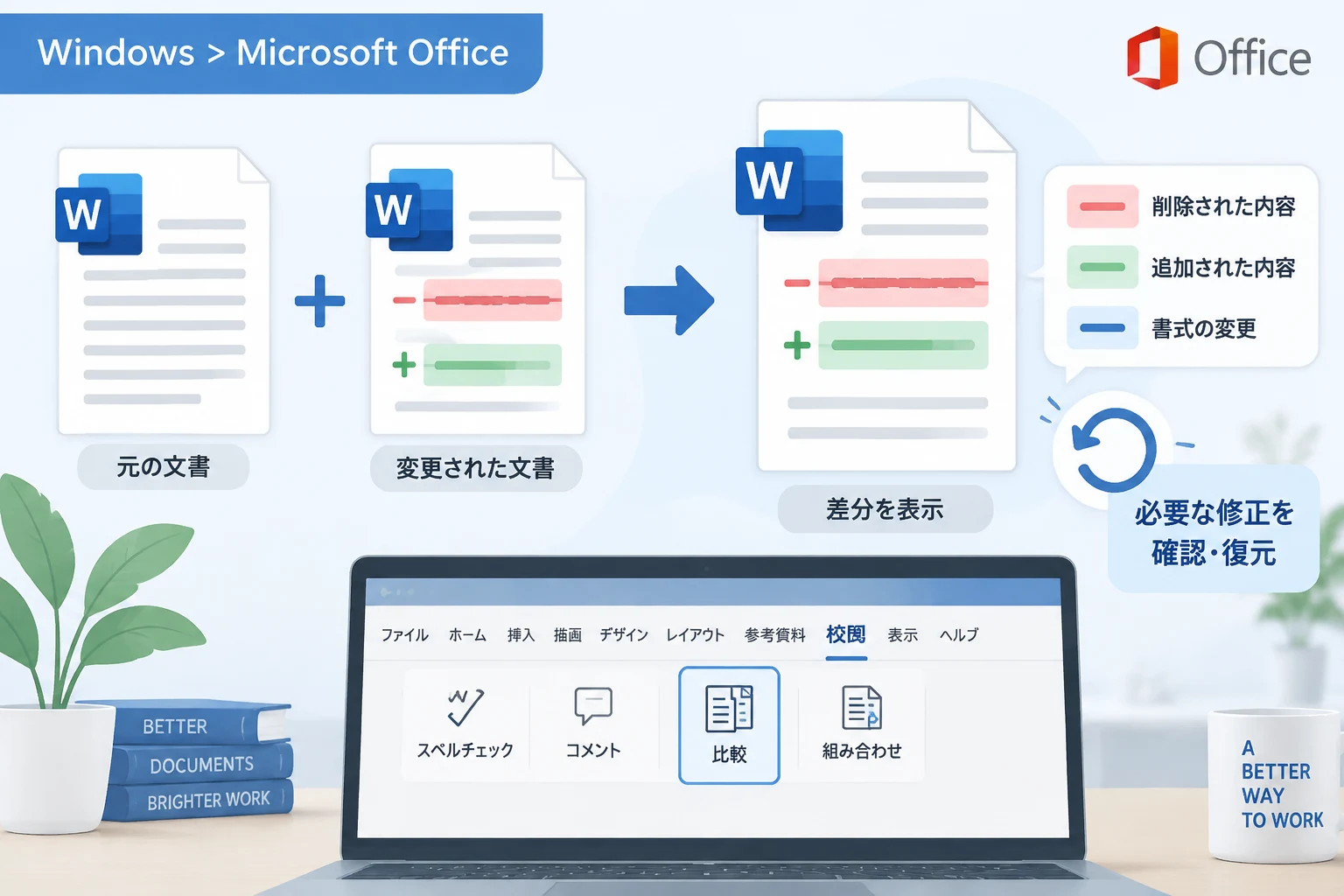
修正前のWord文書と、変更履歴が残っていない修正後の文書を見比べるのは、文章量が多いほど時間がかかります。
Wordの「比較」機能を使えば、2つの文書の違いを検出し、修正箇所を変更履歴のような形で確認できます。
適切な修正は残し、誤った変更だけを元に戻したい場合にも便利です。
Wordの「比較」機能でできること
「比較」は、修正前と修正後の文書を照合し、追加・削除・書式変更などの差分を新しい文書に表示する機能です。
元のファイルと修正後のファイルはそのまま保持されるため、比較結果を確認しながら編集できます。
修正後の文書に変更履歴が記録されていなくても、比較対象の2つのファイルがあれば変更点を調べられます。
| 項目 | 内容 |
|---|---|
| 比較する文書 | 修正前の文書と修正後の文書 |
| 比較結果 | 差分を示す変更履歴付きの新しい文書 |
| 元ファイル | 通常は比較だけでは書き換えられない |
比較を実行する前に準備すること
修正前と修正後のファイルを用意する
まず、修正前の文書と修正後の文書をそれぞれ開ける状態にしておきます。
ファイル名だけで判断しにくい場合は、比較前に「修正前」「修正後」などの名前を付けておくと選択ミスを防げます。
比較結果を保存する場所も決めておくと、作業後にファイルを探しやすくなります。
原本のバックアップを取る
比較機能は新しい比較結果文書を作成しますが、確認や編集の過程で操作を誤る可能性はあります。
重要な文書は、元ファイルを別名で保存するか、複製を作ってから作業してください。
Wordで2つの文書を比較する手順
- Wordを起動し、リボンの「校閲」タブを開きます。
- 「比較」を選び、表示されたメニューから「比較」をクリックします。
- 「文書の比較」画面で、修正前のファイルを「元の文書」に指定します。
- 修正後のファイルを「変更された文書」に指定します。
- 必要に応じて比較オプションを確認し、「OK」をクリックします。
Wordのバージョンによってボタンの位置や表示名は多少異なりますが、「校閲」タブ内の「比較」から実行するのが基本です。
元の文書と変更された文書を逆に指定すると、追加と削除の表示が意図と反対になるため、ファイルの指定を確認してください。
比較オプションを調整する
比較画面では、書式、コメント、表、ヘッダーとフッターなど、照合する要素を選べる場合があります。
文章の修正だけを確認したいときは、必要のない要素を比較対象から外すと、結果を読みやすくできます。
変更箇所を「文字単位」で表示すると細かな違いまで確認でき、「単語単位」では文章全体の修正を把握しやすくなります。
比較結果の表示先には新しい文書を選ぶと、元ファイルを維持したまま差分を確認できます。
比較結果から修正を採用・取り消す方法
比較が終わると、差分を示す変更履歴が付いた文書が開きます。
追加された文章や削除された文章は、色や取り消し線などで区別されますが、表示方法はWordの設定によって異なります。
「校閲」タブの「変更履歴」グループで表示を「すべての変更履歴」にすると、差分を見落としにくくなります。
必要な修正だけを残す
修正内容を確認し、採用する変更は該当箇所にカーソルを置いて「承諾」を選びます。
複数の変更を順に判断するときは、「次へ」で変更箇所へ移動しながら、承諾または「元に戻す」を選択します。
誤った変更を取り消すと、比較結果文書ではその変更が反映され、該当箇所を元の文書の内容に戻せます。
一括で承諾または元に戻す操作は、未確認の変更まで処理するおそれがあるため、個別に判断したい場合は避けてください。
コメントや書式変更も確認する
文章の差分だけでなく、書式変更やコメントが検出されている場合もあります。
承認手順や数値、日付、固有名詞など、業務上重要な箇所は変更履歴の表示だけに頼らず、前後の文脈も読んで判断してください。
「比較」と「組み合わせ」の違い
「比較」は、2つの文書の差分を確認するための機能です。
一方、「組み合わせ」は、複数の人が変更履歴を付けて編集した文書を、1つの文書に統合するために使います。
| 機能 | 主な用途 |
|---|---|
| 比較 | 修正前後の差分を見つける |
| 組み合わせ | 複数の変更履歴付き文書を統合する |
変更履歴のない修正後ファイルと原本を照合したい場合は「比較」を選びます。
複数の担当者から戻ってきた変更履歴付きファイルを一本化したい場合は、「組み合わせ」が適しています。
比較がうまくいかないときの確認点
差分が想定より多い場合は、元文書と修正後文書の指定が正しいか確認してください。
段落の順序や書式を大きく変更すると、文章の変更だけでなく構成や書式の差も検出されることがあります。
ファイル形式や保護設定によって比較できない場合は、編集可能な形式で保存し直すか、文書の保護状態を確認してください。
比較結果を保存した後は、変更履歴を残すか、承諾・元に戻す操作を終えて完成版として保存するかを決めておきます。
まとめ
Wordの「比較」機能を使えば、変更履歴のない修正後文書でも、修正前の文書との差分をまとめて確認できます。
比較結果では変更を一つずつ承諾したり元に戻したりできるため、良い修正を活かしながら、必要な箇所だけ原文に戻せます。
原本のバックアップを取り、文書の指定と変更内容を確認しながら作業することで、安全かつ効率的に修正を整理できます。