
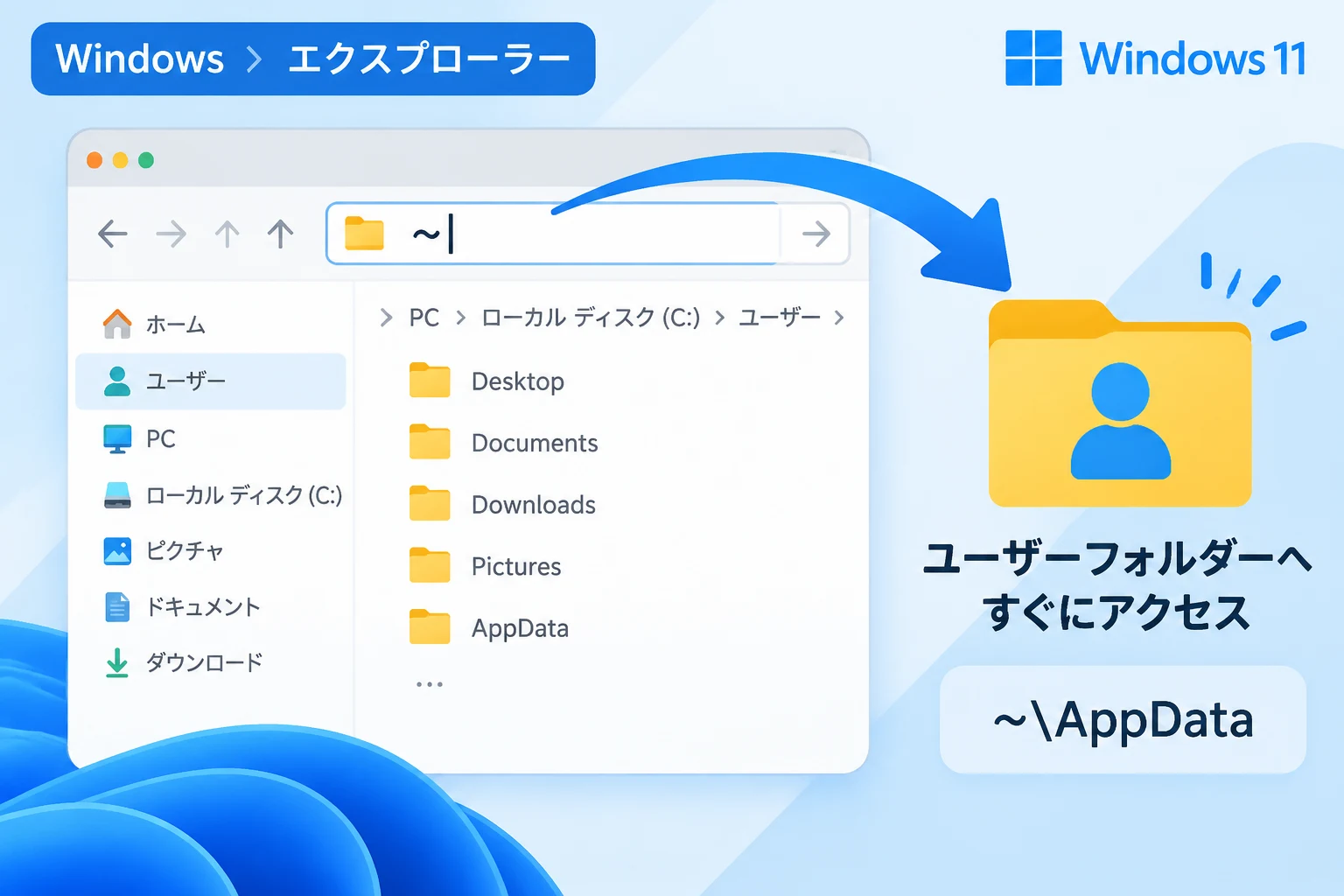
Windows 11のプレビュー版で、エクスプローラーのアドレスバーに「~」(チルダ)を入力して、サインイン中のユーザーのプロファイルフォルダーへ移動できる機能がテストされています。
「~\AppData」のように入力すれば、その配下のフォルダーも直接開けます。
「~」でユーザーフォルダーへ移動
この機能は、米国時間2026年10月2日に公開された「Windows 11 Insider Experimental Preview」Build 26340.9596で確認されています。
エクスプローラーのアドレスバーに「~」を入力すると、現在サインインしているユーザーのプロファイルフォルダー、通常はC:\Users\ユーザー名に移動します。
フォルダー名を続けて入力することもでき、「~\AppData」と入力すれば、ユーザープロファイル内のAppDataフォルダーを開けます。
フォルダーの場所を覚えていなくても、アドレスバーから短い入力でアクセスできるため、設定ファイルやアプリのデータを探すときに便利です。
チルダはホームフォルダーを表す記号
「~」はUnix系OSでホームディレクトリを表す記号として広く使われています。
WindowsでもPowerShellでは同様の用途で利用できますが、従来のエクスプローラーではチルダによる移動に対応していませんでした。
そのため、ユーザーフォルダーを開くには、環境変数の%UserProfile%や%HomePath%、またはshell:profileなどを入力する方法がありました。
今回の変更により、PowerShellに慣れている人にはおなじみの記法を、エクスプローラーでも使えるようになります。
「ファイル名を指定して実行」でも利用可能
試用時には、エクスプローラーのアドレスバーだけでなく、WindowsキーとRキーで開く「ファイル名を指定して実行」ダイアログでも「~」を使って移動できたことが確認されています。
ただし、これはプレビュー版での動作確認であり、すべての環境で利用できるとは限りません。
正式提供前のテスト機能
本機能はExperimentalチャネルのプレビュービルドで順次展開されている段階です。
Insider Previewで試験された機能は、仕様が変更されたり、最終的に製品版へ導入されなかったりする場合があります。
そのため、現時点ではすべてのWindows 11ユーザーが利用できる機能ではなく、通常の製品版に搭載される時期も明らかになっていません。
まとめ
Windows 11のプレビュー版では、エクスプローラーのアドレスバーで「~」を使い、ユーザープロファイルやその配下のフォルダーへ移動する機能がテストされています。
正式版への導入は未確定ですが、実現すれば、ユーザーフォルダーへアクセスするための入力がより手軽になります。