
Windowsのシステム運用やプログラミング業務において、コマンドプロンプトは現在でも欠かせないツールの一つです。
日常的に複数のウィンドウを立ち上げて作業を行う際、どの画面でどの処理を実行しているのか混乱した経験を持つ方も多いのではないでしょうか。
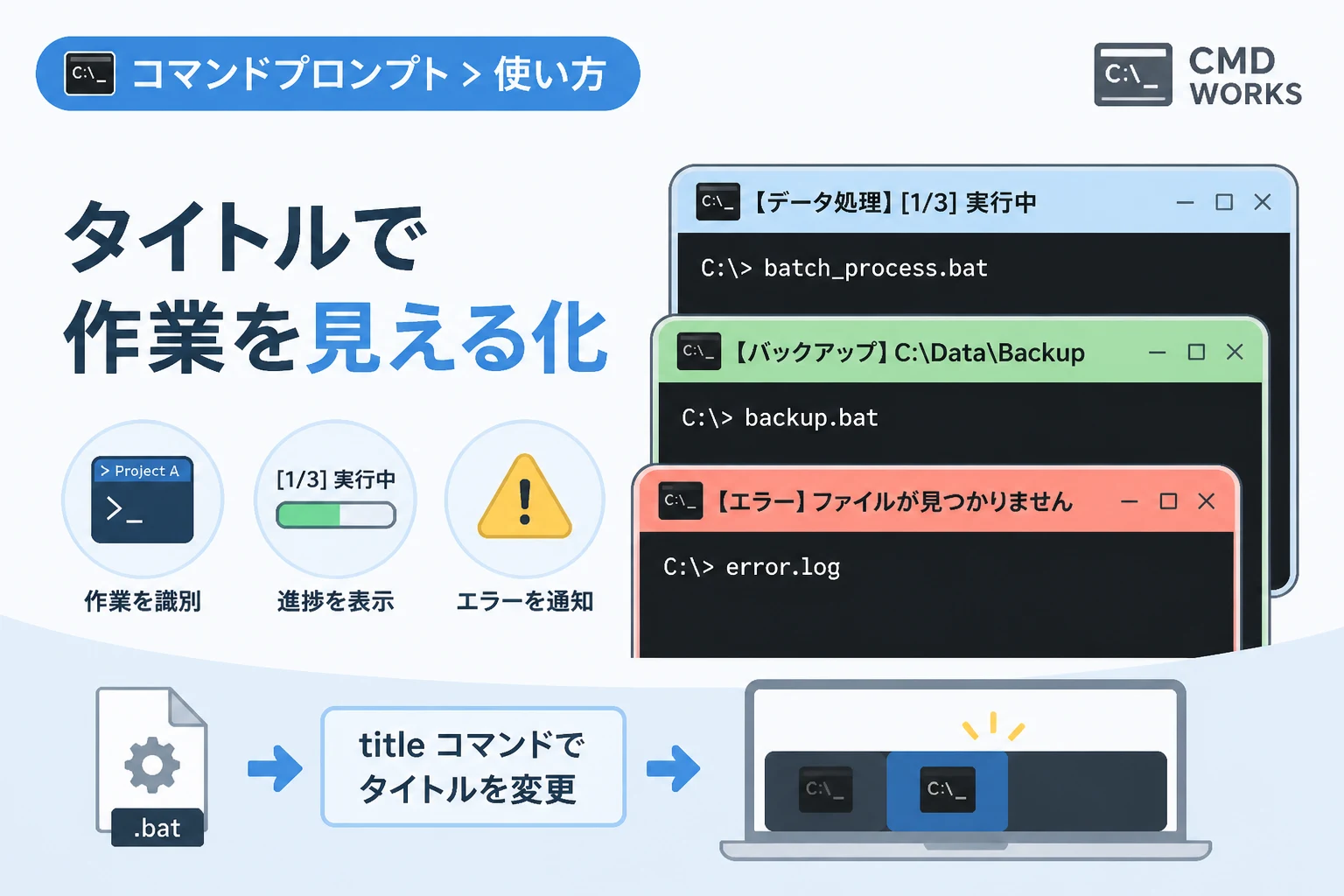
コマンドプロンプトのウィンドウ上部にあるタイトルバーを適切に設定することで、作業の視認性を劇的に向上させることが可能です。
本記事では、titleコマンドの基本的な使い方から、バッチファイルにおける実践的な応用テクニックまでを詳しく紹介します。
titleコマンドの基本的な使い方
コマンドプロンプトのタイトルを変更するための操作は、非常にシンプルで直感的です。
標準の状態では「コマンド プロンプト」と表示されている部分を、任意の文字列に書き換えることができます。
基本構文と実行例
基本となる構文は、titleの後に半角スペースを入れ、表示したい文字列を入力するだけです。
以下のコードは、タイトルを「ログ解析ツール」に変更する場合の例です。
:: ウィンドウタイトルを「ログ解析ツール」に変更します
title ログ解析ツール
このコマンドを実行すると、即座にウィンドウ上部の名称が指定した文字列に切り替わります。
(ウィンドウのタイトルバーが「ログ解析ツール」に変化します)一時的な作業名の設定
手動でコマンドを入力している際に、一時的に作業名を表示させておくことで、タスクバーから目的のウィンドウを素早く見つけることができます。
例えば、大量のファイルをコピーしている間に別の作業を行う場合、title ファイルコピー中と入力しておくと便利です。
このように、「今、何をしているウィンドウか」を明示することが効率化の第一歩となります。
バッチファイルでの活用手順
titleコマンドが最も威力を発揮するのは、自動処理を行うバッチファイル内での利用です。
長時間実行されるスクリプトにおいて、現在の進捗状況をタイトルバーに表示させる手法は非常に一般的です。
進捗状況をタイトルに表示する
処理のフェーズごとにタイトルを更新することで、ユーザーはウィンドウをアクティブにしなくても進捗を把握できます。
以下のサンプルコードは、3つのステップを経て処理が完了するバッチファイルの例です。
@echo off
:: ステップ1:初期化処理
title [1/3] 環境チェック中...
echo システム環境を確認しています。
timeout /t 2 > nul

:: ステップ2:メイン処理
title [2/3] データ一括更新中 - 実行中...
echo データベースの更新処理を実行しています。
timeout /t 3 > nul

:: ステップ3:終了処理
title [3/3] 処理が完了しました
echo 全てのタスクが正常に終了しました。
pause
このスクリプトを実行すると、進行状況に合わせてタイトルが刻々と変化していきます。
タスクバーにアイコンを重ねるだけで現在のステップが確認できるため、マルチタスクを並行して行う際に役立ちます。
エラー発生時の通知として利用する
条件分岐(if文)と組み合わせることで、エラーが発生した際にタイトルを目立つものに変更することも可能です。
@echo off
title サーバー接続テスト
echo 接続を確認しています...

:: 仮想的なエラーチェック(ここでは失敗を想定)
set ERROR_CODE=1

if %ERROR_CODE% neq 0 (
    title 【警告】接続エラーが発生しました
    echo エラーコード: %ERROR_CODE%
)
pause
エラー時にタイトルを変更しておくことで、最小化して放置していたバッチファイルが異常終了していることにすぐ気づけます。
環境変数を利用した動的なタイトル設定
Windowsの環境変数をtitleコマンドに組み込むことで、より詳細な情報を表示させることができます。
実行しているユーザー名や、実行時の時刻などをタイトルに含める手法を見ていきましょう。
システム情報をタイトルに含める
以下の変数を利用することで、実行環境に応じたタイトルを生成できます。
| 変数名 | 内容 |
|---|---|
%COMPUTERNAME% | 実行中のコンピューター名 |
%USERNAME% | 現在ログインしているユーザー名 |
%DATE% | 現在の日付 |
%TIME% | 現在の時刻 |
これらを活用して、管理用のタイトルを設定する例を紹介します。
@echo off
:: 実行ユーザーとサーバー名、開始時刻を表示します
title 実行者:%USERNAME% / サーバー:%COMPUTERNAME% / 開始:%TIME%
echo 運用監視スクリプトを起動しました。
pause
この設定により、複数のサーバーに対してリモートデスクトップ接続を行っている際でも、どのサーバー上のウィンドウかを一目で特定できます。
ディレクトリパスを表示する
カレントディレクトリ(現在の作業フォルダ)をタイトルに表示させたい場合は、%CD%変数を利用します。
title 現在のパス: %CD%深い階層のディレクトリで作業している場合、プロンプトの左側に表示されるパスが長くなりすぎて作業領域を圧迫することがあります。
そのような時に、パス情報をタイトルバーに逃がすことで、画面をスッキリと保ちながら作業場所を確認できるようになります。
Windows Terminalでの動作と注意点
近年では、コマンドプロンプトの代わりに「Windows Terminal」を利用するケースが増えています。
Windows Terminal上でのtitleコマンドの動作についても理解しておきましょう。
タブ名の変更
Windows Terminal内でコマンドプロンプトを開いている場合、titleコマンドを実行すると「タブの名称」が変更されます。
複数のタブを開いて作業を行う現代的なワークフローにおいて、タブ名を整理できるこの機能は非常に有用です。
特に、SSH接続などで外部サーバーを操作するタブを色分けしたり、名前を付けたりすることで誤操作を防止できます。
文字コードに関する注意点
日本語のタイトルを指定する場合、バッチファイルの保存形式に注意を払う必要があります。
コマンドプロンプトのデフォルトの文字コードはShift-JIS(CP932)であることが多いため、UTF-8で保存されたバッチファイルを実行すると文字化けが発生する可能性があります。
日本語をタイトルに含める際は、メモ帳などのエディタで保存する際に「ANSI」を選択するか、スクリプト内でchcp 65001を実行してUTF-8に対応させるようにしましょう。
@echo off
:: 文字コードをUTF-8に変更して日本語表示を安定させます
chcp 65001 > nul
title UTF-8での日本語タイトル設定
echo タイトルが正しく表示されているか確認してください。
pause
さらに高度なテクニック:タイトルのリセット
作業が終わった後、タイトルを元の「コマンド プロンプト」に戻したいというニーズもあるでしょう。
しかし、残念ながらコマンドプロンプトにはタイトルをデフォルトに戻す専用の引数は存在しません。
元の表示に戻したい場合は、手動でtitle コマンド プロンプトと再入力する必要があります。
もし管理者権限で実行している場合は、title 管理者: コマンド プロンプトと入力することで元の表記を再現できます。
このように、自由に変更できるからこそ、終了時の状態管理も意識しておくと丁寧です。
まとめ
titleコマンドは、コマンドプロンプトの利便性を向上させる非常にシンプルかつ強力な手段です。
手動での実行はもちろん、バッチファイルに組み込んで進捗状況や実行環境を可視化することで、作業ミスを減らし業務効率を高めることができます。
特に大量のスクリプトを同時に走らせるシステム管理の現場では、タイトルバーの情報が大きな助けとなるでしょう。
今回紹介した環境変数の活用や、エラー時のタイトル変更などを活用して、自分にとって最適な作業環境を構築してみてください。
まずは普段使っているバッチファイルの先頭に、titleコマンドを一行追加することから始めてみてはいかがでしょうか。