
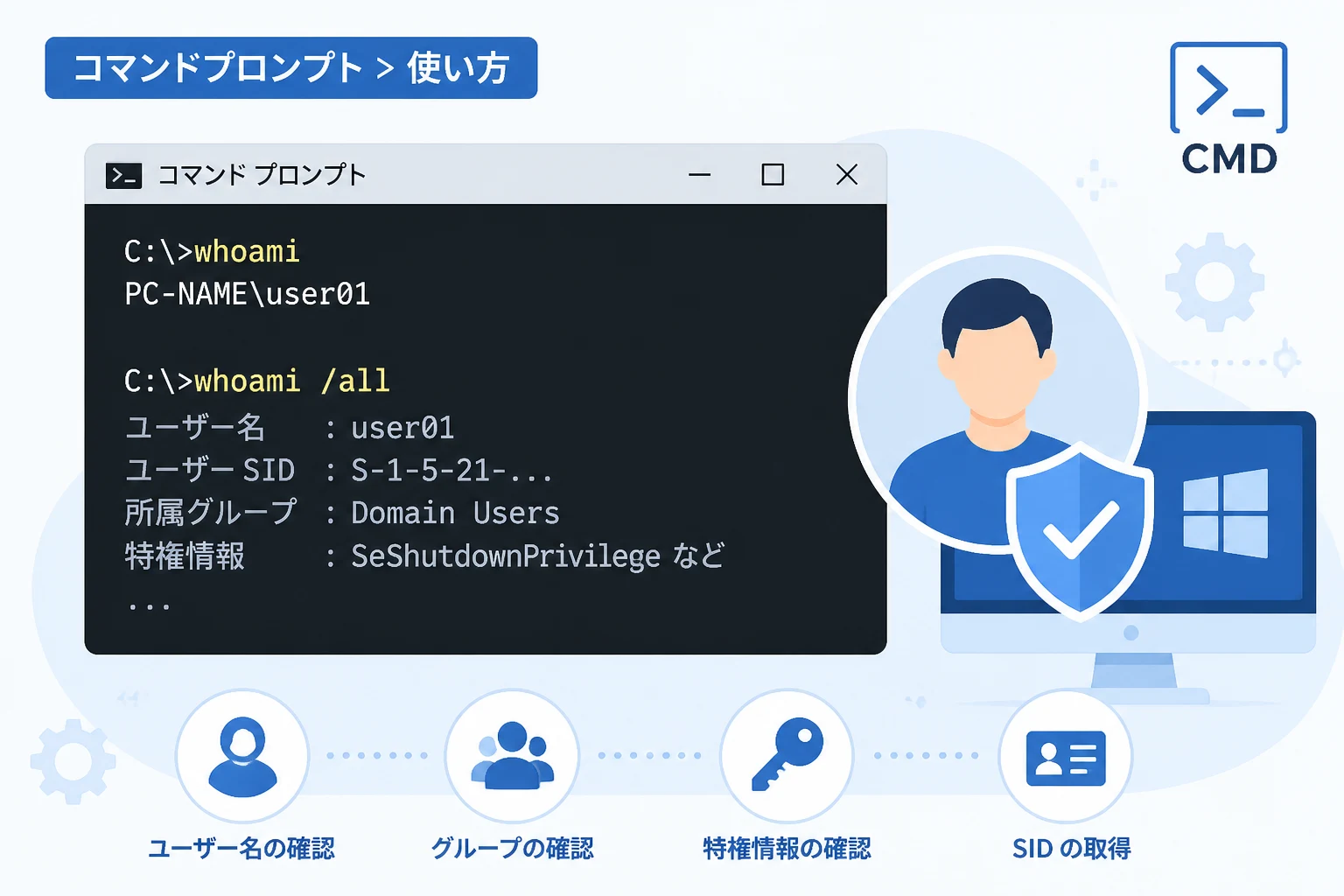
Windowsのシステム管理や日々の業務において、現在自分がどのユーザーとしてログインしているかを正確に把握することは非常に重要です。
特に管理者権限を持つアカウントと標準ユーザーを使い分けている場合や、複数のドメイン環境が混在している職場では、操作ミスを防ぐために現在の実行権限を確認する必要があります。
コマンドプロンプトには、このような場面で瞬時にユーザー情報を表示できるwhoamiという便利なコマンドが標準で用意されています。
本記事では、whoamiコマンドの基本的な使い方から、実務で役立つ便利なオプション、さらには実行結果の読み解き方まで詳しく解説します。
whoamiコマンドとは何か
whoamiは、現在コマンドプロンプトを実行しているユーザーのアカウント名や、所属しているグループ、保持している権限などを表示するためのツールです。
この名称は英語の「Who am I?(私は誰?)」に由来しており、UNIX系OSでも古くから親しまれているコマンドの一つです。
Windowsにおいても、Windows Vista以降のバージョンであれば標準でインストールされており、追加のソフトを導入することなくすぐに利用可能です。
システム開発やネットワーク構築、セキュリティトラブルの調査など、プロフェッショナルな現場で頻繁に利用されています。
単に名前を表示するだけでなく、セキュリティ識別子(SID)などの深い情報を取得できる点が最大の特徴です。
最も基本的なユーザー名の確認方法
まずは、最もシンプルに現在ログインしているユーザー名を確認する方法を紹介します。
コマンドプロンプトを起動し、以下のコマンドを入力してEnterキーを押してください。
whoamiコマンドを実行すると、以下のような形式で情報が表示されます。
laptop-name\user-nameここで表示されるlaptop-nameはコンピューター名(またはドメイン名)を表しており、バックスラッシュ(\)の後に続くのがユーザー名です。
この結果を確認することで、自分が今どのコンピューターのどのアカウントで作業をしているのかが一目で判断できます。
特に、「管理者として実行」している場合でも、実際にどのユーザーコンテキストで動いているかを確かめるのに役立ちます。
特定の詳細情報を取得する便利なオプション
whoamiコマンドには、特定の情報だけを抽出して表示するためのオプションがいくつか用意されています。
これらを使いこなすことで、ログの出力やスクリプト作成の効率が格段に向上します。
ユーザー名とSIDを表示する「/user」オプション
Windows内部でユーザーを一意に識別するためのコードである「SID(セキュリティ識別子)」を確認したい場合は、/userオプションを使用します。
whoami /userUSER INFORMATION
----------------
User Name SID
==================== =============================================
laptop-name\user-name S-1-5-21-1234567890-1234567890-1234567890-1001SIDはレジストリの操作やアクセス権の設定を確認する際に必要となる情報です。
特定のユーザー設定が保存されているレジストリキー(HKEY_USERSの下)を特定する際には、このSIDが不可欠となります。
所属グループを確認する「/groups」オプション
自分がどのような権限グループ(AdministratorsやUsersなど)に属しているかを確認するには、/groupsオプションが便利です。
whoami /groupsこのコマンドを実行すると、現在のユーザーが所属しているすべてのセキュリティグループとその属性が一覧表示されます。
「自分は管理者グループに入っているはずなのに、なぜか操作が拒否される」といった場合のトラブルシューティングに役立ちます。
表示されるリストの中で、「有効なグループ」として表示されているかどうかを確認することがポイントです。
保持している特権を確認する「/priv」オプション
Windowsのユーザーには、ファイル操作やシステムシャットダウンなど、特定の動作を許可する「特権」が割り当てられています。
whoami /priv実行結果には、SeShutdownPrivilege(システムのシャットダウン)やSeBackupPrivilege(ファイルのバックアップ)などの特権名とその状態が表示されます。
状態が「有効」になっていなければ、その操作を行うことはできません。
コマンドプロンプトを「管理者として実行」しているかどうかで、この結果は劇的に変化します。
すべての情報を一度に表示する「/all」オプション
個別のオプションを覚えるのが面倒な場合や、現在のユーザー環境の全体像を把握したい場合は、/allオプションを使用するのが最も効率的です。
whoami /allこのコマンドを実行すると、前述した「ユーザー情報」「SID」「グループ情報」「特権情報」のすべてがまとめて出力されます。
情報量が多くなるため、画面をスクロールして確認する必要がありますが、これ一つで現在のユーザーに関するすべてのセキュリティコンテキストが判明します。
詳細なシステムレポートを作成する場合や、開発環境のセットアップが正しく行われているかを確認する際に非常に重宝します。
環境変数を使ったユーザー名の確認方法
whoamiコマンド以外にも、コマンドプロンプトでユーザー名を確認する方法があります。
それは、Windowsがあらかじめ保持している「環境変数」を参照する方法です。
以下のコマンドを入力してみてください。
echo %USERNAME%この方法では、純粋なユーザー名だけが画面に表示されます。
whoamiがプログラムとして情報を収集してくるのに対し、環境変数はOSがメモリ上に保持している値を表示するだけなので、処理が非常に高速です。
バッチファイルの中で、「もしユーザー名がAdministratorだったら処理を継続する」といった条件分岐を作る際には、この環境変数がよく利用されます。
whoamiとnet userの違い
ユーザー情報を確認するコマンドとして、他にもnet userというコマンドが存在します。
これらには明確な役割の違いがあるため、目的に応じて使い分ける必要があります。
| コマンド | 主な目的 | 表示される主な内容 |
|---|---|---|
whoami | 現在の自分の状態を確認 | ユーザー名、SID、特権、所属グループ |
net user | アカウント情報の管理・参照 | パスワードの有効期限、最終ログイン時刻、アカウントの有効/無効 |
「自分が今どんな権限を持っているか」を知りたいときはwhoamiを使い、「自分のアカウントがいつ期限切れになるか」を知りたいときはnet userを使うと覚えましょう。
なお、net user ユーザー名のように指定することで、自分以外のユーザーの情報も調べることができます。
実務で使える活用シーン
whoamiは単に名前を見るだけのものではありません。
例えば、複雑な Active Directory 環境において、自分が期待通りのドメインユーザーとして認識されているかを確かめるために使われます。
また、アプリケーションのインストールスクリプトを作成する際、管理者権限があることを事前にチェックするためにも活用されます。
具体的には、whoami /groups | findstr /i "Administrators"というコマンドを組み合わせることで、管理権限の有無をプログラム的に判定できます。
このように、他のコマンドやパイプ処理と組み合わせることで真価を発揮するコマンドなのです。
まとめ
コマンドプロンプトでユーザー名を確認するためのwhoamiコマンドについて解説してきました。
最も基本的なwhoamiだけであればすぐに使えますが、オプションを併用することでSIDや特権、所属グループといった高度な情報まで取得できるようになります。
Windowsのセキュリティ構造を理解する上でも、これらの情報は非常に重要です。
システムトラブルの際や、スクリプトによる自動化を行う際には、ぜひ今回紹介したオプションを活用してみてください。
まずはwhoami /allを実行して、自分のアカウントがどのような権限を持っているのかを一度じっくり眺めてみることから始めてみましょう。