
Windowsの運用や開発において、コマンドプロンプトは依然として強力なツールであり続けています。
日常的にコマンドを入力する中で、「同じコマンドを何度も打つのが面倒だ」と感じる場面は少なくありません。
特にパスの長いディレクトリへの移動や、複雑なオプションを指定するコマンドは、入力ミスを誘発しやすく効率を低下させます。
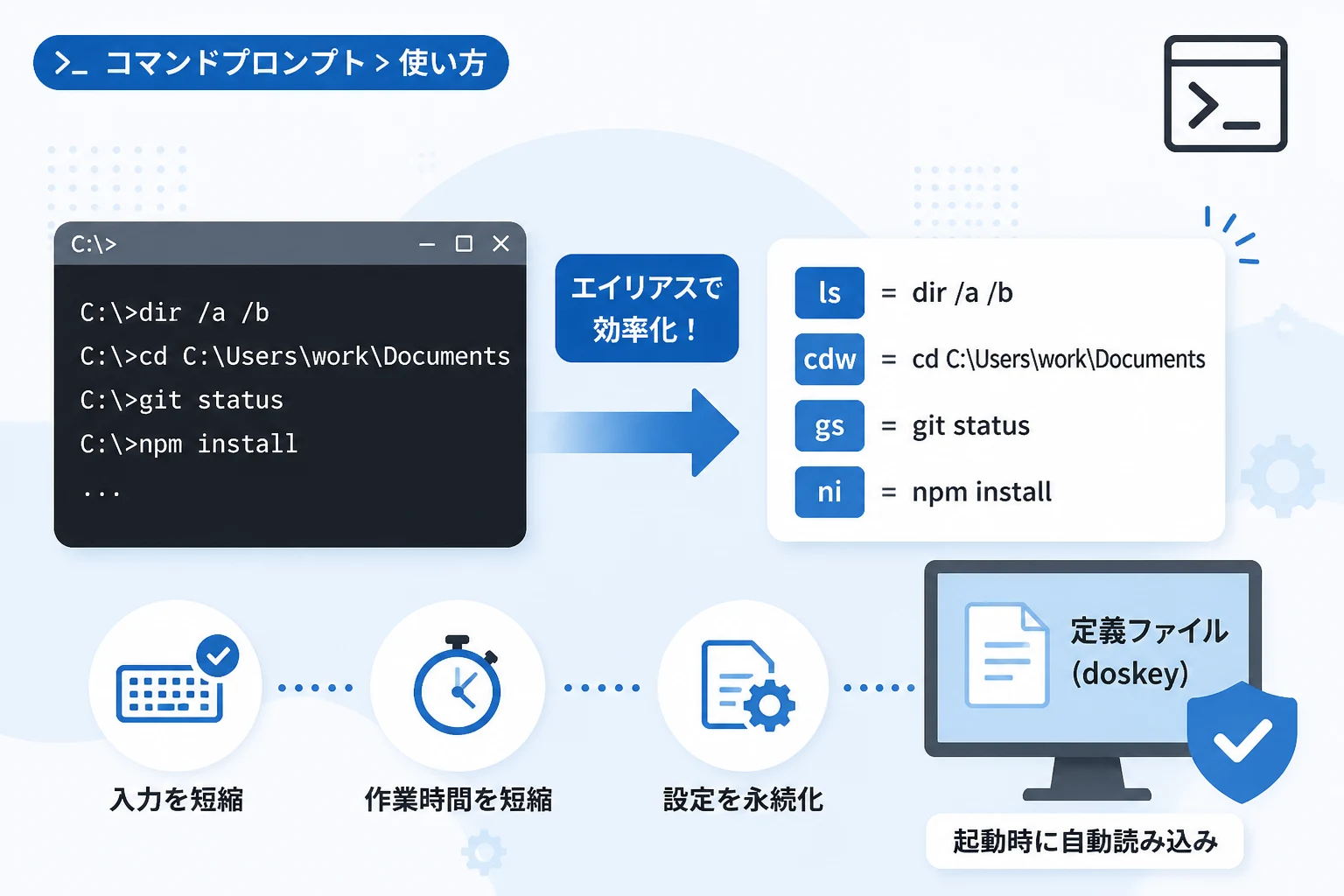
こうした課題を解決するために非常に役立つ機能が、コマンドの別名を登録できる「エイリアス(Alias)」です。
Windowsのコマンドプロンプトでは、doskeyという標準コマンドを使用することで、任意の短縮コマンドを簡単に作成できます。
本記事では、doskeyを使用したエイリアスの基本的な設定方法から、再起動後も設定を維持する永続化の手順まで詳しく解説します。
doskeyコマンドとは何か
doskeyは、MS-DOS時代から存在する伝統的なコマンドラインユーティリティです。
主な機能は、入力したコマンドの履歴管理や編集機能の提供、そして「マクロ」と呼ばれるエイリアスの作成です。
現代のWindows環境においても、コマンドプロンプトの操作性を向上させるための標準的な手段として活用されています。
エイリアスを利用すれば、例えば「dir /p」というコマンドに「ls」という短い名前を割り当てることが可能になります。
これにより、LinuxやmacOSなどのUnix系OSに慣れているユーザーでも、違和感なくWindowsの操作が行えるようになります。
また、業務で頻繁に使用する定型コマンドを短縮することで、作業時間を大幅に短縮し、入力ミスによるトラブルを未然に防ぐ効果も期待できます。
doskeyを使ったエイリアスの基本操作
まずは、現在のセッション内ですぐに使えるエイリアスの設定方法を確認しましょう。
エイリアスを登録する手順
エイリアスを作成するための基本書式は非常にシンプルです。
以下の形式でコマンドを入力することで、即座にエイリアスが有効になります。
:: 書式:doskey エイリアス名=実行したいコマンド
doskey ls=dirこのコマンドを実行すると、以降はそのウィンドウ内で「ls」と入力するだけで「dir」コマンドが実行されるようになります。
実際に実行した際の結果は以下のようになります。
C:\Users\Example> doskey ls=dir
C:\Users\Example> ls
 ドライブ C のボリューム ラベルは Windows です
 ボリューム シリアル番号は XXXX-XXXX です

 C:\Users\Example のディレクトリ
 ...(ファイル一覧が表示される)...
よく使われるエイリアスの例
効率化のために登録しておくと便利なエイリアスの例をいくつか紹介します。
これらを登録しておくだけで、コマンドプロンプトの利便性が飛躍的に向上します。
doskey ..=cd ..(一つ上の階層へ移動)doskey cp=copy(ファイルのコピー)doskey mv=move(ファイルの移動)doskey clear=cls(画面のクリア)doskey history=doskey /history(コマンド履歴の表示)
登録されているエイリアスを確認する
現在そのウィンドウでどのようなエイリアスが有効になっているかを確認するには、以下のコマンドを使用します。
doskey /macros実行すると、登録済みのエイリアス一覧が表示されます。
ls=dir
..=cd ..
clear=cls
エイリアス設定の永続化(自動登録)
doskeyで設定したエイリアスには一つ大きな欠点があります。
それは、コマンドプロンプトを閉じると設定がすべて消えてしまうという点です。
毎回手動で入力するのは非効率であるため、コマンドプロンプトの起動時に自動でエイリアスを読み込む設定を行う必要があります。
手順1:エイリアス定義ファイルの作成
まず、登録したいエイリアスをまとめたテキストファイルを作成します。
保存場所はどこでも構いませんが、例えば「C:\Tools\macros.txt」として保存します。
ファイルの内容は、以下のように記述してください。
ls=dir /w
..=cd ..
history=doskey /history
gs=git status
ga=git add .
gc=git commit -mこのファイルには「doskey」というコマンド名は含めず、「エイリアス名=コマンド」の形式で1行ずつ記述するのがポイントです。
手順2:レジストリによる自動実行の設定
次に、コマンドプロンプトが起動するたびにこのファイルを読み込むように設定します。
これにはWindowsのレジストリを編集する方法が最も一般的で確実です。
レジストリの編集は慎重に行ってください。
- 「Win + R」キーを押し、「
regedit」と入力して実行します。 - 以下のパスに移動します。
HKEY_CURRENT_USER\Software\Microsoft\Command Processor- 右側の領域で右クリックし、「新規」→「文字列値」を選択します。
- 名前を「
AutoRun」にします。 - 作成した「
AutoRun」をダブルクリックし、値のデータに以下を入力します。 doskey /macrofile="C:\Tools\macros.txt"
これで、次回からコマンドプロンプトを立ち上げるだけで、自動的に「macros.txt」に記載されたエイリアスが有効になります。
引数を利用した高度なエイリアス(マクロ)設定
doskeyのエイリアスでは、単なるコマンドの置き換えだけでなく、引数を受け取ることも可能です。
引数を利用することで、さらに柔軟な短縮コマンドを作成できます。
特殊記号の活用
マクロ内で使用できる主な特殊記号を以下の表にまとめました。
| 記号 | 意味・役割 |
|---|---|
$1 ~ $9 | 1番目から9番目までの引数を指定します。 |
$* | 入力されたすべての引数をそのまま渡します。 |
$T | 複数のコマンドを1行のエイリアスに含める際の区切り文字として使用します。 |
$G | 出力をリダイレクト(>)する場合に使用します。 |
引数を利用した設定例
例えば、ディレクトリを作成してその中に即座に移動するエイリアスを作りたい場合は、以下のように記述します。
doskey mdcd=mkdir $1 $T cd $1この状態で「mdcd test_folder」と実行すると、フォルダ作成と移動が一度に行われます。
また、特定の検索ワードでGoogle検索をブラウザで開くような設定も可能です(パスは環境により異なります)。
doskey google=start https://www.google.com/search?q=$*このように、$*を活用することで、複数の単語を引数として渡す複雑な操作も簡略化できます。
doskey利用時の注意点とTips
非常に便利なエイリアス機能ですが、運用にあたって知っておくべき注意点がいくつか存在します。
既存コマンドとの競合
エイリアス名は、既存の標準コマンドと同じ名前に設定することも可能です。
例えば「doskey dir=echo Hello」と設定すると、本来のdirコマンドが実行できなくなります。
もしエイリアスを無視して元のコマンドを実行したい場合は、コマンドの先頭にスペースを入れてから入力するか、フルパスで実行する必要があります。
バッチファイル内での挙動
doskeyで定義したエイリアスは、あくまでインタラクティブ(対話型)なシェル操作のためのものです。
バッチファイル(.batや.cmd)の中では、doskeyで設定したエイリアスは機能しません。
バッチファイル内で共通の処理を行いたい場合は、エイリアスではなく別途バッチファイルを作成してパスを通すか、サブルーチンを検討してください。
パイプやリダイレクトの扱い
エイリアスの中でパイプ(|)やリダイレクト(>)を使いたい場合は、そのまま記述すると登録時に解釈されてしまいます。
前述の特殊記号($Bがパイプ、$Gがリダイレクトに対応)を使用するようにしましょう。
PowerShellのエイリアスとの違い
現代のWindowsでは、コマンドプロンプトの後継としてPowerShellやPowerShell 7が広く使われています。
PowerShellにもエイリアス機能は存在しますが、doskeyとは仕組みが大きく異なります。
PowerShellのエイリアスは「コマンド名」を別の名前に対応させるだけで、引数を含めたマクロを定義するには「関数(Function)」を作成する必要があります。
一方、コマンドプロンプトのdoskeyは非常に軽量であり、古いシステムやシンプルな環境での作業において、設定の容易さが際立ちます。
2026年現在においても、軽量なフットプリントを求めるサーバー管理や、特定のレガシーなビルド環境では、コマンドプロンプトとdoskeyの組み合わせが重宝されています。
トラブルシューティング:エイリアスが効かない場合
設定したはずのエイリアスが反映されない場合、以下のポイントを確認してください。
ファイルパスの確認
レジストリのAutoRunに指定したパスが正しいか、もう一度確認してください。
特にパスに空白が含まれる場合(例:C:\My Tools\macros.txt)は、必ずダブルクォーテーションで囲む必要があります。
文字コードの確認
エイリアス定義ファイル(macros.txt)の文字コードが、コマンドプロンプトのコードページ(通常はShift-JISまたはUTF-8)と一致しているか確認してください。
日本語を含むエイリアスを登録する場合、文字化けが原因で正常に認識されないことがあります。
管理者権限の影響
通常、レジストリのHKEY_CURRENT_USERへの設定はユーザー単位で有効です。
しかし、管理者として実行したコマンドプロンプトには、別のレジストリ設定(HKEY_LOCAL_MACHINE)が優先される場合があるため注意が必要です。
まとめ
コマンドプロンプトのエイリアス機能であるdoskeyを活用することで、日々のコマンド入力を劇的に効率化できます。
一度設定を行えば、煩雑なオプション入力から解放され、より本質的な作業に集中できるようになります。
まずはよく使うlsやclearといった簡単なエイリアスから登録してみるのがおすすめです。
さらに、レジストリを利用した永続化設定を行うことで、PCを再起動しても常に自分専用の快適なコマンド環境を維持できます。
本記事で紹介したテクニックを駆使して、コマンドラインでの作業をよりスムーズでミスのないものへと変えていきましょう。
日々の小さな積み重ねが、長期的な生産性の向上へと繋がります。