
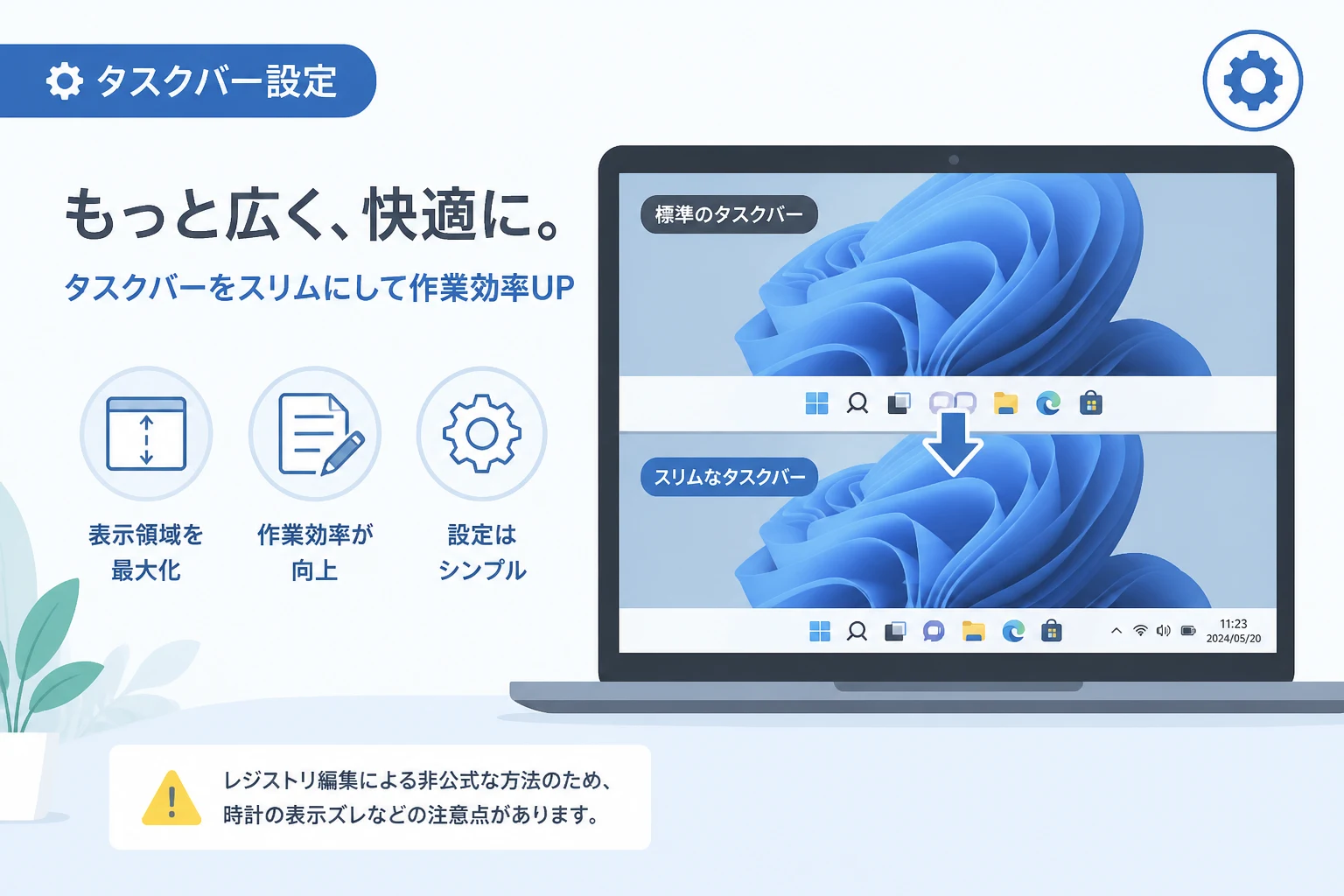
Windows 11を利用する中で、デスクトップの作業領域を少しでも広く確保したいと感じる場面は多いのではないでしょうか。
特にノートパソコンなどの限られた画面サイズでは、画面下部に常駐するタスクバーの占有面積が作業効率に直結します。
Windows 11の標準設定ではタスクバーのサイズ変更項目が見当たりませんが、特定の手順を踏むことでサイズを小さく調整することが可能です。
本記事では、タスクバーを小さくして表示領域を最大化するための具体的な設定方法と、それによって得られるメリットを詳しく紹介します。
Windows 11のタスクバーサイズを変更する背景
Windows 11ではデザインが刷新され、タスクバーのアイコンや高さが以前のOSよりも大きく設計されています。
タッチ操作の利便性は向上しましたが、マウス操作をメインとするユーザーにとっては、タスクバーが画面を圧迫していると感じるケースが少なくありません。
縦方向の解像度を最大限に活用することは、Webブラウジングや文書作成におけるスクロール回数を減らすことにつながります。
現在のWindows 11(2026年時点)においても、標準の「設定」アプリ内にはタスクバーのサイズを直接「小」にするトグルスイッチは搭載されていません。
そのため、レジストリの編集や代替機能を組み合わせることで、理想の作業環境を構築していく必要があります。
レジストリ編集でタスクバーを小さくする方法
タスクバーのサイズを物理的に小さくするための最も効果的な手段は、レジストリエディターを使用したカスタマイズです。
この操作を行うことで、標準よりもスリムなタスクバー表示に切り替えることが可能になります。
レジストリエディターの起動と設定手順
まず、キーボードの「Windows」キーと「R」キーを同時に押し、「ファイル名を指定して実行」ダイアログを表示させます。
入力欄にregeditと入力し、「OK」をクリックしてレジストリエディターを起動してください。
次に、画面左側のツリーから以下のパスを順番に展開、あるいはアドレスバーに直接コピー&ペーストして移動します。
HKEY_CURRENT_USER\Software\Microsoft\Windows\CurrentVersion\Explorer\Advanced
「Advanced」キーを選択した状態で、右側の空白部分を右クリックし、「新規」から「DWORD (32ビット) 値」を選択します。
作成された値の名前をTaskbarSiに変更してください。
作成したTaskbarSiをダブルクリックし、編集画面を開きます。
「値のデータ」の項目に半角数字で0を入力し、「OK」を押します。
設定を反映させるための操作
レジストリの変更を反映させるには、PCの再起動またはエクスプローラーの再起動が必要です。
タスクマネージャーを起動し、「プロセス」タブにある「エクスプローラー」を右クリックして「再起動」を選択してください。
画面が一瞬消えた後、タスクバーが従来よりも細くなっていることが確認できるはずです。
もし元のサイズに戻したい場合は、先ほどの数値を1(標準)に変更するか、作成した値を削除してください。
タスクバーサイズ設定値の比較
設定する数値によってどのように表示が変わるのか、以下の表にまとめました。
| 設定値(TaskbarSi) | サイズの状態 | 主な特徴 |
|---|---|---|
| 0 | 小さい | 表示領域が最大化され、ノートPCに最適。 |
| 1 | 標準 | Windows 11のデフォルト設定。 |
| 2 | 大きい | アクセシビリティ重視。アイコンが巨大化する。 |
自身の利用環境や視認性の好みに合わせて、最適な数値を選択することが重要です。
「タスクバーを自動的に隠す」機能の活用
レジストリ編集に抵抗がある場合や、さらに表示領域を広げたい場合は、OSの標準機能を活用しましょう。
「タスクバーを自動的に隠す」設定を有効にすれば、使用時以外はタスクバーが完全に非表示になります。
設定手順の詳細
デスクトップの何もない場所を右クリックし、「タスクバーの設定」を選択します。
設定画面が開いたら、下部にある「タスクバーの動作」という項目をクリックして展開してください。
「タスクバーを自動的に隠す」にチェックを入れることで、マウスカーソルを画面端に移動させた時だけタスクバーが現れるようになります。
これにより、アプリケーションを表示する有効範囲が画面の最下部まで拡大されます。
レジストリ編集でサイズを小さくした上でこの機能を併用すると、究極のミニマル環境が完成します。
不要なアイコンを整理して視覚的な領域を広げる
表示領域の最大化は、単に高さを抑えるだけでなく、横方向のノイズを減らすことでも実現できます。
Windows 11では初期状態で「検索」「ウィジェット」「タスクビュー」などが配置されていますが、これらは設定でオフにできます。
タスクバー設定の「タスクバー項目」セクションから、使用頻度の低い項目のスイッチをオフに切り替えましょう。
アイコンの数が減ることで、視覚的な圧迫感が軽減され、現在開いているウィンドウの把握が容易になります。
また、システムトレイ(通知領域)のアイコンも、隠れたインジケーターの中に整理することをお勧めします。
小さいタスクバーを導入するメリット
タスクバーを小さくカスタマイズすることには、多くの実用的なメリットが存在します。
垂直方向の情報量が増加する
現代のディスプレイは横長が主流であるため、多くのユーザーにとって「縦の解像度」は貴重なリソースです。
タスクバーを細くすることで、Excelの行数が数行分多く表示されたり、ブラウザの表示範囲が広がったりします。
わずかな差に思えるかもしれませんが、長時間の作業では情報の俯瞰しやすさに大きな違いが生まれます。
集中力の維持に寄与する
画面内に占めるシステムUIの割合を減らすことで、メインの作業コンテンツに没入しやすくなります。
派手なアイコンや通知バッジが目に入りにくくなるため、視覚的な気が散る要素を排除できます。
ミニマルなデスクトップ環境は、プロフェッショナルなクリエイターやプログラマーからも高く支持されています。
低解像度ディスプレイでの操作性向上
フルHD(1920×1080)以下の解像度を持つ古いモニターや小型のモバイルPCでは、標準のタスクバーは大きすぎることがあります。
表示領域を数パーセント拡大するだけで、ウィンドウが重なり合うストレスを軽減できます。
特に複数のアプリケーションを並べて表示するマルチタスク時には、この「余白」が大きな意味を持ちます。
注意点と制限事項
レジストリ編集によるサイズ変更は、Microsoftが公式にサポートしているUI変更ではない点に注意が必要です。
サイズを「小(0)」に設定した場合、右端の日付や時刻の表示が一部欠けてしまう、あるいは配置が不自然になることがあります。
2026年現在のバージョンでも、このフォント配置のズレは完全には解消されていません。
もし視認性に問題があると感じた場合は、無理に小さくせず、標準サイズで「自動的に隠す」設定を優先して検討してください。
また、レジストリ編集はシステムに影響を与える可能性があるため、作業前にシステムの復元ポイントを作成しておくことを推奨します。
まとめ
Windows 11でタスクバーを小さくし、表示領域を最大化する方法について解説してきました。
標準設定にはない「レジストリの編集」を用いることで、よりスリムでスタイリッシュな作業環境を手に入れることができます。
また、設定アプリから「自動的に隠す」オプションや「アイコンの整理」を組み合わせることも、非常に効果的です。
自分に最適なデスクトップ環境を構築することは、日々のPC操作における生産性を高めるための第一歩です。
今回紹介した手順を参考に、限られた画面スペースを最大限に活用して、快適なWindowsライフを実現してください。