
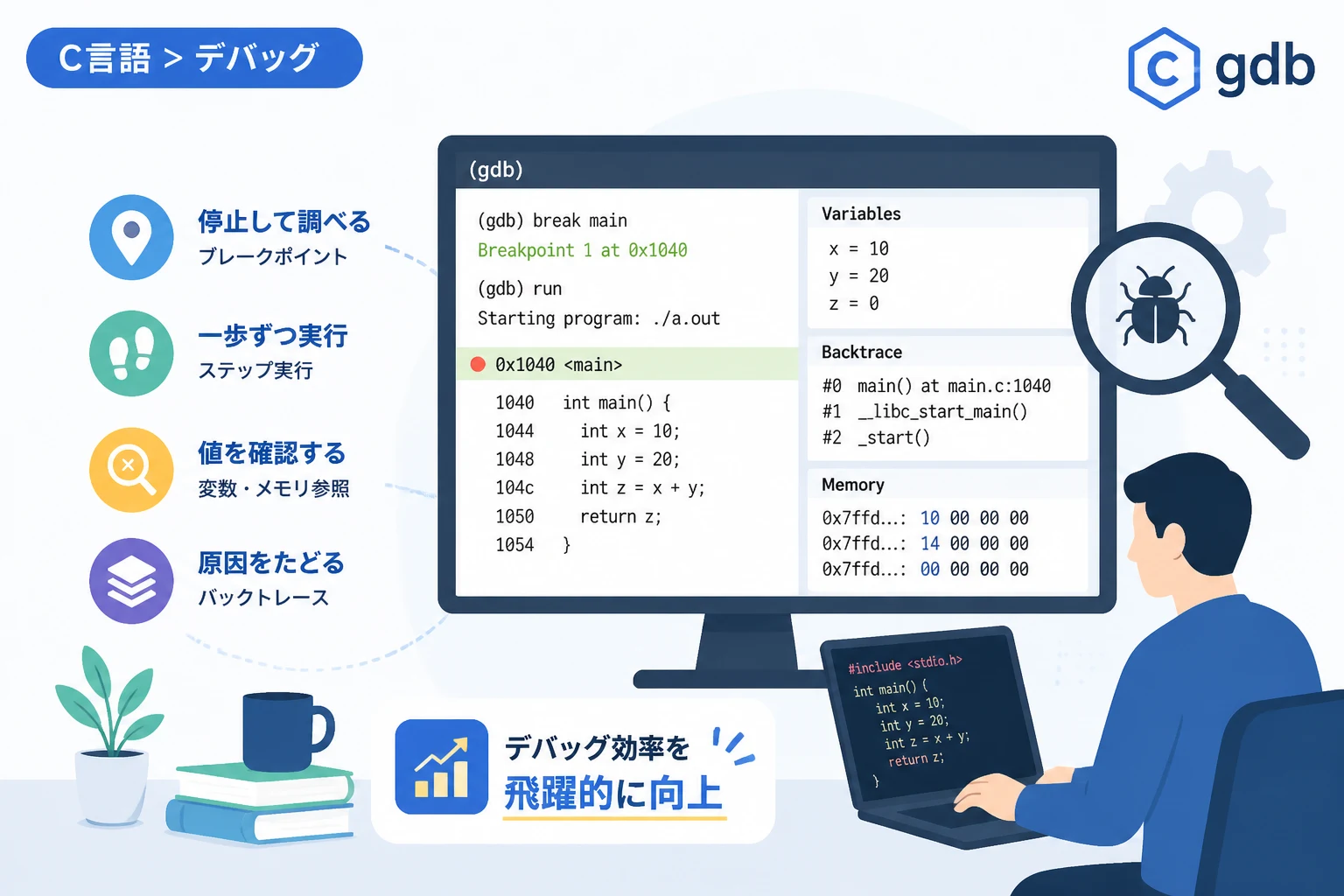
C言語の開発において、プログラムが意図通りに動かない原因を特定するデバッグ作業は、エンジニアにとって最も多くの時間を費やす工程の一つです。
特にセグメンテーションフォールトのようなメモリ関連の不具合は、ソースコードを眺めているだけでは解決が難しいものです。
こうした課題を解決するために、UNIX系OSで標準的に利用されている強力なツールがgdb(GNU Debugger)です。
gdbを使いこなすことができれば、プログラムの実行を途中で止めたり、その時点での変数の値を詳細に確認したりすることが可能になります。
本記事では、C言語プログラミングにおけるデバッグ効率を飛躍的に高めるための、gdbの基本的な使い方から実践的なテクニックまでを詳しく解説します。
gdb(GNU Debugger)とは
gdbは、GNUプロジェクトによって開発されたオープンソースのデバッガです。
C言語やC++をはじめ、多くのプログラミング言語に対応しており、プログラムの動作を動的に解析するために使用されます。
開発者はgdbを利用することで、プログラムがクラッシュした瞬間の状態を再現し、原因となっているコード行を特定できます。
また、メモリの内部状態やレジスタの値を直接参照できるため、低レイヤの動作理解にも非常に役立ちます。
現代の開発では統合開発環境(IDE)にデバッガが内蔵されていることも多いですが、gdbのコマンド操作を覚えることで、GUIが利用できないサーバー環境などでも迅速な修正が可能になります。
デバッグを始めるための準備:コンパイルオプション
gdbでプログラムを効率よくデバッグするためには、コンパイル時に特別な準備が必要です。
通常、C言語のプログラムをコンパイルすると、実行ファイルからソースコードの情報(関数名や変数名など)が削除されてしまいます。
デバッガがソースコードのどの行を実行しているかを把握できるようにするために、「-g」オプションを付けてコンパイルを行う必要があります。
デバッグ情報付きのコンパイル手順
以下のコマンドのように、gccコマンドに-gフラグを追加して実行します。
# デバッグ情報を含めてコンパイルする例
gcc -g -o my_program my_program.c
このオプションを付けることで、バイナリファイルの中に「デバッグシンボル」が埋め込まれます。
これにより、gdb上でlistコマンドを使ってソースコードを表示したり、変数名で値を参照したりできるようになります。
もしデバッグ情報を含めずにコンパイルしたファイルをgdbで読み込むと、関数のアドレスなどは表示されますが、具体的なソースコードとの対応付けができなくなるため注意してください。
gdbの起動と終了
デバッグ準備が整ったら、gdbを起動してみましょう。
基本的には、ターミナルからgdb [実行ファイル名]という形式でコマンドを入力します。
gdb ./my_program起動すると、gdbのプロンプト((gdb))が表示され、コマンドの入力待ち状態になります。
gdbを終了したい場合は、プロンプトに対してquitまたは単にqと入力します。
デバッグ途中で終了しようとすると、「プログラムが動作中ですが終了しますか?」という確認メッセージが表示されることがありますが、その場合はyを入力して終了してください。
主要なgdbコマンド一覧
デバッグ作業で頻繁に使用する基本的なコマンドを以下の表にまとめました。
| コマンド | 略記 | 説明 |
|---|---|---|
| run | r | プログラムの実行を開始する |
| break | b | 指定した行や関数にブレークポイントを設定する |
| next | n | 次の行を実行する(関数の中には入らない) |
| step | s | 次の行を実行する(関数の中に入る) |
| continue | c | 次のブレークポイントまで実行を継続する |
| p | 変数の現在の値を表示する | |
| list | l | ソースコードを表示する |
| backtrace | bt | 関数の呼び出し履歴(コールスタック)を表示する |
基本的なデバッグの流れ
ここでは、実際にプログラムを動かしながらバグを探す際の一連の流れを解説します。
ブレークポイントの設定
デバッグの第一歩は、プログラムを一時停止させたい場所にブレークポイントを設定することです。
特定の行番号に設定する場合はbreak [行番号]、特定の関数が呼ばれた時に止めたい場合はbreak [関数名]と入力します。
例えば、main関数の先頭で止めたい場合は、break mainと入力します。
プログラムの実行とステップ操作
ブレークポイントを設定したら、runコマンドでプログラムを開始します。
設定した場所でプログラムが停止したら、そこから1行ずつ動作を確認していきます。
関数呼び出しを一つのステップとして飛ばしたい場合はnextを、関数内部の処理まで追いかけたい場合はstepを使用します。
この使い分けを意識することで、ライブラリ関数などの詳細を追わずに自作コードのロジックに集中できます。
変数の値を確認する
停止した状態で変数の値を知りたいときは、printコマンドを使用します。
例えば、変数xの値を表示するにはprint xと入力します。
ポインタ変数の場合、アドレスを表示するだけでなく、print *ptrのように記述することで、そのポインタが指し示している実体の中身を確認することも可能です。
/* デバッグ対象のサンプルコード */
#include <stdio.h>

int main() {
    int total = 0;
    for (int i = 1; i <= 5; i++) {
        total += i; // ここでtotalの値を確認したい
    }
    printf("Total: %d\n", total);
    return 0;
}上記のコードをgdbで追いかけ、ループ内のtotalの変化を確認する手順は以下のようになります。
 (gdb) break 7
 (gdb) run
 (gdb) print total
 $1 = 1
 (gdb) continue
 (gdb) print total
 $2 = 3
実践テクニック1:バックトレースでクラッシュ原因を特定する
プログラムが「Segmentation fault」などで異常終了した際、最も役立つのがbacktrace(またはbt)コマンドです。
これは、現在実行中の関数が、どの関数のどの行から呼ばれたのかというコールスタックを逆順に表示するものです。
深い関数呼び出しの先でエラーが発生しても、バックトレースを確認すれば「どのルートを通ってそのエラーに到達したか」が一目でわかります。
特に、再帰関数や複雑なライブラリを使用したプロジェクトにおいて、異常終了時の状況把握には欠かせないテクニックです。
実践テクニック2:ウォッチポイントによるメモリ監視
「いつの間にか変数の値が書き換わっているが、どこで書き換わったのかわからない」という状況は非常に厄介です。
このような場合に便利なのがウォッチポイントです。
watch [変数名]と設定すると、その変数の値が変更された瞬間にプログラムが自動的に一時停止します。
ブレークポイントが行に対して設定されるのに対し、ウォッチポイントはデータに対して設定されるため、メモリ破壊バグの特定に非常に威力を発揮します。
実践テクニック3:条件付きブレークポイント
何千回も繰り返されるループの中で、特定の条件のときだけプログラムを止めたい場合があります。
通常のブレークポイントでは毎回止まってしまい効率が悪いため、「条件付きブレークポイント」を活用しましょう。
コマンドはbreak [行番号] if [条件式]のように記述します。
例えば、変数iが500のときだけ止めたい場合は、break 20 if i == 500と指定します。
これにより、デバッグの無駄な手間を省き、問題の発生シーンへ最短で到達することができます。
TUIモードでデバッグを視覚化する
gdbは基本的にコマンドラインベースですが、Ctrl + Xに続けてAを押すことで、TUI(Text User Interface)モードに切り替えることができます。
TUIモードでは、画面上部にソースコードが常時表示され、現在実行中の行がハイライトされます。
コマンドを入力しながらソースコードのどこを走っているかを視覚的に確認できるため、ステップ実行が格段に行いやすくなります。
最新のソースコードとの対応関係を確認しながら、直感的なデバッグを行いたい場合には非常におすすめの機能です。
gdb利用時の注意点
gdbを利用する上でいくつか注意すべき点があります。
まず、最適化オプション(-O2や-O3)を付けてコンパイルしたバイナリをgdbで読み込むと、コードの実行順序が入れ替わっていたり、変数がレジスタに割り当てられて消えていたりすることがあります。
そのため、デバッグ中は最適化を無効にする(-O0にする)ことが推奨されます。
また、マルチスレッドプログラムのデバッグでは、スレッドの切り替わりによって再現性がなくなる「ハイゼンバグ」が発生することもあります。
スレッドの状態を確認するにはinfo threadsコマンドを使い、特定のスレッドに切り替えるにはthread [ID]を使用することを覚えておきましょう。
まとめ
C言語におけるデバッグは、プログラムの品質を支える極めて重要なプロセスです。
今回紹介したgdbは、一見すると操作が難しそうに思えるかもしれませんが、基本コマンドさえマスターすれば強力な武器になります。
breakで止め、nextで進み、printで値を確認するという基本サイクルから始め、慣れてきたらbacktraceやwatchなどの応用機能を活用してみてください。
デバッガを使いこなすことで、闇雲にprintfを埋め込む作業から解放され、より論理的かつ効率的な開発が可能になるはずです。
日々のコーディングの中で積極的にgdbを活用し、バグの早期発見と解決のスキルを磨いていきましょう。