
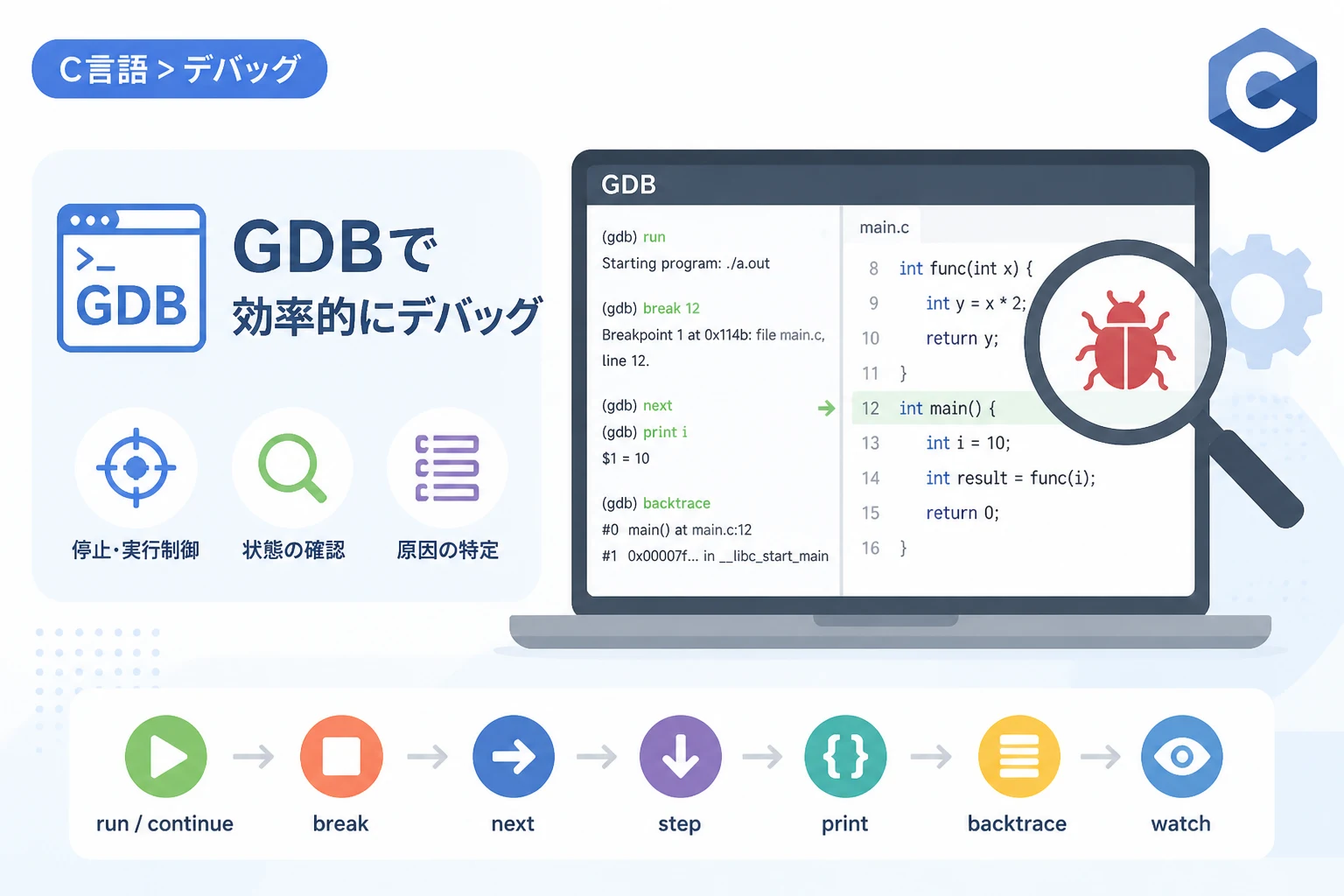
C言語での開発において、プログラムが意図しない挙動を示したり、セグメンテーションフォールトで異常終了したりする場面は避けられません。
ソースコードを眺めるだけでは発見できない複雑なバグを効率的に特定するためには、デバッガの活用が不可欠です。
GNUプロジェクトが提供するデバッガであるGDB(GNU Debugger)は、長年にわたりC言語プログラマーに愛用されてきた強力なツールです。
2026年現在の開発環境においても、GDBは低レイヤのデバッグからアプリケーション層の不具合解析まで、幅広い領域で標準的な地位を築いています。
本記事では、C言語プログラミングにおけるGDBの基本的な使い方から、効率的なデバッグを実現するための主要なコマンド一覧までを詳しく紹介します。
GDBの重要性とデバッグの基本
C言語はメモリ操作を直接行うことができるため、ポインタの不正参照やメモリリークといったミスが発生しやすい言語です。
printf関数を随所に挿入して変数の値を表示させる「プリントデバッグ」も有効な手段ですが、大規模なシステムでは効率が悪くなります。
GDBを使用することで、プログラムを一行ずつ実行したり、特定の条件で処理を停止させたりすることが可能になります。
実行中のプログラムの内部状態を詳細に観察することで、バグの根本原因を論理的に突き止める能力が身につきます。
デバッガを使いこなすことは、単なる作業効率の向上だけでなく、プログラムの動作原理を深く理解することにもつながります。
デバッグ情報の付与とコンパイル
GDBでデバッグを行うためには、実行バイナリの中にデバッグ情報を埋め込んでおく必要があります。
GCCを使用してコンパイルする際、-gオプションを付与することで、関数名や行番号などの情報がバイナリに付加されます。
gcc -g -o sample_program sample.cこのオプションを忘れると、GDBでソースコードを表示したり、具体的な変数名を参照したりすることができなくなります。
最適化オプションである-O2などは、実行順序を入れ替えてしまうことがあるため、デバッグ中は-O0を指定して最適化を無効にすることが推奨されます。
GDBの起動と終了
まずは、GDBを起動して対象のプログラムを読み込む方法を確認しましょう。
基本的には、コマンドラインからデバッガを起動し、その後にプログラムを指定します。
gdb ./sample_programGDBが起動すると、専用のプロンプトが表示され、コマンドの入力待ち状態になります。
デバッグセッションを終了してシェルに戻るには、quitコマンドまたはqを入力します。
起動直後の状態ではプログラムはまだ実行されておらず、実行を開始するには後述するrunコマンドを使用します。
プログラムの実行制御コマンド
GDBの最も基本的な機能は、プログラムの実行を制御することにあります。
意図した場所で停止させ、そこから少しずつ処理を進めるためのコマンドをマスターしましょう。
runコマンドによる実行開始
プログラムの実行を開始するには、run(省略形:r)コマンドを使用します。
コマンドライン引数が必要な場合は、run arg1 arg2のように続けて記述します。
すでにブレークポイントが設定されている場合は、その場所まで実行が進みます。
ブレークポイントの設定と管理
特定の行や関数で処理を一時停止させる仕組みをブレークポイントと呼びます。
break(省略形:b)コマンドを使用し、行番号や関数名を指定して設定します。
break main
break sample.c:25現在設定されているブレークポイントの一覧を確認するには、info breakpointsコマンドを使用します。
不要になったブレークポイントを削除する場合は、deleteコマンドに続けて番号を指定してください。
ステップ実行と継続
プログラムが停止している状態から、一行ずつ処理を進める操作をステップ実行と呼びます。
next(省略形:n)は、関数の中には入らずに次の行へ進むコマンドです。
一方、step(省略形:s)は、関数呼び出しがある場合にその内部まで入ってデバッグを行います。
関数の実行を終了して呼び出し元に戻りたい場合は、finishコマンドが便利です。
次のブレークポイントまで一気に実行を再開するには、continue(省略形:c)コマンドを使用します。
データの検査と変数操作
プログラムが停止している間に、変数の値が正しく保持されているかを確認することはデバッグの核心です。
printコマンドによる値の表示
変数の現在の値を表示するには、print(省略形:p)コマンドを使用します。
print variable_name$1 = 42構造体や配列の内容を確認する際にも利用でき、キャストを明示して値を表示させることも可能です。
16進数で表示したい場合は、print /x variable_nameのようにフォーマットを指定します。
displayコマンドによる自動表示
ステップ実行のたびに特定の変数を自動的に表示させたい場合は、displayコマンドが役立ちます。
一度登録すると、プログラムが停止するたびに最新の値をプロンプトに表示してくれます。
監視を停止したい場合は、undisplayコマンドに登録番号を指定してください。
メモリ内容の直接参照
ポインタが指す先のメモリ領域をバイト単位で確認したい場合は、xコマンド(examine)を使用します。
x/nfu addrの形式で、表示する個数(n)、フォーマット(f)、サイズ(u)を指定します。
例えば、x/16xb &ptrと入力すると、ポインタptrが指すアドレスから16バイト分を16進数で表示します。
これは、バイナリデータの解析やバッファオーバーランの調査において非常に強力な武器となります。
スタックとバックトレースの活用
プログラムがクラッシュした際、「どの関数のどこで問題が起きたのか」を知るための情報がスタックフレームに格納されています。
backtraceによる呼び出し履歴の確認
backtrace(省略形:bt)コマンドを実行すると、現在の停止位置に至るまでの関数呼び出しの履歴が表示されます。
セグメンテーションフォールトが発生した直後にこのコマンドを叩くことで、異常終了の原因となった箇所を一瞬で特定できます。
backtrace#0 0x0000555555555149 in buggy_function (p=0x0) at sample.c:10
#1 0x0000555555555185 in main () at sample.c:20この表示結果から、buggy_functionに渡されたポインタがNULLであったことが推測できます。
フレームの移動
呼び出し履歴を遡って、呼び出し元の関数の変数状態を確認したい場合は、frameコマンドを使用します。
frame 1のように番号を指定することで、コンテキストを切り替えて変数を調査できます。
upやdownコマンドを使って、スタックフレームを一つずつ移動することも可能です。
高度なデバッグ手法
基本的なコマンドに慣れてきたら、より効率を上げるための高度な機能を使いこなしましょう。
条件付きブレークポイント
ループの中で特定の条件を満たした時だけ停止させたい場合、条件付きブレークポイントが便利です。
break sample.c:50 if i == 100これにより、100回目のループまで何度もコマンドを入力する手間を省くことができます。
ウォッチポイント
変数の値が書き換わった瞬間にプログラムを停止させる機能がwatchコマンドです。
「いつの間にか変数の値が書き換わっているが、どこで書き換えられたかわからない」という状況で威力を発揮します。
読み込みが発生した時に停止させるrwatchや、読み書き両方を監視するawatchも存在します。
実行中のプロセスへのアタッチ
すでに起動しているプログラムに対してデバッグを行いたい場合は、attachコマンドを使用します。
プロセスID(PID)を指定することで、実行中のプロセスをGDBの管理下に置くことができます。
デバッグが終わったら、detachコマンドでプロセスを解放することを忘れないようにしましょう。
GDBコマンドクイックリファレンス
日常的なデバッグ作業で使用頻度が高いコマンドを以下の表にまとめました。
| コマンド | 短縮形 | 機能説明 |
|---|---|---|
| run | r | プログラムを実行する |
| break | b | ブレークポイントを設定する |
| next | n | 次の行を実行する(関数内に入らない) |
| step | s | 次の行を実行する(関数内に入る) |
| continue | c | 次の停止位置まで実行を再開する |
| p | 変数の値を表示する | |
| backtrace | bt | コールスタックを表示する |
| list | l | ソースコードを表示する |
| info | i | 設定情報(ブレークポイント等)を確認する |
| quit | q | GDBを終了する |
効率を上げるための便利な機能
GDBにはTUI(Text User Interface)モードという便利な表示形式が備わっています。
layout srcコマンドを入力することで、画面が分割され、ソースコードを常に表示しながらデバッグを進めることができます。
カレント行が強調表示されるため、今どこを実行しているかが視覚的に分かりやすくなります。
また、コマンド入力中にTabキーを押すことでコマンド名の補完が可能です。
過去に入力したコマンドは、矢印キーの上下で履歴から呼び出すことができます。
これらの基本機能を組み合わせることで、ターミナル環境でのデバッグ作業は飛躍的に快適になります。
まとめ
C言語におけるデバッグ能力の向上は、プログラミングスキルそのものの向上に直結します。
GDBはコマンドラインベースのツールであるため、最初は難しく感じるかもしれません。
しかし、今回紹介した主要なコマンドを使いこなすだけで、デバッグの効率は劇的に向上します。
プログラムが止まる理由を推測し、デバッガでその仮説を検証するプロセスは、エンジニアとしての論理的思考を鍛えてくれます。
日々の開発の中で積極的にGDBに触れ、複雑なバグにも動じない確かなデバッグ技術を磨いていきましょう。