
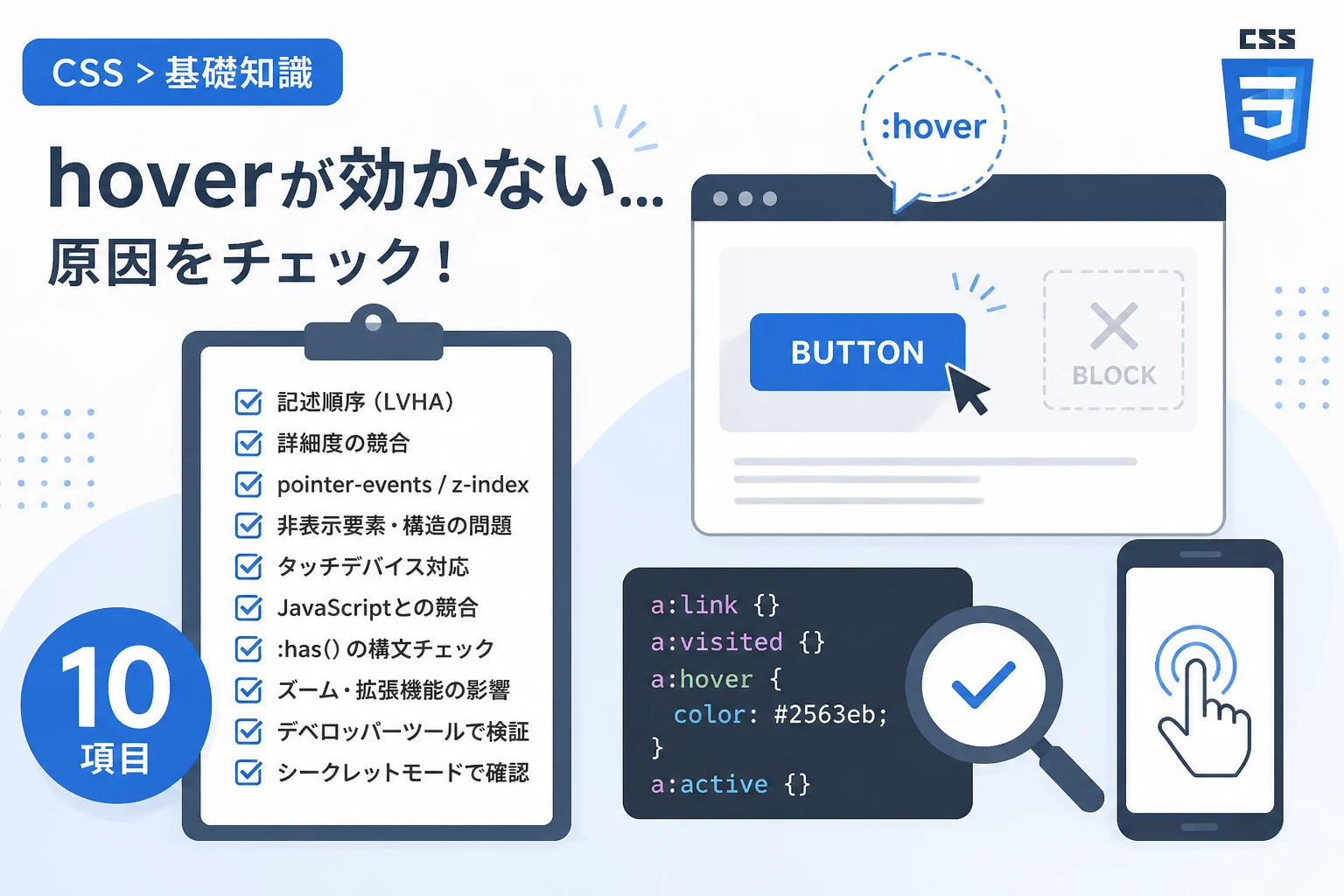
Webデザインの制作過程において、CSSのhoverプロパティが意図通りに動作しないというトラブルは、初心者からベテランまで多くのエンジニアが直面する課題です。
単純な記述ミスから、モダンブラウザ独自の仕様、あるいはモバイルデバイス特有の挙動まで、その原因は多岐にわたります。
特に近年のWeb標準の進化に伴い、新しい擬似クラスやコンテナクエリの導入によって、hoverの制御はより高度で複雑なものとなっています。
本記事では、2026年現在の最新ブラウザ仕様を踏まえ、CSS hoverが効かない原因を特定するための10のチェックリストを詳しく提示します。
これらの項目を一つずつ確認することで、デバッグ時間を大幅に短縮し、あらゆるデバイスで快適に動作するインタラクションを実現できるはずです。
1. セレクタの記述順序(LVHAの法則)を確認する
CSSには、リンクに関連する擬似クラスを記述する際の適切な順番が存在します。
これを「LVHAの法則」と呼び、:link、:visited、:hover、:activeの順で記述しなければなりません。
もし:visitedよりも前に:hoverを記述してしまうと、訪問済みのリンクに対してホバー効果が適用されなくなります。
これは、CSSの「後から記述されたルールが優先される」というカスケードの原則に基づいています。
/* 正しい記述順序 */
a:link { color: blue; }
a:visited { color: purple; }
a:hover { color: red; }
a:active { color: orange; }
この順序を守るだけで、リンク要素のインタラクションに関する多くの不具合が解消されます。
まずは、自身のコードがこのルールに従っているか、CSSファイル内の記述箇所を再確認してみましょう。
2. セレクタの詳細度による上書きを調査する
hoverスタイルが記述されているにもかかわらず反映されない場合、他のスタイルによる詳細度の競合が疑われます。
例えば、IDセレクタや特定のクラスを組み合わせたセレクタは、単一のクラス指定よりも高い優先度を持ちます。
ブラウザのデベロッパーツールを開き、hover時のスタイルが取り消し線(打消し線)で表示されていないか確認してください。
/* 詳細度が低い例 */
.button:hover {
  background-color: blue;
}

/* 詳細度が高いため、上記が効かなくなる例 */
#main-nav .button {
  background-color: gray;
}このような場合は、hover側のセレクタをより具体的に記述するか、:where()擬似クラスを活用して詳細度を調整する手法が有効です。
安易に!importantを使用すると、後のメンテナンス性が著しく低下するため、最終手段として捉えておくのが賢明です。
3. pointer-eventsプロパティの設定を見直す
要素に対してマウスイベントを無効化するpointer-events: none;が設定されていないか確認してください。
このプロパティが有効になっている要素は、マウスカーソルが乗ってもhover状態として認識されません。
意図的にクリックを透過させるために親要素へ設定したまま、子要素で解除し忘れているケースがよく見られます。
反対に、擬似要素(::beforeや::after)が前面を覆っていて、背後の要素へのホバーを妨げている場合もあります。
.overlay-element {
  /* これが設定されているとhoverに反応しない */
  pointer-events: none;
}ホバーさせたい要素、あるいはその前面に位置する要素のpointer-eventsがautoになっているかを確認することが解決の近道です。
4. 重なり順(z-index)による干渉をチェックする
画面上では重なって見えなくても、透明な要素や位置調整された要素が物理的に重なっていることがあります。
特にposition: absolute;やposition: fixed;を多用しているレイアウトでは、不可視のボックスがhoverを遮ることがあります。
デベロッパーツールのインスペクター機能を使って、対象の要素を直接クリックできるか試してみてください。
もし別の要素が選択される場合は、その要素がhoverを阻害している原因です。
必要に応じて、ホバー対象の要素に高いz-indexを設定するか、重なっている要素のサイズを適切に調整しましょう。
5. display: none や visibility: hidden の影響
要素そのものが非表示設定になっている場合、当然ながらhoverイベントは発生しません。
注意が必要なのは、ホバーをきっかけに他の要素を表示させようとする際の実装ミスです。
例えば、「マウスを乗せたら表示されるメニュー」をdisplay: none;で隠している場合、隠れている要素自身にhoverを記述しても機能しません。
この場合は、常に表示されている「親要素」に対してhoverを記述し、その子要素を操作する形にする必要があります。
/* 誤った例:消えている要素自身をhoverしても反応しない */
.hidden-item:hover {
  display: block;
}

/* 正しい例:親要素のhoverをトリガーにする */
.parent:hover .child {
  display: block;
}また、アニメーションを伴う表示切り替えには、opacityやvisibility、あるいは最新のdisplayアニメーションプロパティの使用を検討してください。
6. 子要素に対する hover の波及効果を理解する
親要素にhoverスタイルを設定した場合、その範囲内にある子要素の上でもhover状態は維持されます。
しかし、子要素側で背景色などを塗りつぶしている場合、親要素のスタイルの変化が見えなくなることがあります。
また、子要素のみにhoverを設定した場合、親要素の余白(padding)部分ではhoverが反応しない点にも注意が必要です。
インタラクションの範囲を広げたい場合は、常に外側のコンテナ要素に対して擬似クラスを適用するのが定石です。
| 対象 | 挙動 | 推奨される用途 |
|---|---|---|
| 親要素にhover | 子要素を含めた全体の変化 | カード型UIやナビゲーション |
| 子要素にhover | 特定のパーツのみの変化 | アイコンやボタン単体 |
| 擬似要素にhover | 装飾部分への反応 | 特殊な形状のボタン |
この表を参考に、どの範囲にマウスが乗ったときに反応させるべきかを再設計してみましょう。
7. タッチデバイス向けのメディアクエリを活用する
スマートフォンやタブレットなどのタッチデバイスには、基本的に「マウスオーバー」という概念がありません。
多くのモバイルブラウザでは、一度タップした際にhoverスタイルが適用され、別の場所をタップするまでそのスタイルが残り続ける「Sticky Hover」という現象が発生します。
これが原因で、スマホでの操作感が損なわれたり、デザインが崩れて見えたりすることがあります。
2026年現在のモダンな手法としては、@media (any-hover: hover)を使用して、マウス操作が可能なデバイスのみにスタイルを適用するのが最適です。
/* マウスが使えるデバイスのみhoverを適用 */
@media (any-hover: hover) {
  .button:hover {
    background-color: darkblue;
  }
}
このメディアクエリを使用することで、タッチデバイスでの不要なスタイル適用を確実に防ぐことができます。
8. JavaScriptによるイベントの競合を調査する
CSSだけでなく、JavaScript側でマウスイベントを制御している場合、それがhoverの挙動に干渉することがあります。
特にe.preventDefault()やe.stopPropagation()が適切でない場所で使用されていると、ブラウザのデフォルトの振る舞いが制限されます。
また、特定のクラスを動的に付け外しするスクリプトがある場合、CSSのhoverセレクタよりもそのクラスのスタイルが優先されている可能性があります。
JSでの制御が必要な場合は、:hover擬似クラスに頼り切らず、is-activeといった状態管理用のクラスを併用することを検討しましょう。
デベロッパーツールの「Event Listeners」タブを確認し、対象要素に予期せぬイベントが登録されていないかチェックするのも有効な手段です。
9. :has() 擬似クラスを用いた最新のホバー制御
CSSの進化により、特定の条件を持つ子要素が存在する場合に親要素のスタイルを変更できる:has()擬似クラスが広く普及しました。
これを利用すると、従来はJavaScriptが必要だった複雑なhoverエフェクトもCSSのみで完結できます。
しかし、:has()の中で記述するセレクタにミスがあると、全体のhoverが機能していないように見えることがあります。
/* リンクを含むリストアイテムがホバーされたとき、親の背景を変える */
li:has(a:hover) {
  background-color: #f0f0f0;
}
この記述により、子要素であるアンカータグにマウスが乗ったことを検知して、親のリストアイテム全体にスタイルを適用できます。
非常に強力なセレクタですが、ブラウザのサポート状況を考慮しつつ、構文エラーがないか慎重に確認しましょう。
10. ブラウザのズーム倍率とレンダリングのバグ
稀なケースですが、ブラウザのズーム倍率が100%以外に設定されていると、ピクセル計算の誤差によりhoverの境界判定がズレることがあります。
特に、非常に小さな要素や、transform: scale();で縮小された要素において顕著です。
また、ブラウザの拡張機能がDOM構造を書き換えたり、独自のスタイルを注入したりしてhoverを妨害している可能性も否定できません。
まずはブラウザのキャッシュをクリアし、シークレットモード(プライベートブラウズ)で動作を確認してください。
特定のブラウザや特定のバージョンでのみ発生する現象であれば、それはCSSの記述ミスではなく、ブラウザ側のレンダリングエンジンの仕様である可能性が高まります。
まとめ
CSS hoverが効かない問題は、一見複雑に見えても、その原因の多くは基本的なルールの見落としやデバイス特性の理解不足にあります。
本記事で紹介した10のチェックリストを活用し、まずは詳細度や記述順序といった基礎的な部分から順に確認を進めてください。
特に、モダンWeb開発においては「タッチデバイスへの配慮」と「最新の擬似クラス(:has()など)の正しい活用」が不可欠な視点となります。
デベロッパーツールを駆使して、どのスタイルが適用され、どのイベントが遮られているのかを論理的に分析することで、必ず解決策が見つかるはずです。
安定したhoverアクションの実装は、ユーザー体験を向上させるための重要なステップであることを忘れずに、丁寧なコーディングを心がけましょう。