
WordPressでウェブサイトを運営する際、画像は視覚的な魅力を高めるために欠かせない要素の一つです。
画像は単に視覚的な情報を補うだけでなく、適切に設定を行うことでサイト全体の評価を大きく左右する力を秘めています。
多くのユーザーがスマートフォンやタブレットで情報を探す現代において、画像が持つ意味を正しく検索エンジンや支援技術に伝えることは必須の作業と言えるでしょう。
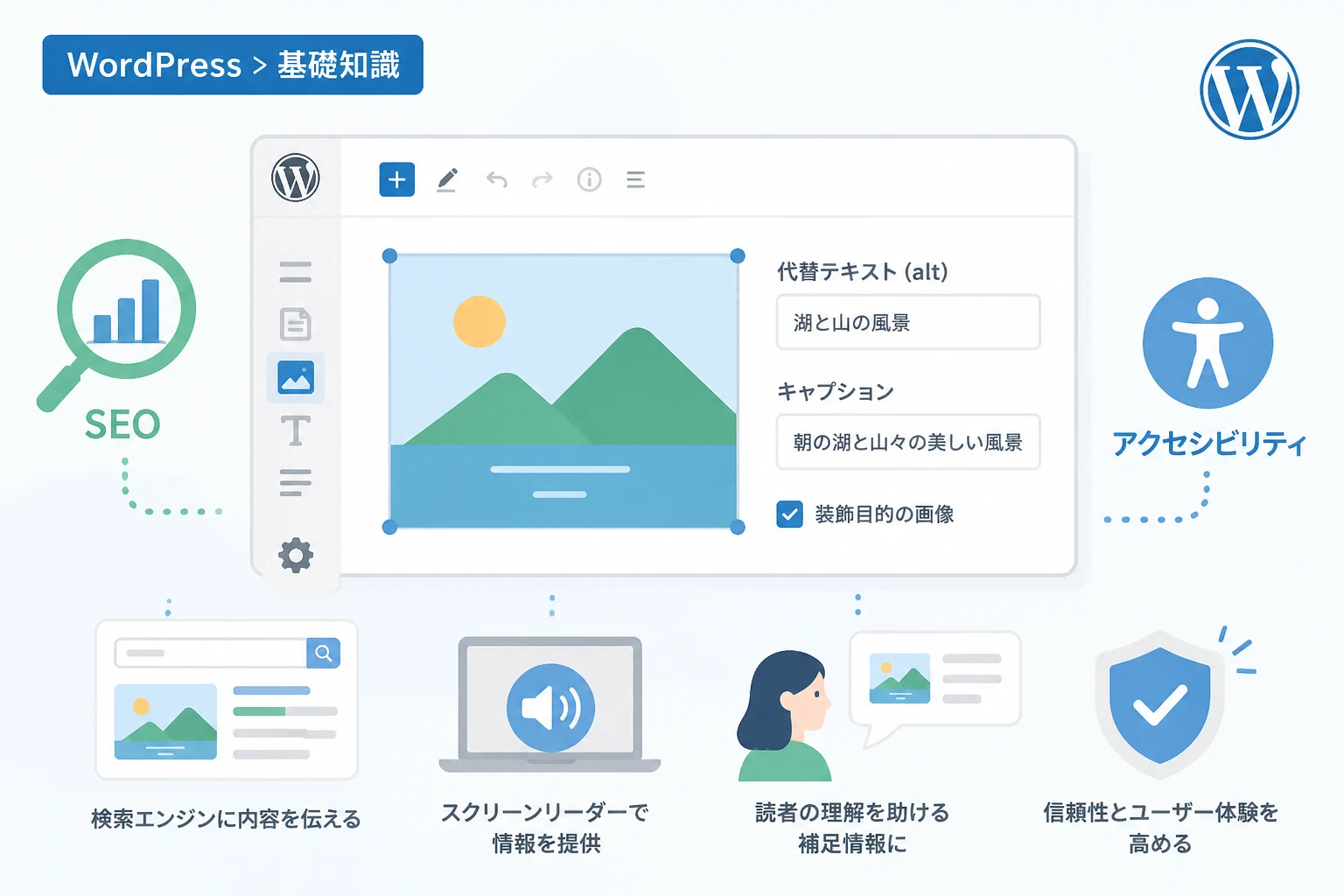
本記事では、WordPressにおける画像代替テキスト(alt)とキャプションの設定が、SEOやアクセシビリティにどのような好影響を与えるのかを詳しく紐解いていきます。
画像代替テキスト(alt)とキャプションの基礎知識
WordPressのメディアライブラリや投稿画面では、画像をアップロードした際にいくつかの入力項目が表示されます。
その中でも特に重要なのが「代替テキスト(alt)」と「キャプション」の2点です。
代替テキスト(alt)とは何か
代替テキストは、HTMLのalt属性として画像に埋め込まれるテキスト情報のことを指します。
これは画像が表示されない環境や、視覚障害を持つ方がスクリーンリーダーを使用している際に、画像の代わりに読み上げられる内容です。
検索エンジンのクローラーもこのテキストを読み取ることで、画像が何を表しているのかを把握しています。
キャプションとは何か
キャプションは、画像の下部などに表示される短い説明文のことです。
代替テキストが「画像そのものの説明」であるのに対し、キャプションは「ユーザーに対する補足情報」としての役割を担います。
記事を流し読みしているユーザーにとって、キャプションは画像の内容を瞬時に理解するための大きな助けとなります。
SEOにおける画像最適化のメリット
画像に適切な代替テキストを設定することは、検索エンジン最適化(SEO)において極めて重要な要素です。
検索エンジンは年々進化していますが、画像の中身を完全に人間と同じように理解するには、まだテキスト情報の助けが必要です。
画像検索からの流入を最大化する
Google画像検索は、多くのウェブサイトにとって無視できないトラフィックの流入源となっています。
適切な代替テキストを設定することで、画像検索の結果に自サイトの画像が表示されやすくなります。
特に商品画像やハウツー記事の図表などは、画像検索から直接コンバージョンにつながるケースも少なくありません。
コンテンツの関連性を検索エンジンに伝える
検索エンジンは、記事内のテキストだけでなく、画像の情報も含めてページ全体のテーマを判断しています。
本文の内容と合致した代替テキストが含まれていることで、ページ全体の専門性や関連性が高く評価されるようになります。
これは、特定のキーワードで上位表示を狙う際に、強力なサポート要因となります。
AI検索時代におけるメタ情報の重要性
2026年現在の検索エンジンは、生成AIを活用した検索結果の提示が一般的になっています。
AIが情報を集約する際、画像に付随するメタデータは、情報の正確性を担保するための重要なリファレンスとして活用されます。
構造化された画像情報を保持しているサイトは、AIによる回答生成時に引用されやすくなる傾向があります。
アクセシビリティの向上と社会的責任
ウェブアクセシビリティとは、高齢者や障害者を含むすべての人が、ウェブサイトで提供されている情報に支障なくアクセスできることを指します。
画像に代替テキストを設定することは、アクセシビリティ確保のための最も基本的なステップです。
スクリーンリーダー利用者への配慮
視覚に障害があるユーザーは、スクリーンリーダーという読み上げソフトを使用してウェブサイトを閲覧します。
代替テキストが空欄の場合、読み上げソフトは「画像」とだけ発音するか、ファイル名を読み上げてしまうことがあります。
これでは、その画像が重要な図解なのか、単なる装飾なのかを判断することができません。
通信環境が不安定なユーザーへの対応
モバイル環境などで通信速度が制限されている場合、画像の読み込みが失敗することがあります。
そのような状況下でも、代替テキストが設定されていれば、ユーザーはそこにどのような画像があったのかを文字で確認できます。
情報の損失を防ぎ、ユーザー体験を損なわない設計を心がけることが大切です。
効果的な代替テキストとキャプションの書き方
単にキーワードを詰め込むだけでは、適切な代替テキストとは言えません。
文脈に合わせた最適な記述方法をマスターしましょう。
具体的かつ簡潔に描写する
代替テキストは、その画像が何を伝えているのかを具体的に記述する必要があります。
例えば、赤いリンゴの画像であれば「リンゴ」だけでなく「木製テーブルの上に置かれた新鮮な赤いリンゴ」と書く方が親切です。
ただし、あまりに長すぎる文章はユーザーの負担になるため、100文字以内を目安にまとめるのが一般的です。
キャプションで読者の視線を誘導する
キャプションは、読者が記事をスクロールする際の手を止める役割を果たします。
画像を見ただけでは伝わりにくい背景知識や、注目すべきポイントをキャプションに記載しましょう。
統計グラフの画像であれば、「2026年度の市場シェア推移(前年比15%増)」といった具体的な数値を添えると効果的です。
装飾目的の画像には設定しない
記事の区切りなどで使用する単なる飾りや背景画像には、あえて代替テキストを設定しない(空にする)ことが推奨されます。
WordPressでは代替テキスト欄を空にすることで、alt=""という属性が付与されます。
これにより、スクリーンリーダーは「この画像は読み飛ばして良い装飾である」と正しく認識できます。
WordPressでの具体的な設定手順
WordPressには、初心者でも簡単に画像情報を管理できる仕組みが備わっています。
効率的な設定方法を確認しておきましょう。
メディアライブラリでの一括管理
画像をアップロードした直後に、メディアライブラリの右側に表示される設定パネルを活用します。
ここで入力した内容は、その画像を新しい投稿に挿入する際のデフォルト値として保存されます。
同じ画像を複数の記事で使い回す場合、一箇所で設定を済ませられるため非常に効率的です。
ブロックエディタ(Gutenberg)での個別設定
投稿画面に挿入された画像ブロックを選択すると、右側のサイドバーに設定項目が表示されます。
記事の文脈に合わせて、メディアライブラリの設定とは異なる特定の代替テキストを入力することも可能です。
サイドバーにある「代替テキスト」欄に直接入力するだけで、即座に反映されます。
画像設定に関する技術的な注意点
サイトのパフォーマンスや保守性を考慮すると、技術的な側面にも目を向ける必要があります。
ファイル名とalt属性の関係
WordPressは画像をアップロードする際、デフォルトでファイル名をタイトルとして流用します。
しかし、IMG_1234.jpgのような意味を持たないファイル名のままでは、管理も難しくSEO効果も期待できません。
アップロード前に「wordpress-seo-image.jpg」のように内容を推測できる英単語のファイル名に変更しておくのがベストです。
キャプションのカスタマイズ(CSS)
キャプションの見た目をサイトのデザインに合わせるには、CSSでの調整が必要になる場合があります。
以下のコードは、キャプションのフォントサイズを小さくし、中央揃えにするためのシンプルな例です。
/* 画像キャプションのスタイル調整 */
.wp-block-image figcaption {
    font-size: 0.85rem; /* フォントサイズを小さく設定 */
    color: #666666;    /* 文字色をグレーにして主文と差別化 */
    text-align: center; /* 中央揃えに配置 */
    margin-top: 8px;    /* 画像との余白を確保 */
}
プログラムによる自動化の検討
大規模なサイトで過去の画像全てに手動で設定するのが困難な場合、フックを利用して処理を検討することもあります。
ただし、自動生成されるテキストは精度が低くなる可能性があるため、可能な限り手動での最適化を優先すべきです。
画像メタデータ設定のチェックリスト
公開前に以下の項目を確認する習慣をつけることで、サイトの品質を一定以上に保つことができます。
| チェック項目 | 確認のポイント | 重要度 |
|---|---|---|
| 代替テキストの有無 | 重要な意味を持つ画像全てに記述があるか | 高 |
| キーワードの適切さ | 不自然なキーワードの詰め込みになっていないか | 中 |
| キャプションの有無 | 図表やグラフに補足説明が必要ないか | 中 |
| ファイル名の整理 | 意味不明な英数字の羅列になっていないか | 低 |
よくある間違いと改善策
多くのサイト運営者が陥りがちなミスを把握し、事前に回避しましょう。
代替テキストにキャプションと同じ内容を書く
代替テキストとキャプションに全く同じ文章を設定してしまうのは、避けるべき行為です。
スクリーンリーダーを利用しているユーザーにとって、同じ内容を二度聞かされることになり、ストレスを与えてしまいます。
代替テキストは「画像自体の描写」、キャプションは「画像に関連する付加情報」と明確に使い分けましょう。
重要なテキストを画像の中に閉じ込める
バナー画像やキャンペーン告知などで、画像の中に重要なテキストが含まれている場合があります。
この際、そのテキスト内容を代替テキストに含めないと、検索エンジンや一部のユーザーはその情報を認識できません。
画像内の文字情報は必ず代替テキストとして書き起こすようにしてください。
自動生成機能に頼りすぎる
近年、AIが画像を解析して自動で代替テキストを生成するプラグインが登場しています。
非常に便利なツールですが、記事の文脈まで完璧に理解してテキストを生成できるわけではありません。
最終的には人間の目で確認し、微調整を行うことが、質の高いコンテンツ作成には不可欠です。
まとめ
WordPressにおける画像代替テキスト(alt)とキャプションの設定は、一見すると地味な作業かもしれません。
しかし、これらの設定を一つひとつ丁寧に行うことが、SEO効果の最大化とウェブアクセシビリティの向上に直結します。
検索エンジンとユーザーの両方にとって親切な設計を心がけることは、長期的に見てサイトの信頼性を高める大きな資産となります。
まずは今日からアップロードする画像一枚一枚に、その画像が果たすべき役割を言葉にして添えることから始めてみてください。
適切なメタデータ管理を通じて、より多くの人に届く、価値あるウェブサイトを構築していきましょう。