
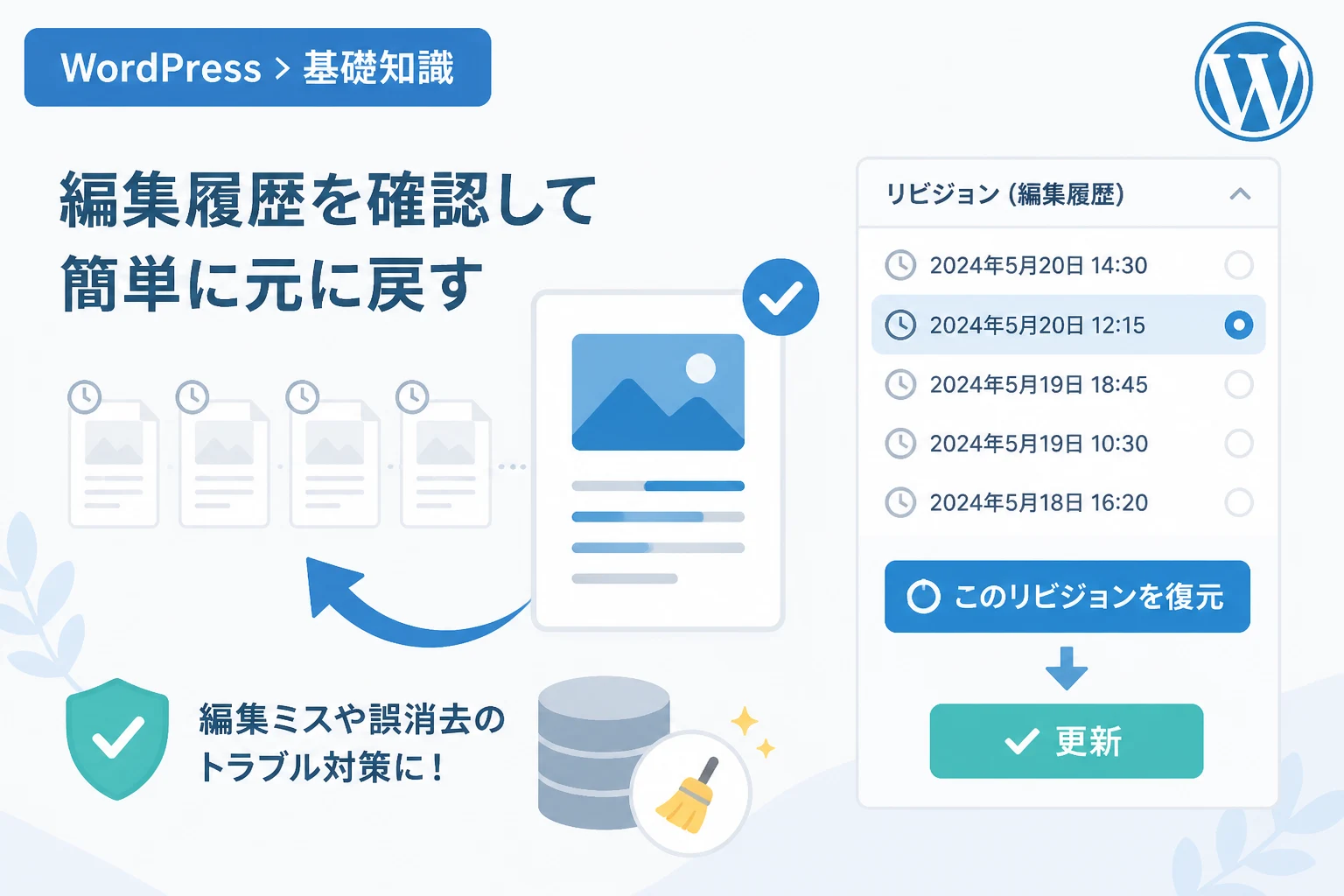
WordPressで記事を作成している際、誤って文章を消してしまったり、編集前の状態に戻したくなったりした経験はありませんか?
WordPressには「リビジョン」と呼ばれる、過去の編集履歴を自動的に保存する非常に便利な機能が標準で備わっています。
この機能を利用すれば、数日前の状態や、特定の変更を加える前の文章へ簡単にロールバックすることが可能です。
初心者の方でも迷わずに操作できるよう、リビジョンの基本的な仕組みから具体的な復元手順までを詳しく解説します。
万が一の事態に備えて、リビジョン機能を使いこなすための知識を身につけておきましょう。
WordPressのリビジョン機能とは?
WordPressのリビジョン機能とは、投稿や固定ページを保存するたびに、その時点の内容をデータベースに記録しておく仕組みのことです。
記事のタイトル、本文、抜粋などの情報が保存され、後から過去の状態を確認したり、現在の内容と入れ替えたりすることができます。
リビジョンが作成されるタイミングは、大きく分けて2つのパターンが存在します。
一つは、ユーザーが手動で「下書き保存」や「更新」ボタンを押したときです。
もう一つは、WordPressが一定間隔で自動的に内容を保存する「自動保存」機能によるものです。
ただし、自動保存は1つの投稿に対して最新の1件のみが上書き保存されるのに対し、リビジョンは更新するたびに新しい履歴として蓄積されていくという違いがあります。
このリビジョン機能があるおかげで、編集作業中の予期せぬミスやブラウザのフリーズ、PCの強制終了といったトラブルが発生しても、被害を最小限に抑えられます。
また、複数人でサイトを運営している場合には、誰がどのような変更を加えたのかを追跡する履歴としても役立ちます。
リビジョンと自動保存の違い
リビジョンと自動保存は似ていますが、その役割と保存の仕組みには明確な違いがあります。
以下の表で、それぞれの特徴を比較してみましょう。
| 特徴 | リビジョン | 自動保存 |
|---|---|---|
| 保存タイミング | 「下書き保存」や「更新」をクリックしたとき | 編集作業中、60秒ごとに自動で行われる |
| 保存される数 | 設定により無制限、または指定された数まで蓄積 | 1投稿につき常に最新の1件のみ(古いものは消える) |
| データベースへの影響 | 蓄積されるほどデータベースの容量が増える | 常に1件のため、容量への影響は軽微 |
| 主な用途 | 過去の任意の時点への復元、変更内容の比較 | 編集中の中断やクラッシュからの緊急復旧 |
このように、リビジョンは「過去の状態を記録に残す」ための機能であり、自動保存は「作業中のデータを守る」ための機能です。
リビジョンを確認・比較する方法
過去の編集履歴を確認するには、WordPressの投稿編集画面からアクセスする必要があります。
まず、対象となる記事の編集画面(ブロックエディタまたはクラシックエディタ)を開いてください。
画面右側のサイドバーにある「設定」パネルを確認しましょう。
「投稿」タブの中にある「ステータスと公開」セクションの中に、「リビジョン」という項目が表示されているはずです。
ここには現在保存されているリビジョンの数が表示されており、クリックすることで履歴の一覧画面へと移動できます。
もしリビジョン項目が表示されない場合は、まだ一度も保存を行っていないか、リビジョン機能が制限されている可能性があります。
比較画面の見方と操作方法
リビジョン一覧画面に移動すると、画面上部にスライダーが表示されます。
このスライダーのつまみを左右にドラッグすることで、異なる時点のリビジョンを切り替えて表示できます。
デフォルトでは、選択したリビジョンとその直前のリビジョンを比較する形式になっています。
画面中央には、追加された箇所が緑色、削除された箇所が赤色で強調表示されるため、どこを書き換えたのかが一目でわかります。
また、画面上部にある「任意の2つのリビジョンを比較」というチェックボックスをオンにすると、連続していないリビジョン同士を自由に比較することも可能です。
例えば、「昨日の昼の状態」と「現在の状態」を直接並べて、変更点を確認したい場合に非常に重宝します。
過去の編集履歴から記事を元に戻す手順
比較画面で戻したい時点のリビジョンが見つかったら、実際に復元作業を行いましょう。
以下の手順に従って、安全に記事を元に戻してください。
- 編集画面のサイドバーから「リビジョン」をクリックして一覧画面を開きます。
- 上部のスライダーを動かし、戻したい日時のデータを表示させます。
- 画面右上の「このリビジョンを復元」という青いボタンをクリックします。
- 自動的に編集画面に戻り、選択したリビジョンの内容がエディタに反映されます。
- 内容に間違いがないか最終確認を行い、問題なければ「更新」または「下書き保存」ボタンを押して確定させます。
このとき、「このリビジョンを復元」ボタンを押しただけでは、まだサイト上には反映されていないことに注意してください。
あくまでエディタ上の内容が書き換わっただけですので、必ず最後に保存操作を行う必要があります。
もし間違えて復元ボタンを押してしまっても、復元前の状態も新たなリビジョンとして保存されているため、再度リビジョン機能を使ってやり直すことが可能です。
つまり、リビジョン機能そのものがセーフティネットとなっているため、安心して操作を行ってください。
リビジョンが表示されない・残らない原因と対処法
「記事を書き直したいのに、リビジョンの項目が見当たらない」というケースに直面することがあります。
リビジョンが表示されない場合には、いくつかの原因が考えられます。
1. 記事が一度も保存されていない
新規投稿を作成し始めたばかりで、一度も「下書き保存」や「公開」を行っていない状態では、リビジョンは作成されません。
まずは一度保存を行い、リビジョンが生成されるか確認してみましょう。
2. wp-config.phpで機能が停止されている
WordPressの設定ファイルである wp-config.php にて、リビジョン機能が無効化されている場合があります。
サーバーの管理画面やFTPソフトを使用してファイルを確認し、以下のような記述がないか探してみてください。
// リビジョン機能を無効にする設定
define('WP_POST_REVISIONS', false);
もし false と記述されていた場合は、この行を削除するか、数値を指定することで機能を有効化できます。
3. プラグインの影響
データベースの最適化プラグインや、セキュリティ関連のプラグインの中には、リビジョン機能を制限する設定を持つものがあります。
特に「WP-Optimize」などのプラグインを使用している場合、設定によって過去のリビジョンが自動的に削除されている可能性があります。
プラグインの設定画面を開き、リビジョンを保持する設定になっているかチェックしましょう。
リビジョン機能の高度な管理と最適化
リビジョン機能は非常に強力ですが、無制限に履歴を保存し続けると、データベースの容量を圧迫するというデメリットもあります。
記事の更新頻度が高いサイトでは、1つの記事に対して数百件ものリビジョンが蓄積されることも珍しくありません。
データベースが肥大化すると、サイトの表示速度が低下したり、バックアップ作業に時間がかかったりする原因となります。
快適なサイト運営を続けるためには、リビジョンの保存数を適切に制限したり、不要な履歴を定期的に掃除したりすることが重要です。
保存するリビジョン数を制限する方法
WordPressのデフォルト設定では、リビジョンは無制限に保存されます。
これを「直近の5件まで」といったように制限することで、データベースの肥大化を防ぐことができます。
設定を変更するには、 wp-config.php ファイルに以下のコードを追記してください。
// リビジョンを最大5件までに制限する
define('WP_POST_REVISIONS', 5);
この数値を「3」や「10」など、運用スタイルに合わせて変更しましょう。
この設定を追加した後は、新しいリビジョンが作成されるたびに古い履歴から自動的に削除されるようになります。
プラグインを使用して不要な履歴を一括削除する
すでに大量に溜まってしまった過去のリビジョンを整理するには、プラグインを活用するのが効率的です。
「WP-Optimize」や「Advanced Database Cleaner」といったプラグインを使用すれば、ボタン一つでサイト内の全記事のリビジョンを一括削除できます。
ただし、一度削除したリビジョンは二度と元に戻せません。
クリーンアップを実行する前には、必ずデータベースのフルバックアップを取るように心がけてください。
定期的にリビジョンを整理することで、WordPressの動作を軽快に保つことができます。
まとめ
WordPressのリビジョン機能は、執筆中のトラブルや誤操作から大切なコンテンツを守るための守護神のような存在です。
「以前の文章の方が良かった」と感じたときや、誤って大事な段落を消してしまったときでも、数クリックの手順で元の状態に戻すことができます。
まずは自分のサイトでリビジョンが正しく機能しているか、編集画面の右サイドバーを確認してみることから始めましょう。
一方で、リビジョンの溜め込みすぎはサイトのパフォーマンス低下を招く恐れがあることも忘れてはいけません。
wp-config.php での数制限や、プラグインによる定期的なメンテナンスを組み合わせるのが、プロの運営スタイルと言えます。
リビジョン機能を賢く活用して、ストレスのない安心なブログ運営・サイト管理を実現してください。