
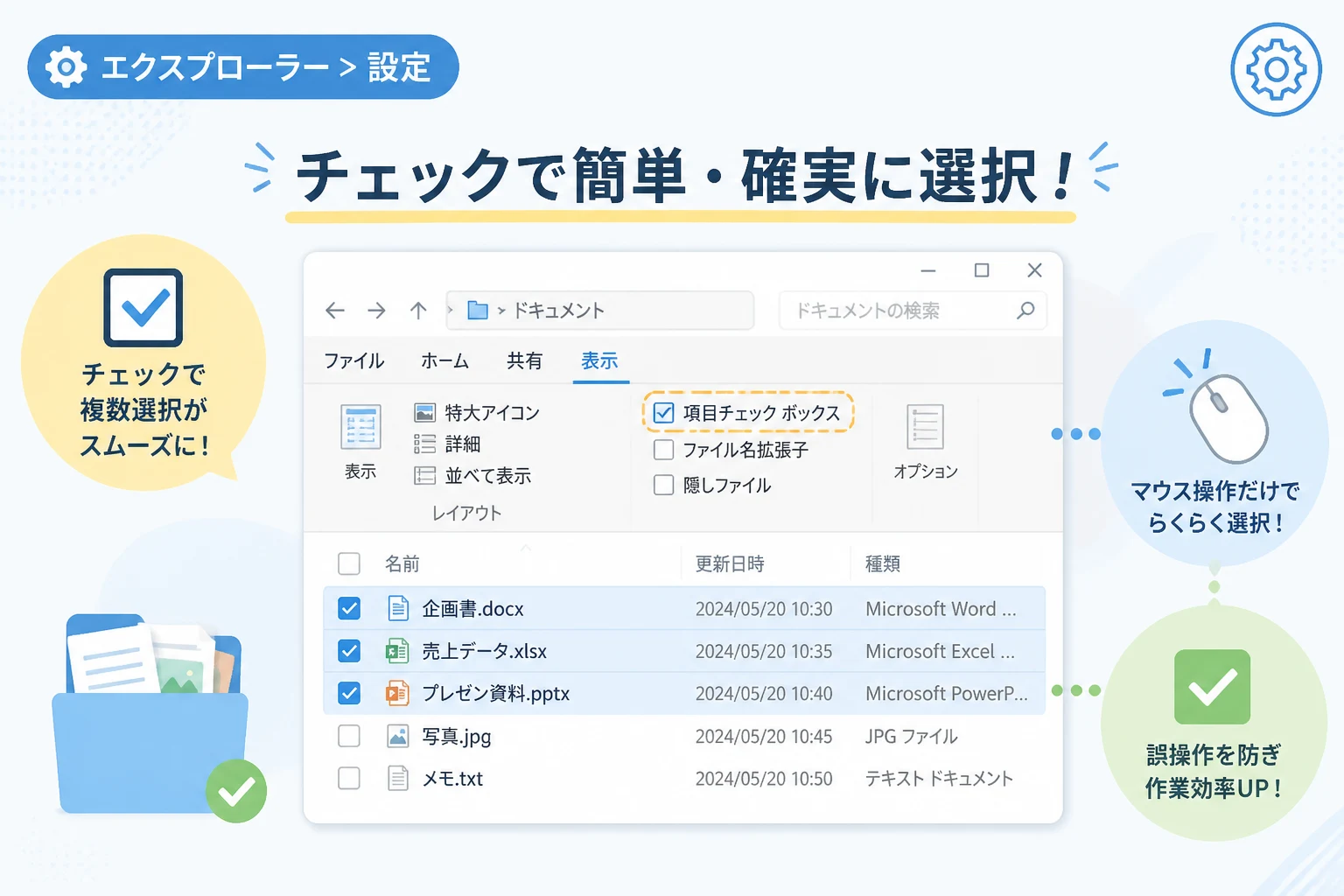
Windowsのエクスプローラーで大量のファイルを整理する際、複数の項目を一つずつ選択するのは意外と骨の折れる作業です。
特に、Ctrlキーを押し続けながらマウスでクリックしていく操作は、途中で指が離れてしまうと選択がすべて解除されるというリスクを伴います。
こうしたミスを防ぎ、より直感的にファイルを選べるようにするのが「項目チェックボックス」という機能です。
2026年現在のWindows環境においても、この機能はファイル管理の生産性を向上させるための重要な設定として広く活用されています。
本記事では、チェックボックスを表示させる具体的な設定手順から、活用による具体的なメリットまでを詳しく紹介します。
エクスプローラーの項目チェックボックスとは
エクスプローラーの項目チェックボックスは、ファイルやフォルダーのアイコンの横に小さな選択用のボックスを表示させる機能です。
通常、Windowsで複数のファイルを選択するには「Ctrl」キーや「Shift」キーを併用するのが一般的です。
しかし、チェックボックスを有効にすると、マウス操作のみで簡単に複数の項目を確定させていくことが可能になります。
この機能は、特にタッチパネル搭載のデバイスや、片手でマウス操作を完結させたい場合に非常に重宝します。
また、どのファイルが現在選択されているかが視覚的に一目で分かるため、選択ミスを大幅に減らす効果があります。
項目チェックボックスを表示する設定方法
エクスプローラーの設定を変更してチェックボックスを表示させる手順は非常にシンプルです。
Windowsのバージョンによって細かなメニュー位置は異なりますが、基本的には「表示」オプションから切り替えることができます。
Windows 11以降での標準的な設定手順
まず、タスクバーにあるフォルダーアイコンをクリックして、エクスプローラーを起動してください。
上部に表示されているメニューバーの中から、表示と書かれたタブをクリックします。
表示されたドロップダウンメニューの下方にある表示という項目にカーソルを合わせます。
さらに右側に展開されたサブメニューの中から、「項目チェックボックス」を探してクリックしてください。
クリックした瞬間に設定が反映され、ファイル名の左側にチェックボックスが現れるようになります。
フォルダーオプションから設定する方法
もしメニューバーから項目が見つからない場合は、「フォルダーオプション」から詳細設定を変更することも可能です。
エクスプローラーのメニューにある「…(もっと見る)」をクリックし、オプションを選択してください。
「表示」タブに切り替え、詳細設定のリストの中にある「チェックボックスを使用して項目を選択する」という項目を探します。
この項目にチェックを入れ、下部の適用ボタンを押すと、すべてのフォルダーでチェックボックスが有効になります。
この方法は、OSの深い階層から設定を固定したい場合に有効な手段となります。
チェックボックスを利用するメリット
項目チェックボックスを利用することには、単なる操作性の向上以上のメリットがいくつもあります。
1. 選択解除のミスを防止できる
Ctrlキーを使用した複数選択では、一度でもキーを離してクリックしてしまうと、それまでの選択がリセットされてしまいます。
数百個のファイルから特定の数個を選んでいる最中にこのミスが起きると、大きな精神的ストレスと時間のロスに繋がります。
チェックボックスを使用していれば、一つずつチェックを確定させていく形式になるため、不意のクリックで選択が消えることはありません。
2. タッチ操作やペン入力での操作性が劇的に向上する
2in1 PCやタブレット端末を使用している場合、物理キーボードがない状況でのファイル選択は困難を極めます。
項目チェックボックスは、指先やスタイラスペンでの操作を前提としたUIデザインに近い特性を持っています。
画面上の小さなボックスをタップするだけで選択ができるため、モバイル環境でのファイル整理が驚くほどスムーズになります。
3. 視認性の向上
標準の設定では、選択されたファイルは背景色が薄く変わるだけなので、ディスプレイの輝度設定によっては判別しにくいことがあります。
チェックボックスがあれば、レ印が入っているかどうかが明確なため、現在の選択状態を誰でも容易に把握できます。
ファイル選択方法の比較表
以下に、従来のキーボード操作とチェックボックス操作の違いをまとめました。
| 機能・特徴 | キーボード併用(Ctrl/Shift) | 項目チェックボックス |
|---|---|---|
| 操作の速さ | 非常に速い(慣れが必要) | 標準的(確実性が高い) |
| 誤操作のリスク | 高い(選択リセットが起きやすい) | 低い(一項目ずつ確定できる) |
| 片手操作 | 不可能に近い | マウスのみで可能 |
| 視認性 | 背景色のみで判断 | チェックマークで明確に判断 |
さらに効率を上げるための活用テクニック
チェックボックスを有効にした状態で、他のエクスプローラー機能を組み合わせると、さらに作業効率が高まります。
表示形式の最適化
チェックボックスが最も効果を発揮するのは、表示形式を詳細または一覧に設定しているときです。
詳細表示にすると、ファイル名、更新日時、サイズなどが整列され、チェックボックスも縦一列に並びます。
これにより、リストを上から順に確認しながら、必要なものだけにチェックを入れていく「検品」のような作業が可能になります。
グループ化機能との併用
エクスプローラーのグループ化機能を使って、ファイルを「日付」や「ファイルの種類」ごとに分けてみましょう。
グループ化された状態でチェックボックスを使用すると、特定のグループを一括で選択したり、その中から個別に除外したりする操作が視覚的に分かりやすくなります。
例えば、「先週作成した画像ファイルだけをすべて選択し、その中から不要な3枚だけチェックを外す」といった操作が短時間で完了します。
フィルタリングの活用
詳細表示の列見出しにあるフィルター機能とチェックボックスを組み合わせるのも有効です。
特定の拡張子で絞り込みを行った状態でチェックを入れれば、複雑な検索クエリを書かなくても目的のファイル群を素早くピックアップできます。
注意点とカスタマイズのヒント
非常に便利なチェックボックスですが、いくつか知っておくべきポイントがあります。
まず、チェックボックスが表示されることで、ファイル名が表示される領域がわずかに狭くなる点です。
横幅の狭いウィンドウで作業をしている場合は、列の幅を調整してファイル名が隠れないように工夫しましょう。
また、この設定は一度有効にすると、基本的にはすべてのフォルダーに適用されます。
特定のフォルダーだけチェックボックスを消すという個別設定は標準機能では難しいため、全体の操作感として馴染むかどうかをしばらく試してみるのが良いでしょう。
もし、チェックボックスが邪魔だと感じた場合は、設定手順を逆に行うことでいつでも簡単に元の状態に戻せます。
表示メニューからチェックを外すだけなので、状況に応じてオン・オフを切り替える運用もおすすめです。
よくある質問(FAQ)
項目チェックボックスに関する、ユーザーからよく寄せられる疑問にお答えします。
Q. チェックボックスが表示されません。なぜですか?
A. 一部の特殊なフォルダーや、クラウドストレージ上の仮想的なフォルダーでは表示されない場合があります。
まずはデスクトップや「ドキュメント」フォルダーで表示されるか確認し、それでも表示されない場合は前述の「フォルダーオプション」からの設定を試してください。
Q. キーボードのショートカットは使えなくなりますか?
A. いいえ、チェックボックスを有効にしていても、従来のCtrl + AやCtrl + クリックなどはそのまま併用可能です。
マウスとキーボード、それぞれの得意な操作を組み合わせて使うことで、さらに効率がアップします。
Q. チェックボックスの大きさは変更できますか?
A. Windowsの標準設定では、チェックボックス自体のサイズのみを変更する機能はありません。
ただし、Windowsの設定にある「アクセシビリティ」から「テキストのサイズ」や「マウスポインターのサイズ」を大きくすることで、間接的に操作しやすくすることは可能です。
まとめ
エクスプローラーの項目チェックボックスは、一見小さな変更ですが、日々のファイル操作における「確実性」と「快適さ」を大きく高めてくれる機能です。
Ctrlキーを押し続ける手間を省き、クリックミスによる選択解除のイライラから解放されるメリットは計り知れません。
特に大量のデータを扱うビジネスシーンや、モバイルPCを多用する環境では、この設定ひとつで作業スピードが大きく変わるはずです。
設定は数クリックで完了し、いつでも元に戻せるため、まずは一度有効にしてその操作感を体験してみてください。
自分に合ったエクスプローラーのカスタマイズを進めて、2026年のPCライフをより効率的なものにしていきましょう。