
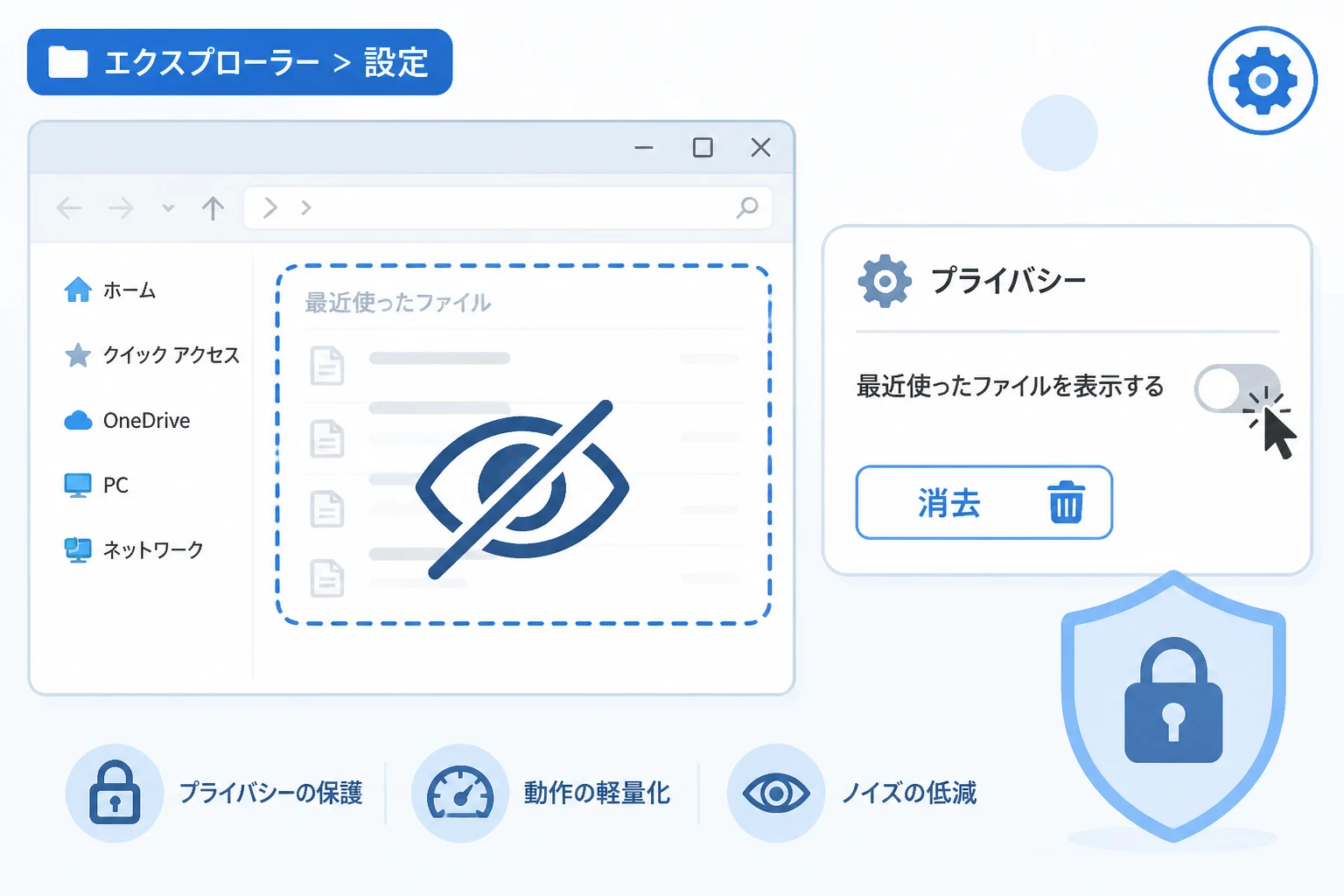
Windowsのエクスプローラーを開いた際、ホーム画面やクイックアクセスに「最近使ったファイル」が表示される機能は、作業の継続性を高めるために設計されています。
しかし、共有PCを利用している場合や、プレゼンテーション中に画面を共有する際など、プライバシーの観点からこれらの履歴を隠したい場面は少なくありません。
本記事では、最新のWindows環境において履歴を非表示にする設定方法と、蓄積された履歴を完全に削除する手順について詳しく説明します。
個人の作業効率を維持しつつ、機密情報やプライバシーを守るための最適な設定を確認していきましょう。
エクスプローラーの履歴を非表示にするメリット
エクスプローラーに表示される履歴を管理することには、単なる見た目の整理以上の意味があります。
第一のメリットは、プライバシーの保護とセキュリティの向上です。
どのファイルにアクセスしたかが一目でわかる状態は便利ですが、第三者に作業内容を推測されるリスクを伴います。
第二のメリットは、エクスプローラーの動作を軽量化できる可能性がある点です。
履歴の読み込みプロセスをスキップすることで、特に低スペックのPCやネットワークドライブを多用する環境において、フォルダの表示速度が改善されることがあります。
第三のメリットは、視覚的なノイズを減らすことによる集中力の維持です。
ホーム画面が常に整理された状態であれば、必要なファイルへのアクセスがより直感的になります。
「最近使ったファイル」を非表示にする設定手順
まずは、今後新しい履歴が表示されないように設定を変更する方法を解説します。
この設定を行うことで、エクスプローラーのホーム画面から「最近使用したもの」セクションを消去できます。
フォルダーオプションからの設定変更
最も一般的な方法は、エクスプローラーのオプションメニューを使用することです。
まず、エクスプローラーを開き、上部にある「…(もっと見る)」アイコンをクリックします。
表示されたメニューから「オプション」を選択してください。
「全般」タブが表示されていることを確認し、下部にある「プライバシー」セクションに注目します。
「最近使ったファイルを表示する」のチェックを外すことで、以降の履歴が表示されなくなります。
同様に「頻繁に使用されるフォルダーを表示する」のチェックも外しておくと、より画面がスッキリします。
最後に「適用」をクリックし、「OK」を押してウィンドウを閉じれば設定は完了です。
設定アプリからのプライバシー設定
Windowsの全体的な設定アプリからも、同様の項目を制御することが可能です。
「設定」アプリを開き、左メニューの「個人用設定」を選択します。
右側のリストから「開始」または「エクスプローラー」に関する項目を探してください。
ここにある「最近開いた項目をスタート、ジャンプリスト、エクスプローラーに表示する」というスイッチを「オフ」に切り替えます。
この操作はエクスプローラーだけでなく、タスクバーの右クリックメニュー(ジャンプリスト)にも影響を与えるため、包括的なプライバシー対策として有効です。
蓄積された履歴をクリア(削除)する方法
非表示設定を行っても、過去に記録されたデータがシステム内に残っている場合があります。
完全に痕跡を消したい場合は、履歴のキャッシュを手動でクリアする必要があります。
エクスプローラーの履歴削除ボタンを利用する
前述した「フォルダーオプション」の画面を再度開いてください。
「プライバシー」セクションの中に、「エクスプローラーの履歴を消去する」という項目があります。
その横にある「消去」ボタンをクリックしてください。
クリックしても確認ダイアログは表示されませんが、内部的なキャッシュが即座にクリアされます。
これにより、これまでに表示されていた「最近使ったファイル」のリストがすべて空になります。
個別のファイル履歴だけを削除する場合
すべての履歴を消すのではなく、特定のファイルだけをリストから除外したい場合もあります。
その場合は、エクスプローラーのホーム画面で消去したいファイルを右クリックします。
メニューから「最近使った項目から削除」を選択してください。
この操作を行えば、他の重要な履歴を残したまま、特定のファイル名だけを隠すことができます。
履歴管理に関する詳細比較
履歴の「非表示」と「消去」の違いを正しく理解しておくことは重要です。
以下の表に、それぞれの操作がシステムに与える影響をまとめました。
| 機能 | 非表示設定(オフ) | 履歴の消去(クリア) |
|---|---|---|
| 主な目的 | 今後の表示を制限する | 過去のデータを削除する |
| データの保持 | システム内部には残る場合がある | キャッシュデータが破棄される |
| 即時性 | 設定後から反映される | 実行した瞬間に反映される |
| 推奨シーン | プライバシーを常時守りたい時 | 一時的に他人にPCを貸す時 |
高度な履歴管理と注意点
プロフェッショナルな環境では、さらに踏み込んだ設定が必要になることもあります。
特に、ネットワーク上の共有フォルダやクラウドストレージ上のファイル履歴には注意が必要です。
ジャンプリストの管理
エクスプローラー自体の表示を消しても、タスクバーのアイコンを右クリックすると履歴が出てくることがあります。
これは「ジャンプリスト」と呼ばれる機能によるものです。
これを防ぐには、Windowsの設定から「個人用設定」>「開始」へと進み、「最近開いた項目を表示する」をオフにする必要があります。
クイックアクセスのピン留めとの違い
「最近使ったファイル」とは別に、自分で「ピン留め」したフォルダーは自動では消えません。
特定のプロジェクトで使用しているフォルダを常に表示させたい場合は、履歴をオフにした状態で、必要なものだけを右クリックから「クイックアクセスにピン留めする」のが賢い運用方法です。
レジストリやグループポリシーによる制限
企業内のPCなどで、全ユーザーに対して一律で履歴を表示させないようにするには、グループポリシーエディターを使用します。
gpedit.mscを起動し、ユーザーの構成から「管理用テンプレート」内の「タスクバーと[スタート]メニュー」を確認してください。
「最近開いたドキュメントの履歴を保存しない」というポリシーを有効にすることで、システムレベルでの強制が可能です。
よくある質問とトラブルシューティング
履歴の設定を変更しようとしても、設定が反映されない、あるいはボタンがグレーアウトしている場合があります。
そのようなケースでの対処法をいくつか紹介します。
設定が保存されない場合は?
PCを再起動しても履歴が復活してしまう場合、システムファイルの破損が考えられます。
コマンドプロンプトを管理者権限で実行し、sfc /scannowコマンドを試してみてください。
また、サードパーティ製のシステム最適化ソフトが設定を上書きしている可能性も確認が必要です。
特定のファイルが消えない時は?
「消去」ボタンを押しても特定のファイルが残り続けることがあります。
これは、そのファイルが「ピン留め」されているか、OneDriveなどのクラウド同期によって保護されているためです。
ピン留めを外すか、クラウド側の最近使用したリストを別途クリアすることで解決します。
まとめ
Windowsのエクスプローラーにおける「最近使ったファイル」の管理は、快適な作業環境とプライバシー保護を両立させるための基本技術です。
まずはフォルダーオプションから非表示設定を行い、必要に応じて過去の履歴を消去することをお勧めします。
共有PCやビジネスシーンでの利用が多い方は、ジャンプリストの設定も併せて見直すとより安心です。
本記事で紹介した手順を参考に、自分にとって最も使いやすく、安全なエクスプローラー環境を構築してください。
最新のWindowsアップデートによりメニューの場所が微調整されることもありますが、基本的な考え方は「オプション」と「プライバシー設定」の二点に集約されます。
定期的に履歴を整理する習慣をつけることで、PCのパフォーマンス維持にも役立てていきましょう。