
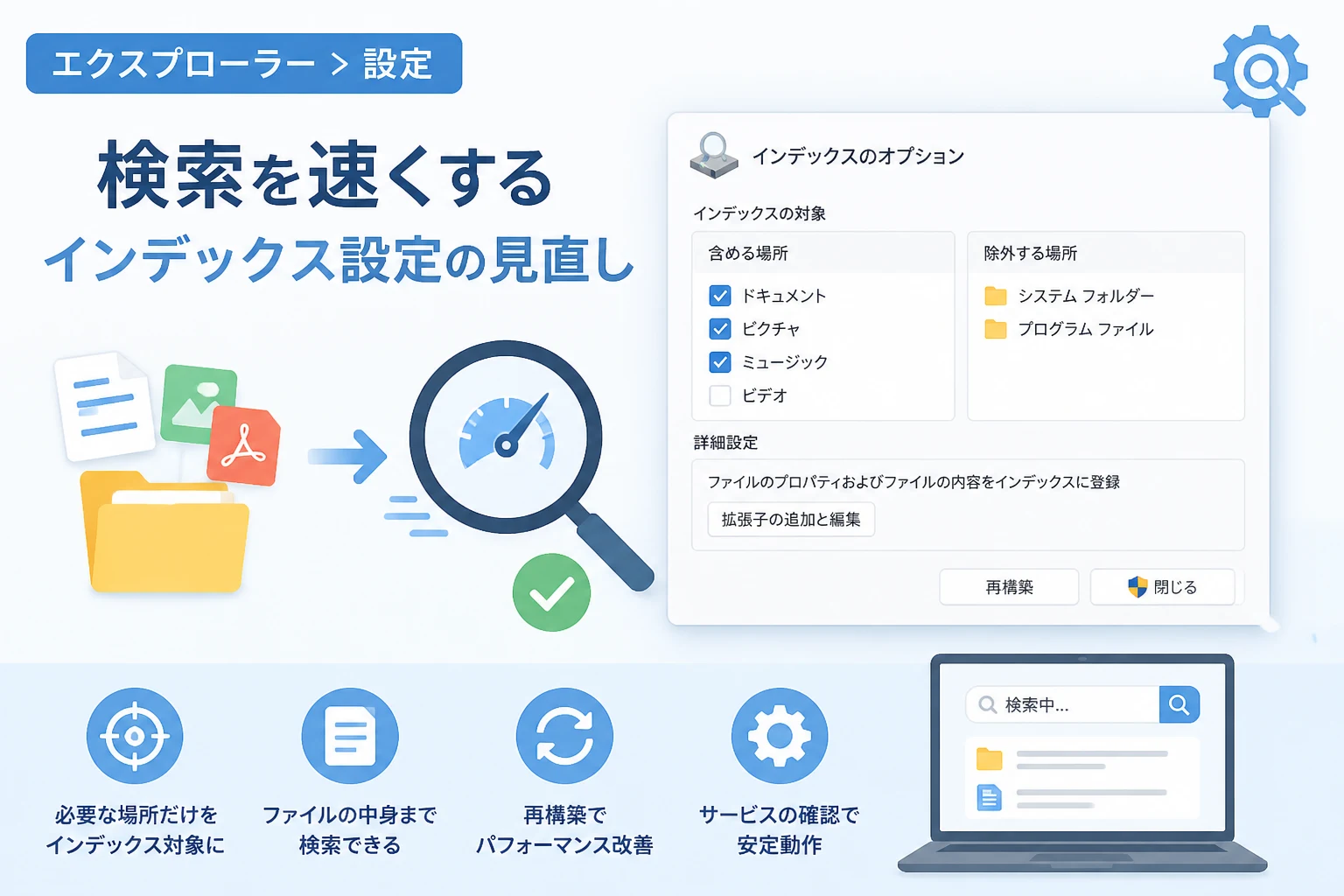
Windowsを使っている際、必要なファイルがなかなか見つからず、検索バーのゲージがゆっくりと進むのを眺める時間は非常にストレスを感じるものです。
仕事の効率を大きく左右するエクスプローラーの検索速度は、Windowsの「インデックス」設定を正しく構成することで劇的に改善できます。
本記事では、検索が遅い、あるいは正しく結果が表示されないといったトラブルを解消するためのインデックス設定の見直し手順を詳しく解説します。
Windowsのインデックス機能とその重要性
Windowsのインデックス機能とは、PC内に保存されている膨大なファイルの中から目的のものを素早く見つけ出すための「索引」を作成する仕組みです。
図書館で本を探す際に、書棚を一つずつ確認するのではなく、目録を見て場所を特定するのと似た仕組みと言えます。
インデックスが作成されていない状態では、Windowsは検索のたびにストレージ上の全データを直接読み込む必要があります。
この「フルスキャン」の状態が、検索が遅くなる最大の原因です。
インデックスを適切に設定しておくことで、検索キーワードを入力した瞬間に結果を表示させることが可能になります。
特に、2026年現在の高解像度な写真データや大容量のドキュメントが混在する環境では、この索引の質が検索体験を左右します。
しかし、何でもインデックスに登録すれば良いというわけではありません。
不要な場所まで索引の対象に含めると、バックグラウンドでの書き込み処理が増え、PC全体の動作が重くなる原因にもなります。
「必要な場所だけを高速に検索できるようにする」ことが、最適な設定のゴールです。
検索が遅いと感じた時に確認すべきポイント
エクスプローラーの検索が以前よりも遅くなったと感じる場合、いくつかの共通した原因が考えられます。
まず確認すべきは、インデックスの作成状況です。
Windowsの大型アップデート後や、大量のファイルを一度にコピーした直後は、索引の更新作業が追いついていないことがあります。
次に、検索対象となっているフォルダの範囲が広すぎないかを確認しましょう。
ネットワークドライブや、頻繁に中身が書き換わる一時フォルダが対象に含まれていると、処理に負荷がかかります。
また、インデックスのデータベース自体が破損しているケースも少なくありません。
どれほど高性能なCPUやSSDを搭載していても、ソフトウェア側の設定が適切でなければ、検索速度の低下は避けられません。
自分のPC環境に合わせた設定の見直しを行うことが、ストレスフリーな操作環境への近道です。
インデックス設定の見直し手順
それでは、具体的にインデックス設定をどのように最適化していくのか、手順を追って解説します。
1. インデックスのオプションを開く
まずは、設定の入り口となるインデックスのオプションを表示させましょう。
タスクバーの検索ボックス、またはスタートメニューで「インデックス」と入力します。
検索結果に表示される「インデックスのオプション」をクリックして起動してください。
この画面では、現在どのフォルダが検索対象として登録されているかを一覧で確認できます。
2. インデックス対象の変更(選択)
画面下部にある「変更」ボタンをクリックします。
「インデックス付きの場所」というウィンドウが開くので、ここで検索対象にするフォルダを選択します。
一般的に、ドキュメント、ピクチャ、デスクトップなどの個人フォルダは必須の対象です。
一方で、システムの根幹に関わるWindowsフォルダやProgram Filesは、通常インデックスに含める必要はありません。
検索の頻度が低い場所を対象から外すことで、検索エンジンのスキャン負荷を大幅に軽減できます。
3. ファイルの種類ごとに検索方法を調整する
インデックスのオプション画面で「詳細設定」ボタンをクリックします。
「ファイルの種類」タブを選択すると、拡張子ごとの処理方法が表示されます。
ここでは、特定のファイルに対して「プロパティのみ」をインデックスするのか、あるいは「ファイルの内容」まで含めるのかを選択できます。
PDFやWordファイルの中身まで検索したい場合は、「プロパティとファイルのコンテンツをインデックスに作成する」にチェックを入れます。
ただし、内容まで検索対象にするとインデックスファイルが巨大化し、PCの動作に影響を与える可能性がある点に注意してください。
テキストベースの重要な拡張子に絞って設定することをおすすめします。
検索がうまくいかない時の強力な対処法:再構築
設定を見直しても検索結果が不完全だったり、動作が改善しなかったりする場合は、インデックスの「再構築」が有効です。
これは、現在保存されている索引データを一度すべて削除し、ゼロから作り直す作業です。
インデックスのオプションから「詳細設定」を開き、「再構築」ボタンをクリックするだけで実行できます。
再構築には、ファイルの数に応じて数十分から数時間程度の時間がかかります。
この間もPCの操作は可能ですが、CPUの負荷が高くなるため、作業に余裕がある時に行うのがベストです。
再構築が完了すれば、古いデータや破損したデータが一掃され、検索の精度と速度が回復します。
インデックス設定のメリットと注意点まとめ
インデックス設定を見直す際の効果を、以下の表にまとめました。
| 設定項目 | メリット | 注意点 |
|---|---|---|
| 対象フォルダの絞り込み | 検索の即応性が向上し、PCのバックグラウンド負荷が減る。 | 除外したフォルダは検索で見つからなくなる。 |
| ファイル内容の検索有効化 | ファイル名が不明でも、中の文章で検索が可能になる。 | インデックスの作成に時間がかかり、ストレージを消費する。 |
| インデックスの再構築 | 検索の不具合や不整合が解消され、精度が最大化される。 | 完了するまで一時的に検索機能が利用できなくなる。 |
Windows Searchサービスの状態を確認する
設定が正しいにもかかわらず検索が全く機能しない場合は、Windowsのシステムサービス自体に問題があるかもしれません。
Win + Rキーを押し、services.mscと入力して実行します。
サービス一覧の中から「Windows Search」という項目を探してください。
このサービスの「状態」が「実行中」になっているかを確認しましょう。
もし停止している場合は、右クリックして「開始」を選択し、「スタートアップの種類」を「自動(遅延開始)」に設定します。
システム側のサービスが停止していると、いくら設定画面で調整を行っても効果が得られません。
サービスの正常な動作は、インデックス機能の前提条件となります。
さらなる高速化を目指すためのヒント
インデックス設定以外にも、エクスプローラーの検索を速める方法は存在します。
例えば、SSDの空き容量を十分に確保しておくことが挙げられます。
ストレージの空き容量が極端に少ないと、インデックスの書き込みや読み込みのパフォーマンスが低下するためです。
また、ウイルス対策ソフトのリアルタイムスキャンが検索動作と干渉している場合もあります。
信頼できるフォルダであれば、セキュリティソフトの除外リストに加えることで、スキャン待ちによる遅延を回避できる可能性があります。
さらに、Windows 11以降の環境では、検索モードとして「拡張」を選択することができます。
「設定」アプリの「プライバシーとセキュリティ」から「Windowsの検索」を開き、「拡張」を有効にすると、PC全体をより詳細にインデックス可能です。
ただし、これはバッテリー駆動中のノートPCでは電力消費を早める原因になるため、使用環境に応じて使い分けてください。
まとめ
Windowsエクスプローラーの検索速度は、適切なインデックス管理によって大幅に改善できます。
まずはインデックスのオプションから対象範囲を整理し、不要な場所を除外することから始めてみましょう。
もし検索結果が正しく出ない場合は、インデックスの再構築を実行することが最も確実な解決策となります。
ファイルの種類や内容まで含めた詳細なカスタマイズを行うことで、数千、数万のファイルの中から一瞬で目的のデータにアクセスできるようになります。
本記事で紹介した手順を参考に、快適なPC環境を手に入れてください。