
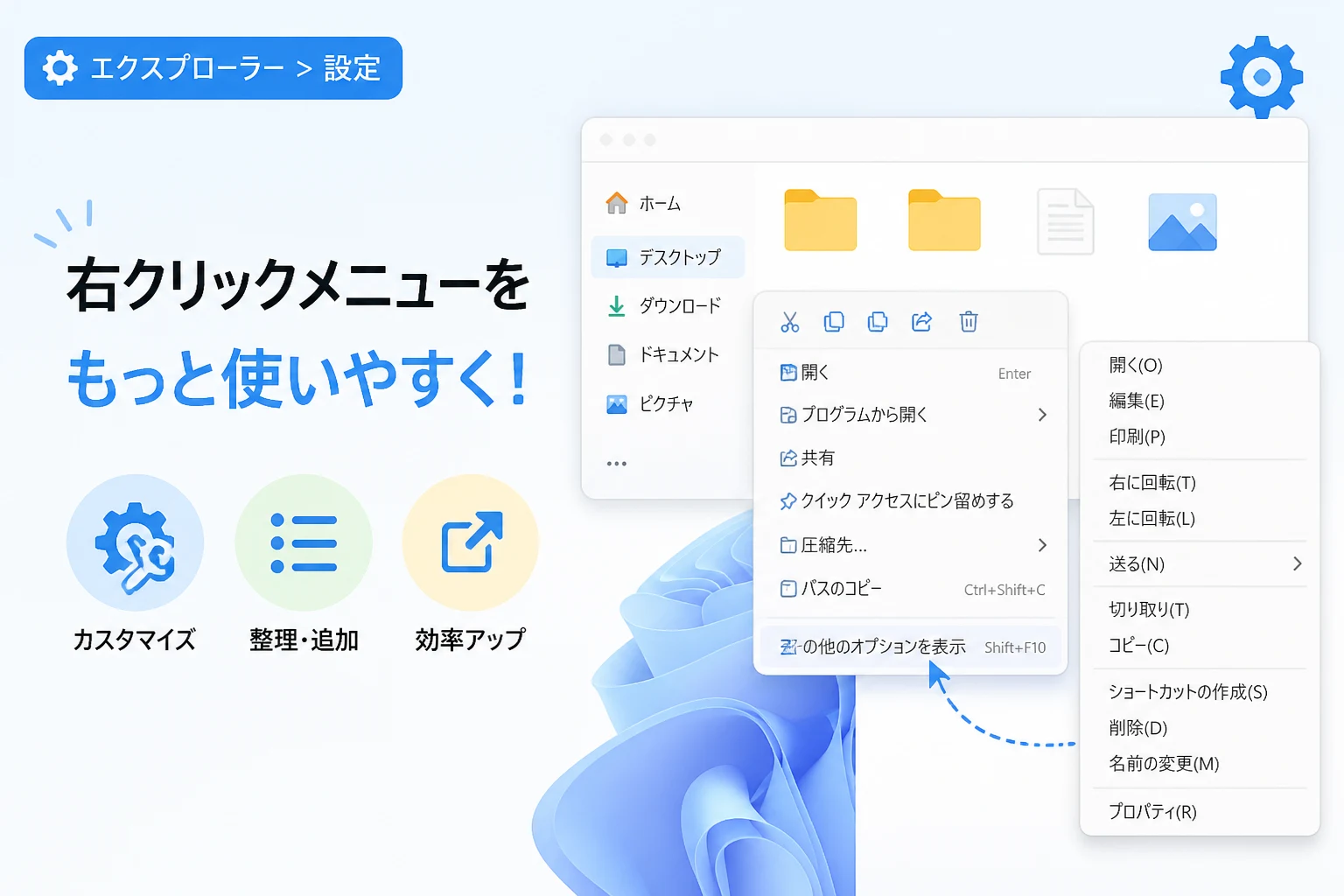
Windows 11を導入して多くのユーザーが最初に戸惑うポイントの一つに、新しくなった右クリックメニュー(コンテキストメニュー)の仕様変更が挙げられます。
デスクトップやファイル上で右クリックをした際、主要な操作項目がアイコン化されたり、一部の機能が「その他のオプションを表示」という階層の中に隠されたりしたことで、クリックの手間が増えたと感じる場面も少なくありません。
Windows 11のモダンなデザインを維持しつつ、自分の作業スタイルに合わせてメニューを使いやすく調整することは、日々のPC操作の快適さを大きく左右します。
本記事では、Windows 11のコンテキストメニューを最適化し、必要な機能に素早くアクセスするためのカスタマイズ手法について詳しく解説します。
Windows 11のコンテキストメニューが抱える課題
Windows 11のコンテキストメニューは、従来のOSに比べて視覚的な一貫性とシンプルさを重視して設計されています。
しかし、長年Windowsを利用してきたユーザーにとって、「コピー」や「貼り付け」が文字ではなくアイコン表示になったことは、直感的な操作を妨げる要因になる場合があります。
さらに、サードパーティ製アプリのショートカットの多くが、標準のメニューから除外され、二段階の操作が必要になった点も大きな変更点です。
これらの変更は、メニューが肥大化して動作が重くなるのを防ぐ目的がありますが、スピードを重視するビジネスシーンでは「余計なクリックを減らしたい」というニーズが根強く存在します。
まずは、現在のメニュー構成を理解した上で、どのようなカスタマイズが可能なのかを確認していきましょう。
以前のクラシックな右クリックメニューに戻す方法
最も需要が多いカスタマイズの一つが、Windows 10まで採用されていた「クラシックなコンテキストメニュー」をデフォルトとして復活させる方法です。
Windows 11の設定画面にはこの切り替えスイッチが存在しませんが、レジストリを編集することで従来のメニューを常に表示させることが可能です。
レジストリエディターを使用したカスタマイズ手順
レジストリの変更はシステムに影響を与えるため、作業前に必ずバックアップを取得することをお勧めします。
まず、タスクバーの検索ボックスにregeditと入力し、レジストリエディターを起動してください。
次に、左側のツリーから以下のパスへ移動します。
HKEY_CURRENT_USER\Software\Classes\CLSID
ここで、CLSIDキーを右クリックし、「新規」から「キー」を選択して、以下の文字列を名前として入力します。
{86ca1aa0-34aa-4e8b-a509-50c905bae2a2}
作成した新しいキーを右クリックし、さらに「新規」から「キー」を作成して、その名前をInprocServer32とします。
作成したInprocServer32キーを選択した状態で、右側のパネルにある「(既定)」という項目をダブルクリックしてください。
値のデータが空であることを確認し、そのまま「OK」を押して閉じます。
これにより、データ値が「(値が設定されていません)」から「(空)」の状態に変化します。
設定を反映させるには、Windowsを再起動するか、タスクマネージャーから「エクスプローラー」を再起動してください。
これで、右クリックした際に最初から旧来のフルメニューが表示されるようになります。
サードパーティ製ツールを活用した高度なカスタマイズ
レジストリを手動で書き換えるのが不安な場合や、より詳細なメニュー構成を自作したい場合は、カスタマイズ専用のツールを活用するのが効率的です。
2026年現在も、Windows 11のUIを柔軟に変更できるオープンソースのソフトウェアがいくつか提供されています。
Nilesoft Shellによるスタイリッシュなカスタマイズ
「Nilesoft Shell」は、Windowsのコンテキストメニューを自由に再構築できる非常に強力なツールです。
このツールを使用すると、メニュー項目の追加、削除、色の変更、さらにはサブメニューの作成などが可能になります。
独自の設定ファイル(.nss形式)を編集することで、特定の拡張子のファイルに対してのみ表示されるメニューを作成することもできます。
例えば、プログラミングを行うユーザーであれば、特定のフォルダ上で右クリックした際にのみ「VS Codeで開く」や「ターミナルを起動」といった項目を最上部に表示させるといった設定が可能です。
Custom Context Menuによる手軽なアプリ追加
Microsoft Storeで入手可能な「Custom Context Menu」を使用すれば、より直感的にメニュー項目を増やすことができます。
このアプリは、右クリックメニューに「よく使うアプリ」や「特定のスクリプト」を実行するための項目を簡単に追加するためのインターフェースを提供します。
高度なプログラミング知識がなくても、「どのファイル形式のときに、どのアプリで開くか」を定義できるため、初心者の方にも扱いやすいのが特徴です。
「送る(SendTo)」メニューを整理して利便性を高める
Windows 11の新しいメニューの中にある「その他のオプションを表示」をクリックすると、従来の「送る」メニューにアクセスできます。
この「送る」メニューを整理することで、ファイルの移動や特定ソフトへの橋渡しが非常にスムーズになります。
「送る」メニューの中身をカスタマイズするには、まずWin + Rキーを押し、名前欄に以下のコマンドを入力して実行してください。
shell:sendto
実行すると、現在「送る」メニューに登録されているショートカットが格納されたフォルダが開きます。
ここに使わないショートカットがあれば削除し、逆によく使うアプリケーションやフォルダのショートカットを配置してください。
例えば、バックアップ用の外付けHDDのショートカットをここに置いておけば、ファイルを右クリックして一瞬でバックアップ先へ転送できるようになります。
特定の拡張子に関連付けられたメニューを編集する
特定のファイル形式を右クリックした際に、不要なアプリケーションの項目が表示されて邪魔に感じることがあります。
これは、アプリをインストールした際に自動的にコンテキストメニューへ登録される仕組みが原因です。
これらの項目を整理するには、「ShellExView」などのフリーソフトを使用するのが便利です。
このソフトは、システムに登録されているコンテキストメニューの拡張機能を一覧表示し、個別に有効・無効を切り替えることができます。
システムに関連する重要な項目を無効にしないよう注意が必要ですが、不要なサードパーティ製アプリの項目を消去するだけで、メニューの視認性は劇的に改善します。
ショートカットキーによる代替操作の活用
カスタマイズとは少し異なりますが、右クリックメニューを開く手間を省くためにショートカットキーを習得することも重要です。
Windows 11では、コンテキストメニューに頼らなくても実行できる操作が多く用意されています。
| 操作内容 | ショートカットキー | メリット |
|---|---|---|
| コンテキストメニューを開く | Shift + F10 | マウスを使わずにメニューを表示できる |
| 古いメニューを直接開く | Shift + 右クリック | 「その他のオプション」をスキップできる |
| 名前の変更 | F2 | メニューから選択する手間を省ける |
| ファイルの削除 | Delete | 右クリックから削除を選ぶより速い |
| プロパティの表示 | Alt + Enter | 詳細情報を即座に確認できる |
特に、「Shiftキー」を押しながら右クリックをする方法は、カスタマイズを行わずに一時的に古いメニューを呼び出すのに非常に有効なテクニックです。
レジストリ変更を元に戻す方法
もし、クラシックメニューに慣れず、再びWindows 11標準のメニューに戻したくなった場合も、手順は簡単です。
先ほど作成したレジストリキー{86ca1aa0-34aa-4e8b-a509-50c905bae2a2}を右クリックして「削除」を選択してください。
削除後、エクスプローラーを再起動すれば、元通りのモダンなコンテキストメニューが復活します。
このように、OSの設定を一時的に変更しても、手順を知っていればいつでも元の状態に復元できるため、自分に最適な環境を模索してみてください。
まとめ
Windows 11のコンテキストメニューは、ユーザーの工夫次第で非常に使いやすいツールへと進化させることができます。
標準のデザインが洗練されている一方で、効率を重視するならレジストリの編集や外部ツールの導入は非常に有効な手段となります。
まずは、自分がどの操作に最も時間を費やしているかを分析し、必要な項目を優先的に配置することから始めてみましょう。
「送る」メニューの整理やショートカットキーの活用だけでも、作業のストレスは大幅に軽減されます。
自分だけの最適な右クリックメニューを構築して、2026年のPCライフをより快適なものにしていきましょう。