
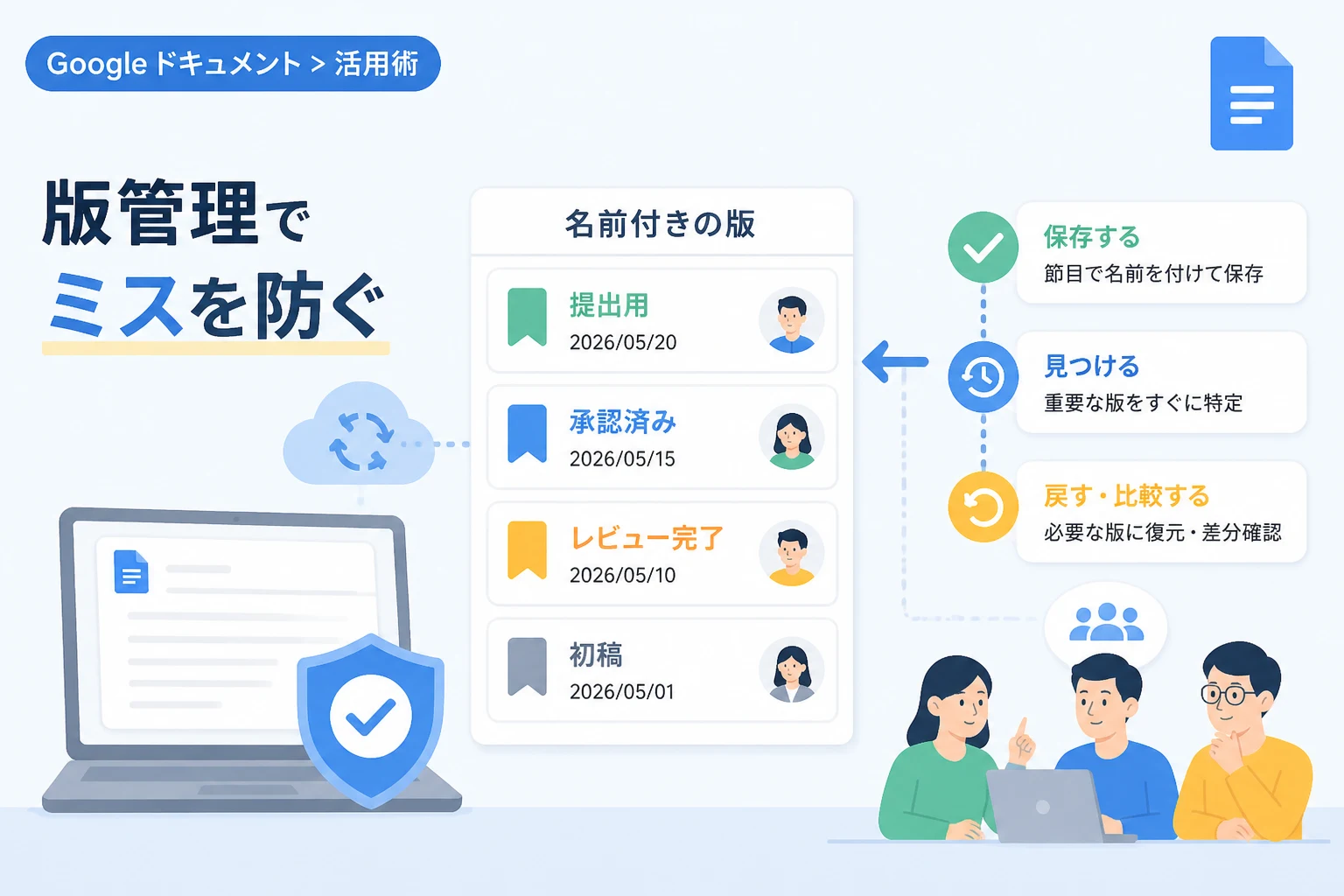
ビジネスシーンにおいて、Googleドキュメントは単なるテキストエディタを超え、共同編集の基盤となるプラットフォームとして定着しています。
しかし、多くのユーザーが直面するのが「誰がいつ、どの箇所を書き換えたのかわからなくなる」という管理上の課題です。
特に複数の担当者が同時にアクセスするプロジェクトでは、意図しない上書きや情報の消失を防ぐための運用ルールが欠かせません。
そこで重要となるのが、Googleドキュメントに備わっている「名前付きの版」という機能を活用したバージョン管理の考え方です。
本記事では、2026年の最新のワークフローに即した、ミスを未然に防ぎ生産性を高めるための「版」管理術について詳しく解説します。
Googleドキュメントにおける「版」の概念と重要性
Googleドキュメントには、編集内容を自動的に保存する「変更履歴」の機能が標準で備わっています。
この機能により、Ctrl + Zによるやり直しでは追いきれない過去の状態にも、簡単にアクセスすることが可能です。
しかし、自動保存される履歴は数分単位の細かな記録であるため、特定の節目を特定するには不向きな側面があります。
そこで活用したいのが、特定の時点の状態に名前を付けて保存する「名前付きの版」という機能です。
「名前付きの版」を作成することで、膨大な自動保存データの中から、重要なマイルストーンだけを抽出して管理できるようになります。
例えば、「クライアント提出用」や「上長承認済み」といった名前を付けることで、後から迷わずにその時点の状態を呼び出せます。
変更履歴と「名前付きの版」の違い
一般的な変更履歴と名前付きの版の違いを理解することは、正確なドキュメント管理の第一歩となります。
以下の表に、それぞれの特徴と主な用途をまとめました。
| 機能名 | 保存のタイミング | 主な用途 | 管理のしやすさ |
|---|---|---|---|
| 変更履歴(自動) | 編集の都度(自動) | 直近の細かな修正の差し戻し | △(履歴が多すぎる) |
| 名前付きの版 | ユーザーが任意で実行 | 提出時や承認時などの節目管理 | ◎(一目で判別可能) |
このように、自動保存は「作業のバックアップ」であり、名前付きの版は「成果物の記録」であると定義できます。
この二つを使い分けることで、万が一のトラブル時にも迅速に正常な状態へ復帰させることが可能になります。
実践的な「名前付きの版」の作成手順
名前付きの版を作成する手順は非常にシンプルですが、そのタイミングが運用の鍵を握ります。
まず、ドキュメント上部のメニューから「ファイル」をクリックし、「変更履歴」から「現在の版に名前を付ける」を選択します。
ここで入力する名前は、チームメンバーが見ても一目で内容が理解できるものである必要があります。
例えば、20260514_企画案_第一稿_田中のように、日付・内容・担当者を組み合わせた命名規則を推奨します。
名前を保存すると、その時点のドキュメントの状態がスナップショットとして固定されます。
これにより、その後にどれだけ編集を加えても、保存した時点のデータを汚す心配がなくなります。
版を保存すべき4つのタイミング
いつ「版」を保存すべきか迷う場合は、以下の4つのタイミングを基準にしてみてください。
- 大きな章やセクションの執筆が完了したとき
- 外部のステークホルダーへ共有・提出する直前
- 上司やチームリーダーからのフィードバックを受ける前
- AIアシスタント等を使用して大規模なリライトを行う直前
特に近年のGoogleドキュメントでは、AIによる文章生成や要約機能が強化されています。
AIによる大幅な変更を加える前に、手動で現在の版を保存しておくことは、2026年現在のビジネススキルとして必須と言えます。
AIの提案が期待に沿わなかった場合でも、保存しておいた版から一瞬で元の状態に戻すことができるからです。
過去の版を確認・復元する方法
保存した名前付きの版を確認するには、「ファイル」メニューから「変更履歴」、さらに「変更履歴を表示」を選択します。
画面右側に履歴パネルが表示されますが、ここで「名前付きの版のみを表示」のスイッチをオンにしてください。
これにより、自動保存された膨大な履歴が非表示になり、自分が名前を付けた重要なポイントだけがリストアップされます。
各版をクリックすると、その時点のドキュメント内容がプレビューとして中央に表示されます。
もし過去の状態に戻したい場合は、画面上部の「この版を復元」ボタンをクリックするだけで完了します。
「版」の比較機能を活用した差分チェック
ドキュメント管理において、復元するまでもないが「どこが変わったかだけを確認したい」という場面は多々あります。
Googleドキュメントでは、変更履歴を表示している際に、右下の「変更を表示」チェックボックスをオンにすることで、追加された箇所を緑色、削除された箇所を赤色の打ち消し線で表示できます。
これにより、「前回提出した版から何が変わったのか」を即座に把握することが可能です。
これは、校正作業や契約書のレビューにおいて極めて有効な手法となります。
さらに、必要に応じて特定の版のコピーを作成することも可能です。
履歴パネルの各版の横にあるその他メニュー(三点リーダー)から「コピーを作成」を選択すると、その時点のデータで新しいドキュメントファイルが生成されます。
複数人での共同編集を円滑にする運用ルール
Googleドキュメントの強みは同時編集ですが、ルールなき編集は混乱を招きます。
チームで「版」の管理を徹底するためには、運用のマニュアル化が欠かせません。
まず、勝手に過去の版を復元しないことを徹底してください。
復元が必要な場合は、コメント機能で合意を得るか、あるいは「版をコピーして新しいファイルを作る」運用が安全です。
また、ドキュメントの最上部に「最新の版の名前」を記載しておく運用も効果的です。
コメント機能と履歴の使い分け
「版」として保存するまでもない些細な疑問や修正提案は、コメント機能を活用しましょう。
履歴はあくまで「ドキュメントの状態」を記録するものであり、議論のプロセスを記録するものではありません。
「なぜその修正を行ったのか」という背景は、コメントや提案モードの履歴に残すべきです。
これに対し、「版」は「この状態が正しい」という合意形成の証として使い分けるのが理想的な運用です。
この二つを適切に使い分けることで、後からドキュメントを見返した際の「文脈」の理解が容易になります。
ミスを未然に防ぐための高度なテクニック
さらに一歩進んだ管理方法として、Googleドキュメントの「版」を別の管理ツールと紐付ける手法があります。
例えば、プロジェクト管理ツール上のタスク完了に合わせて、その時点のGoogleドキュメントの版へのリンクを貼り付ける方法です。
現在のGoogleドキュメントでは、特定の版に対して個別のURLを割り振ることはできませんが、プレビュー画面のURLをメモしておくことで、その時点の履歴を直接参照させることは可能です。
また、スクリプト(Google Apps Script)を活用して、定期的に「名前付きの版」を自動生成する仕組みを構築することも検討に値します。
これにより、人の手による保存忘れというリスクを排除できます。
データの整合性を保つための「版」の削除
「名前付きの版」を多用しすぎると、逆にリストが煩雑になり、どれが本当に重要なものか分からなくなることがあります。
不要になった古い版は、適宜名前を編集するか、削除することをお勧めします。
「検討案A(ボツ)」のように名前を変更しておくだけでも、管理の質は大幅に向上します。
ドキュメントのライフサイクルに合わせて、履歴の整理を行う習慣をつけましょう。
特にプロジェクトが終了した際には、最終版だけに名前を付け、中間の不要な版は整理しておくことが、将来の参照時に役立ちます。
まとめ
Googleドキュメントにおける「版」の管理は、単なる操作スキルの問題ではなく、情報の正確性を担保するための重要な業務プロセスです。
自動保存に依存しすぎず、意図的に「名前付きの版」を作成する習慣を身につけることで、編集ミスのリカバリーや過去データの追跡が驚くほどスムーズになります。
特に複数人での共同編集や、AIを活用した高度な文書作成が当たり前となった2026年において、この管理術の有無は仕事の質に直結します。
まずは、次の重要な会議の前に「現在の版に名前を付ける」ことから始めてみてください。
適切なバージョン管理によって、チーム全体の信頼性と生産性を最大限に引き出しましょう。