
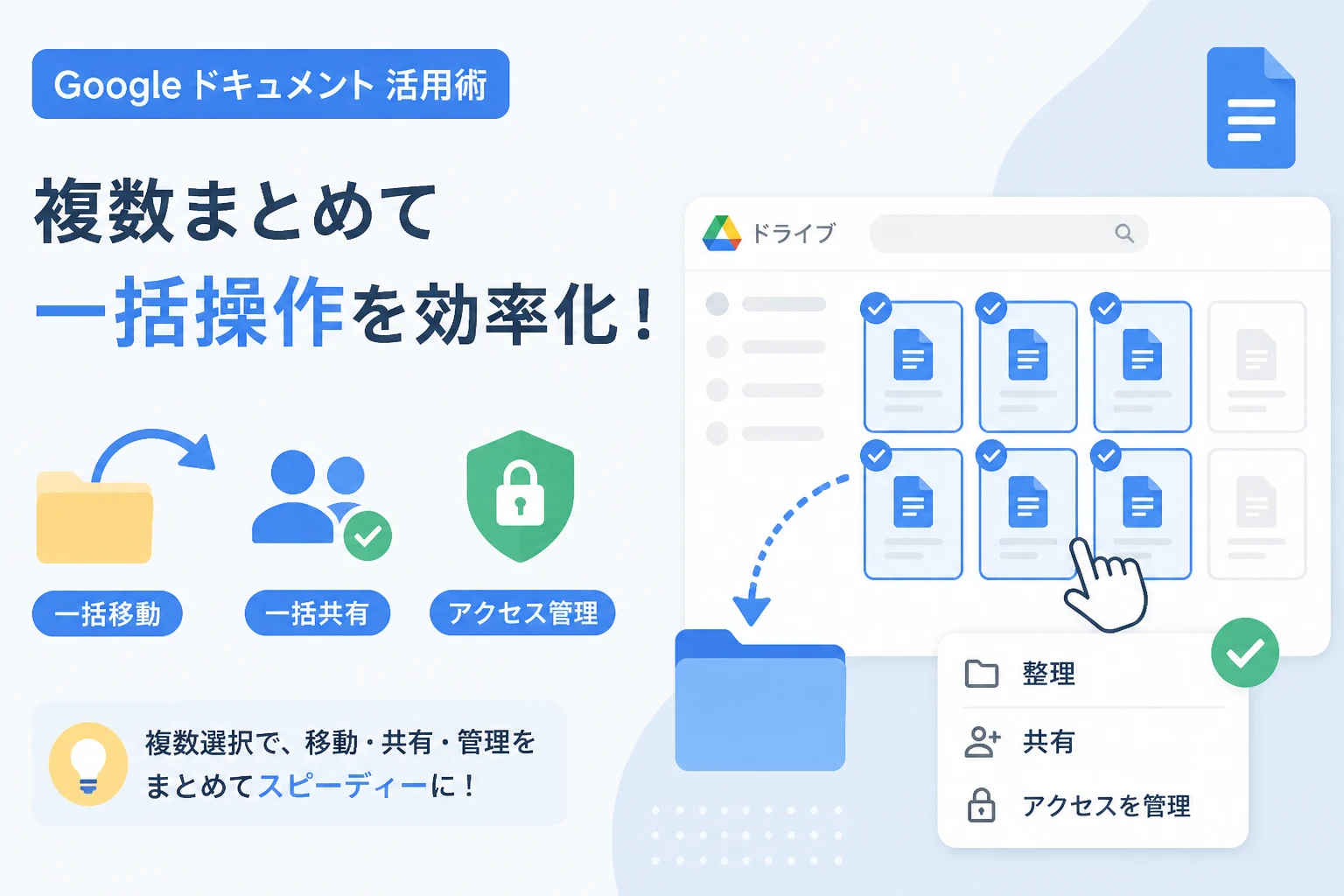
Googleドキュメントを日々活用する中で、増え続けるファイルの管理に頭を悩ませている方は少なくありません。
プロジェクトごとに増えていくドキュメントを一つひとつ手作業で移動させたり、共有権限を変更したりするのは、非常に非効率な作業です。
特に多くの関係者が関わる大規模なプロジェクトでは、数十件から数百件のファイルを一括で整理する必要に迫られる場面も多いでしょう。
2026年現在のGoogle Workspace環境においても、操作の効率化は生産性を向上させるための重要なスキルとして位置付けられています。
本記事では、Googleドキュメントを複数選択し、移動や共有設定を一括で行うための具体的な手順と、業務効率を最大化するためのテクニックを詳しく解説します。
Googleドキュメントの一括操作を行うための基本知識
まず理解しておくべき重要な点は、Googleドキュメント自体の編集画面ではなく、Googleドライブの管理画面で操作を行うということです。
Googleドキュメントは独立したファイルとして存在していますが、その管理システムはすべてGoogleドライブに統合されています。
そのため、ファイルの一括選択やフォルダ移動、共有設定の変更は、ドライブのインターフェース上で行うのが最もスムーズです。
複数のファイルを一括で扱うことで、誤操作を防ぎながら一貫性のあるデータ管理が可能になります。
基本操作をマスターするだけで、管理業務にかかる時間を大幅に短縮できるでしょう。
複数ファイルを選択するための3つの方法
一括操作を始める第一歩は、対象となるファイルを正確に選択することです。
Googleドライブでは、パソコンのOS標準操作に近い感覚で複数のファイルを選ぶことができます。
連続するファイルを選択する(Shiftキー)
リスト形式やグリッド形式で並んでいるファイルを連続して選択したい場合は、Shiftキーを使用します。
まず、範囲の最初となるファイルをクリックして選択状態にします。
次に、Shiftキーを押しながら、範囲の最後となるファイルをクリックしてください。
これにより、最初と最後の間に挟まれたすべてのファイルがハイライトされ、一括操作の対象となります。
特定のファイルを個別に複数選択する(Ctrlキー / Commandキー)
並び順に関係なく、特定のファイルだけをピックアップして選択したい場合は、Ctrlキー(Macの場合はCommandキー)を活用します。
Ctrlキーを押し続けたまま、選択したいファイルを一つずつクリックしていきます。
この方法を使えば、不要なファイルを飛ばしながら、必要なドキュメントだけを効率的に抽出することが可能です。
誤って選択してしまった場合も、Ctrlキーを押したまま再度クリックすることで、そのファイルの選択を解除できます。
ドラッグによる範囲選択
マウスのドラッグ操作によって、矩形(四角形)の範囲内に含まれるファイルをまとめて選択することもできます。
ファイル名がない空白部分からマウスの左ボタンを押し込み、対象のファイルを囲むようにカーソルを動かします。
直感的な操作が可能ですが、意図しないファイルまで含めてしまう可能性があるため、選択後の状態をしっかり確認することが大切です。
複数ドキュメントを一括で移動する手順
ドキュメントの整理において、最も頻繁に行われるのがフォルダ間の移動です。
バラバラに作成されたファイルを、プロジェクト名や日付ごとのフォルダへまとめて移動させる手順を確認しましょう。
ドラッグ&ドロップによる直感的な移動
最も簡単な方法は、選択した複数のファイルを目的のフォルダへ直接ドラッグすることです。
前述の方法でファイルを選択した後、いずれかのファイルをクリックしたまま離さずに移動先フォルダの上まで運びます。
移動先のフォルダが青くハイライトされた状態で指を離すと、すべてのファイルが一括で転送されます。
左側のサイドバーに表示されているフォルダツリーに対しても、このドラッグ&ドロップ操作は有効です。
コンテキストメニューを利用した確実な移動
移動先のフォルダが階層の深い場所にある場合は、メニューから操作する方が確実です。
複数のファイルを選択した状態で右クリックし、表示されたメニューから「整理」、続いて「移動」を選択します。
専用の移動ウィンドウが表示されるので、目的のフォルダを探して「移動」ボタンをクリックします。
この方法であれば、現在の表示画面を切り替えることなく、正確に目的地を指定できるため、誤操作のリスクを低減できます。
共有設定を一括で変更・適用する方法
機密性の高いドキュメントを扱う際や、チームメンバーの変更があった際に欠かせないのが共有設定の更新です。
一つひとつのドキュメントの共有設定を開くのは時間がかかりますが、一括操作なら数秒で完了します。
共有相手の追加と権限の一括付与
複数のファイルを選択した状態で、上部に表示される「共有アイコン(人の形に+がついたマーク)」をクリックするか、右クリックメニューから「共有」を選択します。
共有設定のダイアログボックスが表示されるので、追加したいユーザーのメールアドレスを入力します。
ここで付与した「閲覧者」「閲覧者(コメント可)」「編集者」といった権限は、選択していたすべてのファイルに同時に適用されます。
特定のプロジェクトメンバーをまとめて複数の資料に招待する場合に非常に便利です。
一括での共有解除とリンク設定の変更
外部とのプロジェクトが終了した際など、共有を一斉に解除したい場面でも一括操作が威力を発揮します。
共有設定画面の「共有されているユーザー」一覧から、特定のユーザーの権限を「アクセス権を削除」に変更し、保存します。
また、「一般的なアクセス」の設定を「制限付き」から「リンクを知っている全員」に一括で切り替えることも可能です。
これにより、公開範囲を誤って設定したまま放置してしまうセキュリティリスクを防ぐことができます。
一括操作で役立つ便利な管理機能
移動や共有以外にも、Googleドキュメントの管理を効率化する一括操作は多岐にわたります。
以下の機能を組み合わせることで、さらにスマートなファイル管理が実現します。
| 操作内容 | 具体的なメリット |
|---|---|
| スターを付ける | 重要度の高い複数のファイルを、サイドバーの「スター付き」から即座に参照できる。 |
| ゴミ箱へ移動 | 不要になった古いドキュメントを一掃し、ストレージ容量と視認性を改善できる。 |
| 詳細の表示 | 複数のファイルの最終更新者やサイズを一覧で比較・確認できる。 |
| ショートカットの作成 | 複数の場所に同じファイルへの入り口を作りたい場合に、一括でリンクを作成できる。 |
「検索」と「一括操作」の組み合わせ
特定の条件に合致するファイルを一括操作したい場合は、Googleドライブの高度な検索機能を活用しましょう。
検索バーにキーワードを入力するだけでなく、「種類:ドキュメント」や「最終更新:過去90日以内」などのフィルタを適用します。
検索結果として表示されたファイル群に対し、Ctrl + A(すべて選択)を実行すれば、特定の条件に合うドキュメントだけを一括で整理できます。
これにより、古いファイルをアーカイブフォルダへ一斉に退避させるといった高度なメンテナンスが容易になります。
一括操作を行う際の注意点と制限事項
効率的な一括操作ですが、実行する前にはいくつかの注意点を確認しておく必要があります。
特に権限周りの操作は、プロジェクト全体に影響を与える可能性があるため慎重に行いましょう。
権限の継承と上書き
フォルダを移動させる際、移動先のフォルダが共有設定されている場合、移動したファイルの権限が変化することがあります。
「移動先のフォルダの共有設定が適用される」という警告が出た場合は、意図しないユーザーに閲覧権限が与えられないか確認してください。
逆に、個別に設定していた厳しい制限が、移動によって緩和されてしまうリスクにも注意が必要です。
一度に操作できるファイル数の上限
Googleドライブでは、一度に処理できるファイル数に一定の制限が設けられている場合があります。
数百件、数千件単位のファイルを一度に移動したり共有したりしようとすると、処理に時間がかかったり、エラーが発生したりすることがあります。
大規模な整理を行う場合は、50件から100件程度のグループに分けて操作を行うのが、トラブルを避けるためのコツです。
万が一エラーが出た場合は、ブラウザをリロードし、一部のファイルだけが処理されていないか確認してください。
オーナー権限の譲渡は一括ではできない場合がある
2026年時点の標準機能でも、ファイルのオーナー権限(所有権)の一括譲渡には制約がある場合があります。
特に異なる組織(ドメイン)間でのオーナー権限譲渡は、個別の承認が必要になるケースがほとんどです。
一括操作で「編集者」に変更することは可能ですが、所有権そのものを移譲する場合は、組織の管理者設定や専用のツールが必要になることを覚えておきましょう。
まとめ
Googleドキュメントの複数選択と一括操作は、デジタルワークプレイスでの作業時間を最小限に抑えるための必須スキルです。
ShiftキーやCtrlキーを使いこなし、Googleドライブ上でまとめて操作を行うことで、煩雑な管理業務から解放されます。
移動や共有、整理といったルーチンワークを効率化することは、よりクリエイティブな業務に時間を割くことにもつながります。
今回解説した手順を参考に、まずはデスクトップに散らばったドキュメントの整理から始めてみてはいかがでしょうか。
定期的な一括整理を習慣化することで、常にクリーンで使いやすい情報基盤を維持できるようになります。