
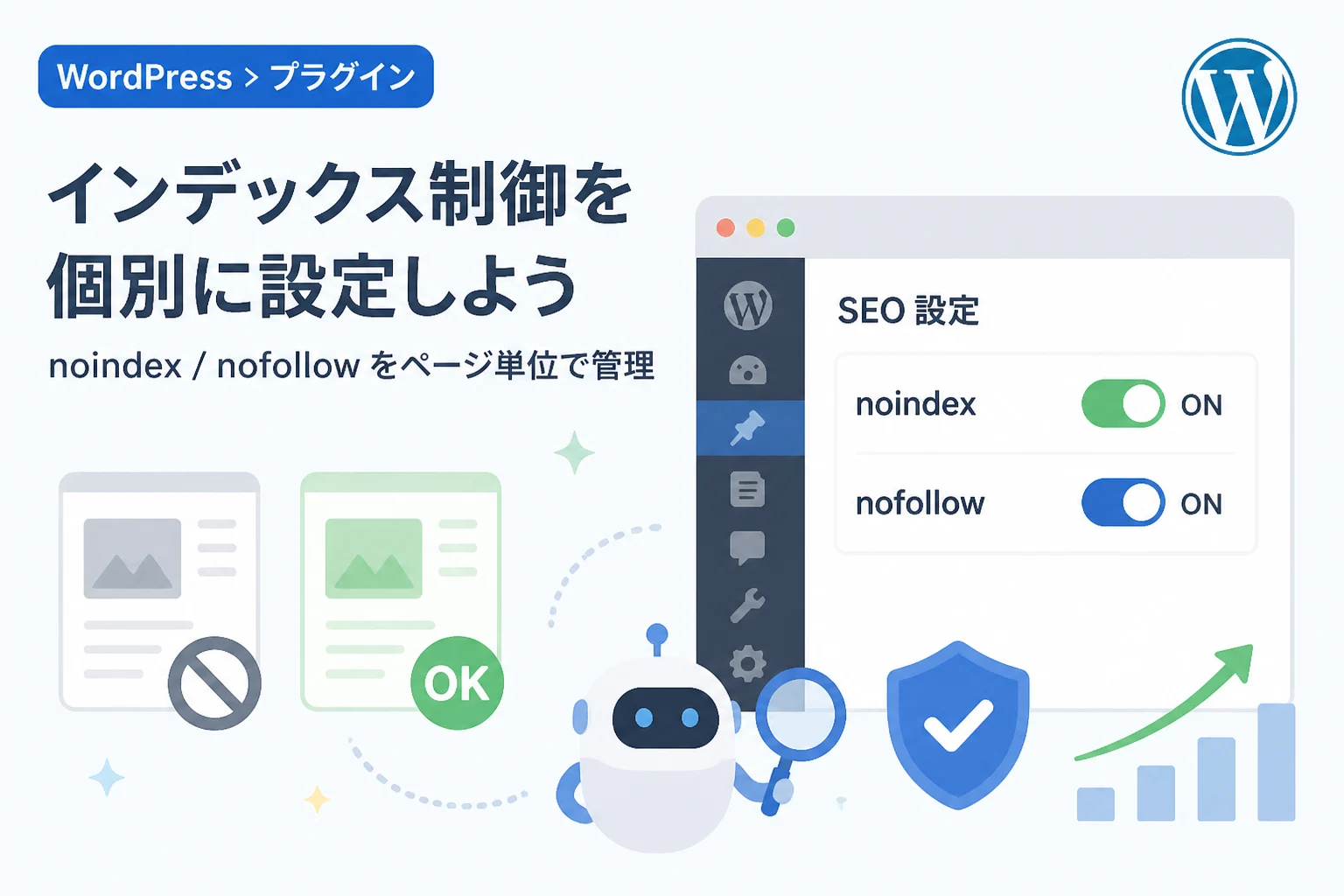
WordPressサイトを運用する上で、SEO(検索エンジン最適化)の効果を最大化するためには、インデックスの管理が欠かせません。
すべてのページが検索エンジンにインデックスされることが必ずしも正解とは限りません。
価値の低いページや重複コンテンツを検索結果から除外することで、サイト全体の評価を高めることが可能です。
本記事では、WordPressでページごとにnoindexやnofollowを個別設定する具体的な手法を詳しく紹介します。
noindex・nofollowの基本概念とSEOにおける役割
まずは、SEO対策において重要な役割を果たすnoindexとnofollowの意味を再確認しておきましょう。
noindexとは
noindexは、検索エンジンのクローラーに対して「このページを検索結果のデータベースに登録しないでほしい」と伝える命令です。
低品質なコンテンツや、ユーザーにとって検索から見つける必要のないページに設定します。
適切に設定することで、サイト内の重要なページにクローラビリティを集中させる効果があります。
nofollowとは
nofollowは、ページ内のリンクに対して「このリンクを辿らないでほしい」または「リンク先に評価を渡さないでほしい」と指示する属性です。
信頼性の低いサイトへのリンクや、広告リンクなどに付与されることが一般的です。
2026年現在の検索エンジンアルゴリズムにおいても、リンクの質を制御することは依然として重要です。
WordPressで個別設定を行うべきページの種類
サイト内のすべてのページにインデックスが必要なわけではありません。
以下のようなページには、noindexやnofollowの設定を検討すべきです。
| ページの種類 | 推奨設定 | 理由 |
|---|---|---|
| サンクスページ(問い合わせ完了) | noindex | 検索結果から直接流入する必要がないため |
| プライバシーポリシー・免責事項 | noindex | 定型文が多く、独自性が低いため |
| カテゴリー・タグの2ページ目以降 | noindex | 重複コンテンツと見なされるリスクを避けるため |
| テスト公開中の下書きページ | noindex | 未完成の情報を公開しないため |
| 社内向け・会員限定コンテンツ | noindex | 一般公開を目的としていないため |
これらのページを適切に除外することで、サイト全体の「品質の平均値」を向上させることができます。
プラグインを利用してnoindexを設定する方法
WordPressで最も手軽に、かつ細かく設定を行うにはプラグインの利用が最適です。
主要なSEOプラグインを使用することで、投稿画面から直感的に設定を切り替えることが可能です。
SEO Simple Packによる設定
日本国内で開発されている「SEO Simple Pack」は、その名の通りシンプルで使い勝手が良いのが特徴です。
インストール後、各投稿・固定ページの編集画面下部に設定エリアが表示されます。
「このページをインデックスさせない(noindex)」というチェックボックスを有効にするだけで設定が完了します。
余計な機能が削ぎ落とされているため、サイトの動作を重くしたくない場合におすすめです。
Yoast SEOでの設定手順
世界的にシェアの高い「Yoast SEO」でも、詳細な制御が可能です。
編集画面のYoast SEO設定パネル内にある「高度な設定」セクションを開きます。
「検索エンジンにこの 投稿 の検索結果での表示を許可しますか?」という項目で「いいえ」を選択してください。
あわせて、リンクの追跡(nofollow)についても個別にオン・オフを切り替えられます。
Rank Math SEOによる高度な制御
近年、多機能さで注目を集めているのが「Rank Math SEO」です。
Rank Mathでは、noindexだけでなく、noarchive(キャッシュを保存させない)やnosnippet(スニペットを表示させない)などの細かいメタタグも制御できます。
2026年のSEOトレンドである「検索意図への深い適合」を考慮し、より緻密なインデックス制御を行いたい上級者に適しています。
特定のカテゴリーやアーカイブを一括でnoindexにする方法
ページ単位ではなく、カテゴリー単位などでまとめて設定したい場合もあります。
多くのSEOプラグインでは、管理画面の「検索外観」や「タクソノミー」の設定項目から一括指定が可能です。
例えば、タグページが乱立してしまっている場合、タグアーカイブ全体をnoindexにすることで、評価の分散を防げます。
サイトの構造を整理する際、この一括設定は非常に強力な武器となります。
プラグインを使わずにコードで個別に制御する方法
プラグインの数を最小限に抑えたい場合は、テーマのfunctions.phpやカスタムフィールドを利用して制御できます。
この方法は自由度が高い反面、コードの記述ミスがサイト全体に影響を与える可能性があるため、注意が必要です。
カスタムフィールドを利用した実装例
まず、投稿編集画面で「noindex_check」という名前のカスタムフィールドを作成します。
その値が「yes」の場合のみ、headタグ内にnoindexを出力する処理を記述します。
/**
 * カスタムフィールドの値に基づいてnoindexタグを出力する
 */
function add_custom_noindex_meta() {
    // 投稿または固定ページの場合のみ処理
    if ( is_singular() ) {
        global $post;
        // カスタムフィールド 'noindex_check' の値を取得
        $noindex_value = get_post_meta( $post->ID, 'noindex_check', true );

        if ( $noindex_value === 'yes' ) {
            echo '<meta name="robots" content="noindex,nofollow">' . "\n";
        }
    }
}
add_action( 'wp_head', 'add_custom_noindex_meta' );このコードをテーマのfunctions.phpに追記することで、特定のページのみを検索エンジンから除外できます。
管理画面から柔軟にコントロールできるため、エンジニアリングの知識がある場合には有効な手段です。
2026年におけるインデックス制御の注意点
近年の検索エンジン、特にGoogleのアルゴリズムは非常に進化しています。
noindexを設定する際に、あわせて確認しておくべきポイントがいくつかあります。
robots.txtとの競合を避ける
robots.txtでクロールを拒否しているページにnoindexタグを設置しても、検索エンジンはタグを読み取ることができません。
noindexを反映させたい場合は、そのページへのクロールを許可しておく必要があるという点は、意外と見落としがちなミスです。
一度インデックスされたページを消したい場合は、まずクロールさせてnoindexを認識させる必要があります。
AI検索(SGEなど)への影響
2026年の検索環境では、生成AIによる検索体験が一般化しています。
AIが回答のソースとしてページを利用してほしくない場合、noindex設定は極めて有効な手段となります。
一方で、意図せずnoindexを多用しすぎると、AIによる引用の機会も失ってしまうため、慎重な判断が求められます。
サーチコンソールでの定期的なチェック
設定が正しく反映されているかは、必ずGoogle Search Consoleで確認してください。
「インデックス作成」レポートを見ることで、意図通りに「noindex タグによって除外されました」というステータスになっているか把握できます。
設定ミスによって重要なページが除外されていないか、定期的な巡回が推奨されます。
noindex設定の使い分け:ページ別とサイト全体
サイト立ち上げ時など、特定の期間だけサイト全体をnoindexにしたい場合もあります。
WordPressの標準機能には、「設定」>「表示設定」の中に「検索エンジンがサイトをインデックスしないようにする」という項目が存在します。
しかし、これはサイト全体の指令であるため、本番公開後は必ずチェックを外すようにしてください。
特定のページだけを制御したい場合には、本記事で紹介したプラグインやコードによる個別設定を優先しましょう。
WordPressおすすめプラグイン比較表
どのプラグインを使うべきか迷っている方のために、主な特徴をまとめました。
| プラグイン名 | 難易度 | 特徴 | おすすめの人 |
|---|---|---|---|
| SEO Simple Pack | 初級 | 軽量・日本語対応・シンプル | 設定ミスを減らしたい初心者 |
| Yoast SEO | 中級 | 多機能・世界標準・分析機能 | SEO全般を1つで管理したい人 |
| Rank Math SEO | 上級 | 高機能・AI連携・細部設定 | 最新のSEOトレンドを追いたい人 |
自身のスキルレベルや、他に必要としている機能に合わせて選択するのが良いでしょう。
まとめ
WordPressでページごとにnoindexやnofollowを設定することは、サイトの専門性や品質を保つために極めて重要です。
適切なインデックス管理を行うことで、検索エンジンに対して「本当に見てほしいコンテンツ」を明確に提示できるようになります。
初心者の方は、まずSEO Simple Packなどの使いやすいプラグインを導入し、投稿画面から1ページずつ設定を確認することから始めてみてください。
一方で、より高度なカスタマイズを求める場合は、カスタムフィールドとfunctions.phpを活用した独自実装も検討に値します。
どのような手法を選ぶにせよ、「ユーザーにとってそのページが検索結果に必要か」という視点を常に忘れないようにしましょう。
2026年の複雑な検索アルゴリズム環境下において、こうした地道なメタタグの制御が、最終的な検索順位の差となって現れてくるはずです。
本記事の内容を参考に、ぜひあなたのWordPressサイトのSEO設定を最適化してください。