
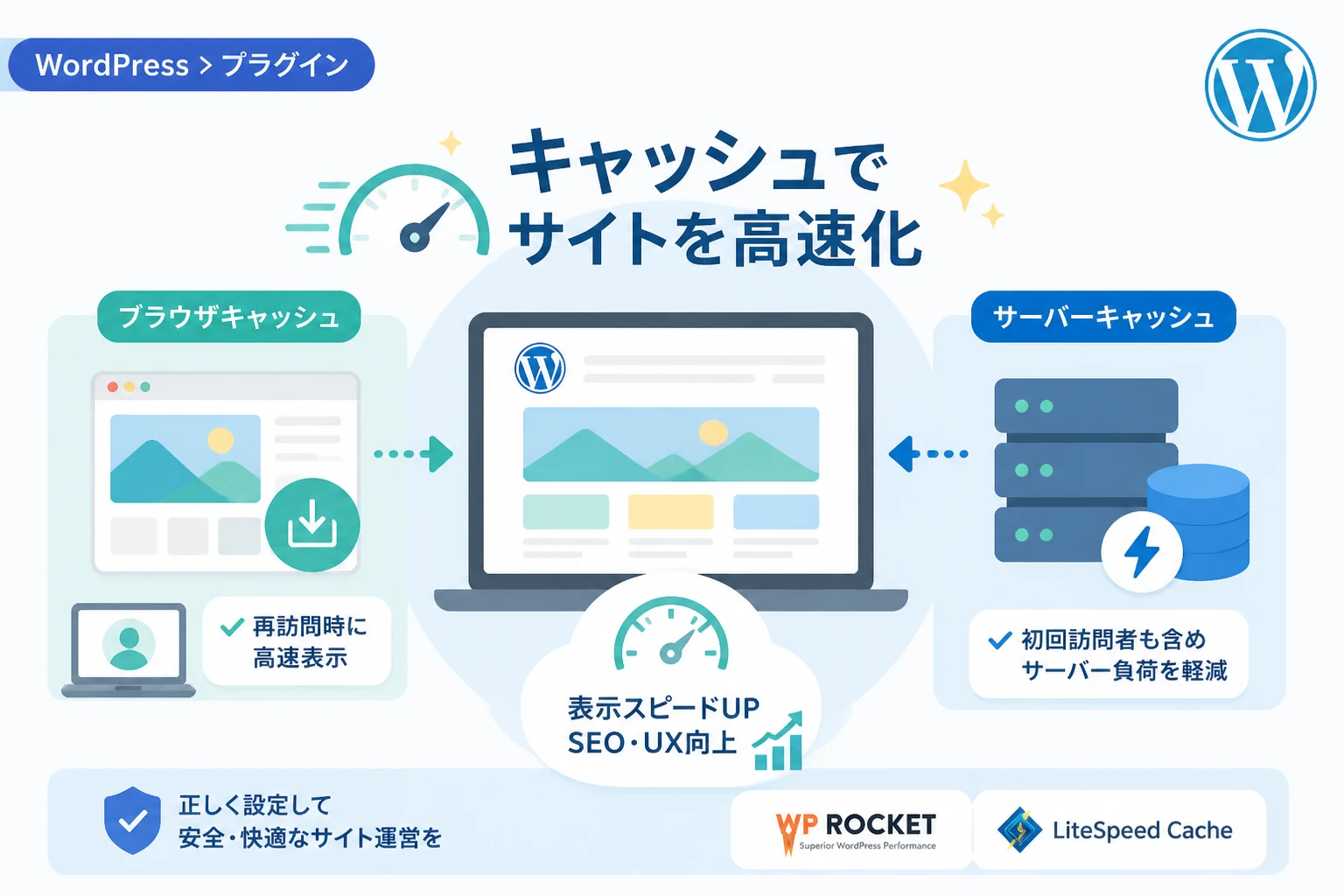
WordPressサイトの表示速度は、検索エンジン最適化(SEO)やユーザー体験を向上させるために避けては通れない課題です。
2026年のウェブ環境では、サイトの応答速度がコンバージョン率に直結する傾向がかつてないほど強まっています。
サイト高速化の要となるのが「キャッシュ」という仕組みですが、その種類を正しく理解している方は意外と多くありません。
特にブラウザキャッシュとサーバーキャッシュは、どちらも重要でありながら役割や制御方法が大きく異なります。
本記事では、これら二つのキャッシュの違いを明確にし、WordPressプラグインをどのように活用すべきかを詳しく解説します。
ウェブサイト高速化に不可欠なキャッシュの基本概念
キャッシュとは、一度生成されたデータや取得したリソースを一時的に保存しておく仕組みのことです。
通常、WordPressはユーザーがページにアクセスするたびに、PHPを実行してデータベースから情報を取得し、HTMLを生成します。
このプロセスはサーバーにとって大きな負荷となり、アクセスが集中すると表示速度が著しく低下してしまいます。
キャッシュを利用することで、あらかじめ生成しておいたデータを再利用できるため、計算処理や通信時間を大幅に短縮できます。
WordPressにおけるキャッシュ戦略は、大きく分けて「クライアント側(ユーザーのブラウザ)」と「サーバー側」の二つに分類されます。
これら二つのキャッシュを適切に組み合わせることが、高速なWebサイト構築の第一歩となります。
ブラウザキャッシュの仕組みと役割
ブラウザキャッシュは、その名の通り「ユーザーが使用しているWebブラウザ(ChromeやSafariなど)」の中にデータを保存する仕組みです。
ユーザーが初めてサイトを訪れた際、ブラウザは画像、CSS、JavaScript、Webフォントなどの静的ファイルをサーバーからダウンロードします。
このとき、サーバー側が「このファイルは一定期間保存してよい」という命令をブラウザに送ります。
二回目以降のアクセスでは、ブラウザはサーバーへ通信を行わず、自身のPCやスマートフォン内に保存されたファイルを読み込みます。
これにより、ネットワーク通信の発生を抑え、ページを瞬時に表示することが可能になります。
ブラウザキャッシュを制御するHTTPヘッダー
ブラウザキャッシュの挙動をコントロールするためには、サーバーから送信される「HTTPヘッダー」という情報を使用します。
代表的なものに、Cache-ControlやExpires、ETagなどがあります。
2026年現在では、より詳細な指定が可能なCache-Controlヘッダーを使用することが一般的です。
例えば、max-ageという値を指定することで、秒単位でキャッシュの有効期限を設定できます。
以下は、.htaccessファイルに記述してブラウザキャッシュを有効にするコードの例です。
# ブラウザキャッシュの設定例
<IfModule mod_expires.c>
    ExpiresActive On
    # 画像ファイルは1年間キャッシュ
    ExpiresByType image/jpg "access plus 1 year"
    ExpiresByType image/jpeg "access plus 1 year"
    ExpiresByType image/png "access plus 1 year"
    # CSSとJavaScriptは1ヶ月間キャッシュ
    ExpiresByType text/css "access plus 1 month"
    ExpiresByType application/javascript "access plus 1 month"
</IfModule>
ブラウザキャッシュのメリットとデメリット
最大のメリットは、リピーター(再訪問者)に対する表示速度が圧倒的に向上することです。
サーバーとの通信自体が省略されるため、サーバーの帯域幅を節約できるという利点もあります。
一方で、サイトのデザインを更新した際に、ユーザーのブラウザに古いキャッシュが残っていると、最新の状態が表示されないというデメリットがあります。
この問題を回避するためには、ファイル名にクエリ文字列(例:style.css?ver=1.2)を付与するなどの工夫が必要です。
サーバーキャッシュの仕組みと種類
サーバーキャッシュは、Webサーバー側で生成されたデータを保存しておく仕組みです。
ブラウザキャッシュとは異なり、サーバー側で管理されるため、初めてサイトを訪れるユーザーに対しても高速化の効果を発揮します。
WordPressにおけるサーバーキャッシュには、主に「ページキャッシュ」「オブジェクトキャッシュ」「データベースキャッシュ」の3種類が存在します。
ページキャッシュ
ページキャッシュは、WordPressが生成したHTMLコードそのものをサーバー上に保存する仕組みです。
通常、WordPressはリクエストごとにPHPを動かしますが、ページキャッシュがあれば、保存済みの静的なHTMLをそのまま返します。
これにより、サーバーのCPU負荷を劇的に軽減し、数千から数万の同時アクセスにも耐えられるようになります。
多くのWordPressキャッシュプラグインが提供しているメイン機能が、このページキャッシュです。
オブジェクトキャッシュ
オブジェクトキャッシュは、データベースから取得した複雑なクエリの結果などを一時的に保存する仕組みです。
「Redis」や「Memcached」といった外部のインメモリデータベースを利用して実装されることが多いです。
WordPressの管理画面の動作を軽くしたり、動的な処理が多いサイトのパフォーマンスを底上げしたりするのに役立ちます。
大規模なECサイトや会員制サイトを運営している場合には、オブジェクトキャッシュの導入が非常に効果的です。
CDN(コンテンツ・デリバリ・ネットワーク)キャッシュ
CDNキャッシュは、世界中に分散されたサーバー(エッジサーバー)にキャッシュデータを配置する仕組みです。
ユーザーから最も近い距離にあるサーバーがデータを配信するため、物理的な距離による遅延(レイテンシ)を最小限に抑えられます。
Cloudflareなどのサービスが有名であり、セキュリティ向上と高速化を同時に実現できるため、2026年のウェブ制作では必須のインフラとなりつつあります。
ブラウザキャッシュとサーバーキャッシュの比較表
それぞれの違いを理解しやすくするために、主要な項目を以下の表にまとめました。
| 比較項目 | ブラウザキャッシュ | サーバーキャッシュ |
|---|---|---|
| 保存場所 | ユーザーのデバイス(ブラウザ) | WebサーバーまたはCDNサーバー |
| 主な対象ファイル | 画像、CSS、JS、Webフォント | 生成されたHTML、DBクエリ結果 |
| 初回訪問者への効果 | なし(2回目から有効) | あり(最初から高速) |
| 主な制御方法 | HTTPヘッダー(.htaccess等) | WordPressプラグイン、サーバー設定 |
| 更新の即時性 | ユーザー側で操作が必要な場合がある | サーバー側でクリアすれば即時反映 |
WordPress高速化に推奨されるプラグイン活用術
2026年においても、WordPressのキャッシュ管理を専門のプラグインに任せることは非常に効率的な戦略です。
ただし、プラグインを導入する際は「サーバー環境との相性」を考慮しなければなりません。
ここでは、定評のある3つのプラグインとその特徴を紹介します。
WP Rocket:最高峰のパフォーマンスを追求
WP Rocketは、有料プラグインながらその設定の簡便さと強力な高速化機能で知られています。
ページキャッシュだけでなく、ブラウザキャッシュの設定も自動で行い、さらに「ファイルの最適化(Minify)」や「画像の遅延読み込み」も一括で管理できます。
専門的な知識がなくても、スイッチをオンにするだけで最適なキャッシュ設定が完了する点が魅力です。
設定画面が分かりやすいため、運用の手間を最小限に抑えたい企業サイトや個人ブログに適しています。
LiteSpeed Cache:LiteSpeedサーバー利用者に最適
レンタルサーバーで「LiteSpeed」というサーバーソフトウェアを採用している場合、このプラグインが最強の選択肢となります。
サーバーと密接に連携した「サーバーレベルのキャッシュ」が利用できるため、他のプラグインよりも高いレスポンス性能を誇ります。
さらに、画像最適化機能やCDN連携機能も無料で提供されており、コストパフォーマンスが非常に高いのが特徴です。
ただし、多機能ゆえに設定項目が非常に多いため、一つひとつの機能を理解しながら調整する必要があります。
FlyingPress:モダンで軽量な高速化ツール
FlyingPressは、近年のCore Web Vitals対策において非常に高く評価されているプラグインです。
ブラウザキャッシュやページキャッシュの管理に加え、JavaScriptの実行タイミングを最適化する機能が非常に優れています。
余計な機能を削ぎ落とした軽量な設計となっており、サイト全体の「体感速度」を向上させることに特化しています。
特に、モバイル端末での表示速度スコアを改善したい場合に強力な武器となります。
キャッシュ設定時に注意すべきトラブルとその対策
キャッシュはサイトを高速化させる強力な武器ですが、誤った設定はサイトの表示崩れや機能不全を招くリスクもあります。
まず、キャッシュを導入した後は必ず「シークレットブラウザ(プライベートモード)」で表示を確認してください。
ログインしている管理者画面ではキャッシュが反映されないことが多いため、一般ユーザーの視点でチェックすることが重要です。
表示崩れが発生した場合
CSSやJavaScriptの結合・縮小機能(Minify)が原因でデザインが崩れることがあります。
この場合、一度すべての機能をオフにし、一つずつ機能を有効にして原因を特定してください。
多くの場合、特定のスクリプトを結合対象から除外することで解決できます。
更新が反映されない場合
記事を公開したりデザインを修正したりしたのに反映されない場合は、サーバーキャッシュのクリアを試してください。
ほとんどのキャッシュプラグインには、管理画面からワンクリックでキャッシュを削除する機能が備わっています。
それでも反映されない場合は、ブラウザキャッシュが残っている可能性があるため、ブラウザ側でスーパーリロード(Ctrl + F5)を行ってください。
動的なコンテンツの扱い
ショッピングカートやログイン後のユーザー情報など、ユーザーごとに内容が異なるページをキャッシュしてはいけません。
これらのページを誤ってキャッシュしてしまうと、他人の個人情報が表示されるという重大な事故に繋がる恐れがあります。
キャッシュプラグインの設定で、特定のページURLをキャッシュ対象外(Excluded URLs)に指定することを忘れないでください。
2026年のウェブ戦略とキャッシュの重要性
現代のウェブサイト運営において、読み込み速度は単なるテクニカルな指標ではなく、ブランド価値そのものを表す要素となっています。
ブラウザキャッシュとサーバーキャッシュを適切に使い分けることで、あらゆる訪問者に対してストレスのない閲覧体験を提供できます。
また、WordPressプラグインを活用する際は、その機能がブラウザ側を制御しているのか、サーバー側を制御しているのかを意識することが大切です。
これにより、トラブル発生時の迅速な切り分けが可能になり、サイトの安定稼働に繋がります。
Googleのアルゴリズムも常に進化していますが、サイトの表示を速くするという本質的な価値が変わることはありません。
まとめ
今回は、WordPressサイトの高速化に欠かせない「ブラウザキャッシュ」と「サーバーキャッシュ」の違いについて解説しました。
ブラウザキャッシュはユーザーの手元にデータを保存して再訪問を高速化し、サーバーキャッシュはサーバー側で生成済みのデータを保持して初回訪問を含むすべてのアクセスを高速化します。
両者の役割は異なるため、どちらか一方ではなく両方を適切に設定することが重要です。
WP RocketやLiteSpeed Cacheといった優れたプラグインを利用すれば、専門的な知識がなくても高度なキャッシュ管理が可能になります。
ただし、更新時の反映遅れや、動的コンテンツのキャッシュ除外など、注意すべき点も存在します。
正しく仕組みを理解し、適切にツールを使いこなすことで、ユーザーにとっても検索エンジンにとっても魅力的な「爆速サイト」を実現してください。